Guia · 5 passos
Tamanho dos painéis da Twitch e como enviá-los
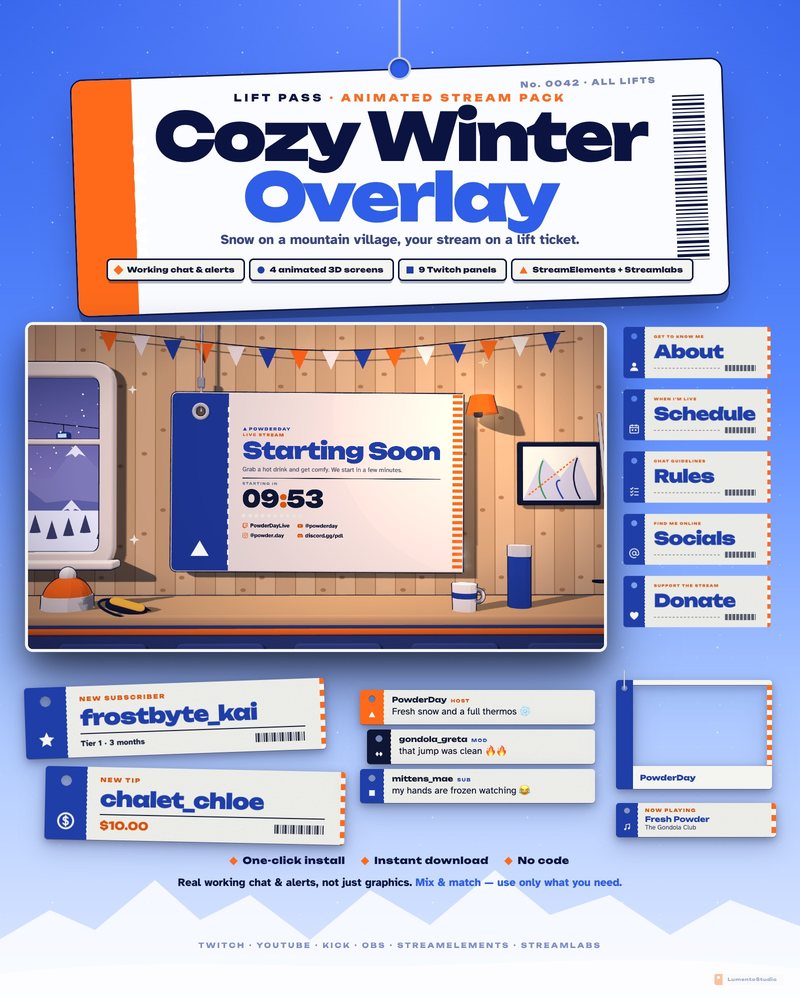
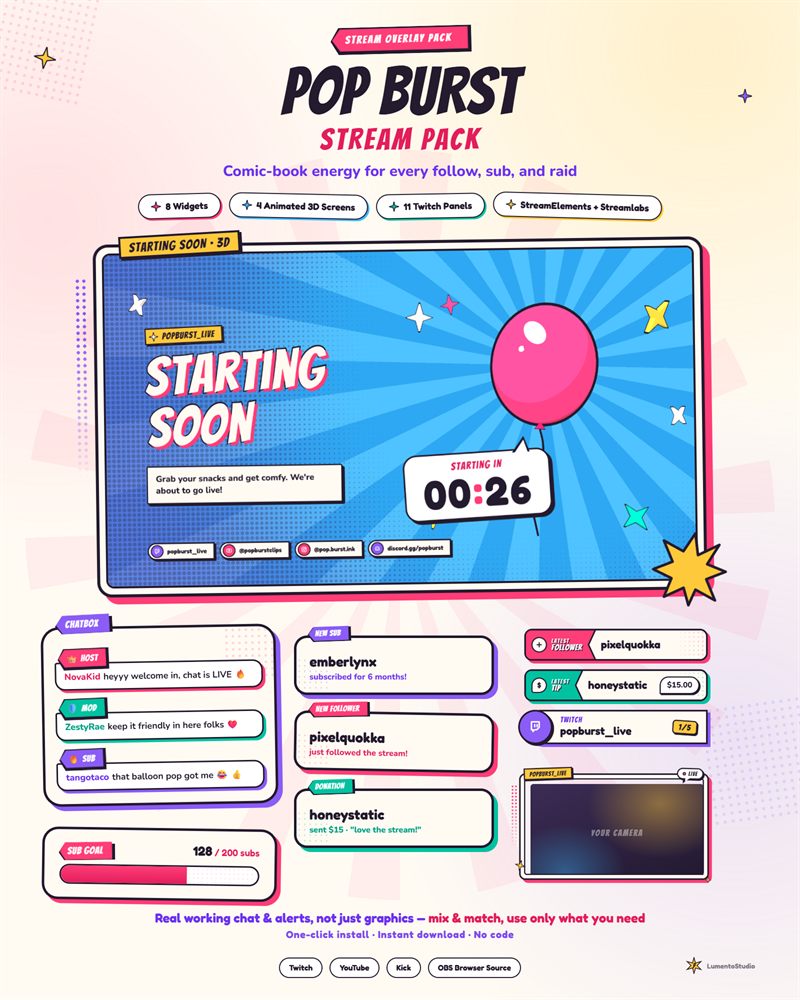
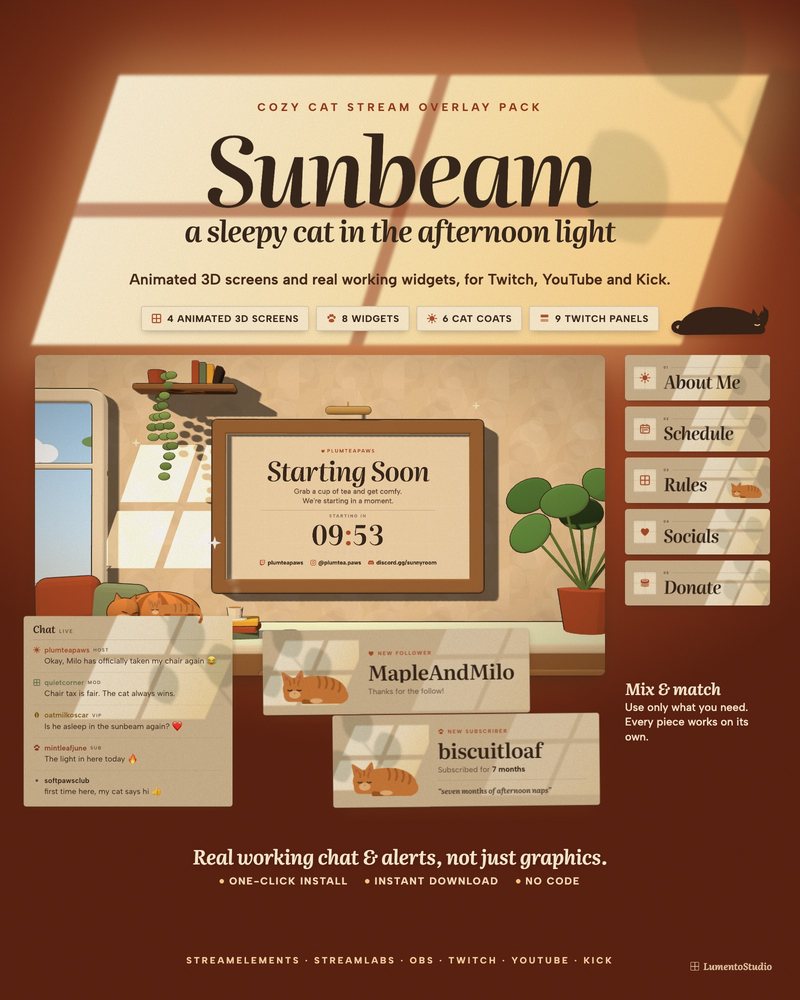
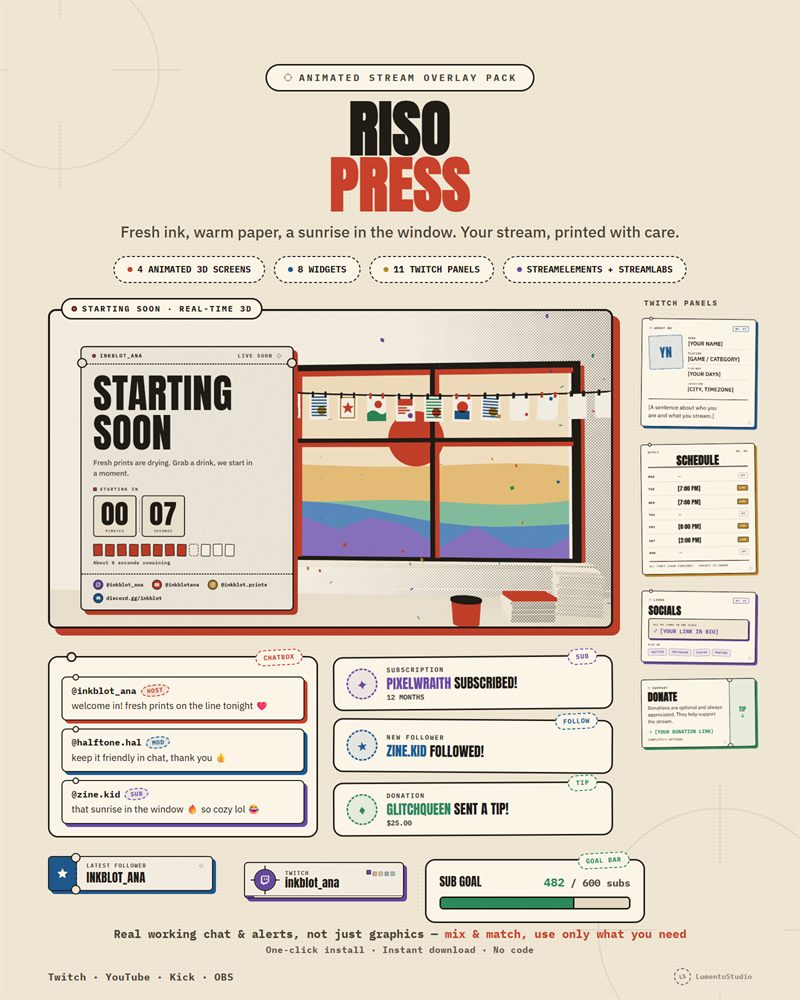
Painéis são os blocos de imagem abaixo da sua live: Sobre, Agenda, Regras, Redes sociais e assim por diante. É a primeira coisa que as pessoas leem quando querem saber mais sobre você, então vale fazer direito.
Resposta rápida
A Twitch mostra os painéis com 320 pixels de largura. Exporte com 320 px de largura, ou 640 px para ficar mais nítido em telas de alta resolução (a Twitch reduz). A altura é livre; mantenha todos os painéis com a mesma altura para a coluna ficar arrumada, e use arquivos leves (PNG ou JPG, bem abaixo de 1 MB).
Tabela rápida de tamanhos
| Configuração | Recomendado |
|---|---|
| Largura | 320 px (tamanho exibido), ou 640 px para mais nitidez |
| Altura | À sua escolha. Painéis de cabeçalho costumam ter de 100 a 160 px em 320 de largura; mantenha todos iguais |
| Formato | PNG para gráficos e texto, JPG para fotos |
| Tamanho do arquivo | O menor possível; abaixo de 1 MB é seguro |
O texto dentro da imagem do painel não pode ser clicado nem traduzido, então deixe a imagem curta (um título como Agenda) e coloque os detalhes no campo de descrição do painel.
Passo a passo
Abra a página do seu canal
Entre no seu canal da Twitch com a conta logada e abra a aba About, ou role a página para baixo do player de vídeo.
Ative o Edit Panels
Ligue a chave Edit Panels. Aparece uma caixa grande com +, onde dá para adicionar painéis.
Adicione um painel de imagem
Clique em + e escolha Add a Text or Image Panel. Envie a imagem do painel, coloque um link opcional (a imagem passa a ser clicável) e escreva a descrição que aparece abaixo da imagem.
Envie e repita
Clique em Submit e adicione os outros painéis do mesmo jeito. Arraste os painéis para reordenar.
Desative o Edit Panels
Desligue a chave e veja como a coluna fica para quem assiste.
Quais painéis você deve ter?
A maioria dos canais precisa de Sobre, Agenda, Regras e Redes sociais. Adicione Doação ou Apoio, Comandos, Meu setup e FAQ se fizerem sentido para você. Um painel em branco deixa você criar o próprio título para qualquer outra coisa.