Guia · 4 passos
Como colocar um banner offline na Twitch
Quando você não está ao vivo, o player de vídeo do seu canal mostra o banner offline. A maioria das pessoas descobre um canal enquanto ele está offline, então esta é uma das imagens mais vistas que você tem.
Resposta rápida
Vá ao Painel do Criador (Creator Dashboard), abra Configurações › Canal (Settings › Channel) › Brand, encontre Video Player Banner e clique em Update. Envie um JPG ou PNG de 1920×1080 com menos de 10 MB.
Tamanho do banner offline
| Configuração | Recomendado |
|---|---|
| Tamanho | 1920 × 1080 px (16:9) |
| Formato | JPG ou PNG |
| Tamanho do arquivo | Menos de 10 MB |
Não confunda com o banner de perfil, a imagem larga no topo da página do canal. Ele tem outro tamanho e fica nas mesmas configurações de Brand.
Passo a passo
Abra o Painel do Criador
Clique no seu avatar no canto superior direito da Twitch e escolha Painel do Criador (Creator Dashboard).
Vá para as configurações de Brand
No menu da esquerda, abra Configurações › Canal (Settings › Channel) e escolha a seção Brand.
Envie o banner
Em Video Player Banner, clique em Update e envie sua imagem 1920×1080.
Confira seu canal
Abra seu canal em uma janela anônima enquanto estiver offline para ver o banner do jeito que os visitantes veem.
O que colocar nele
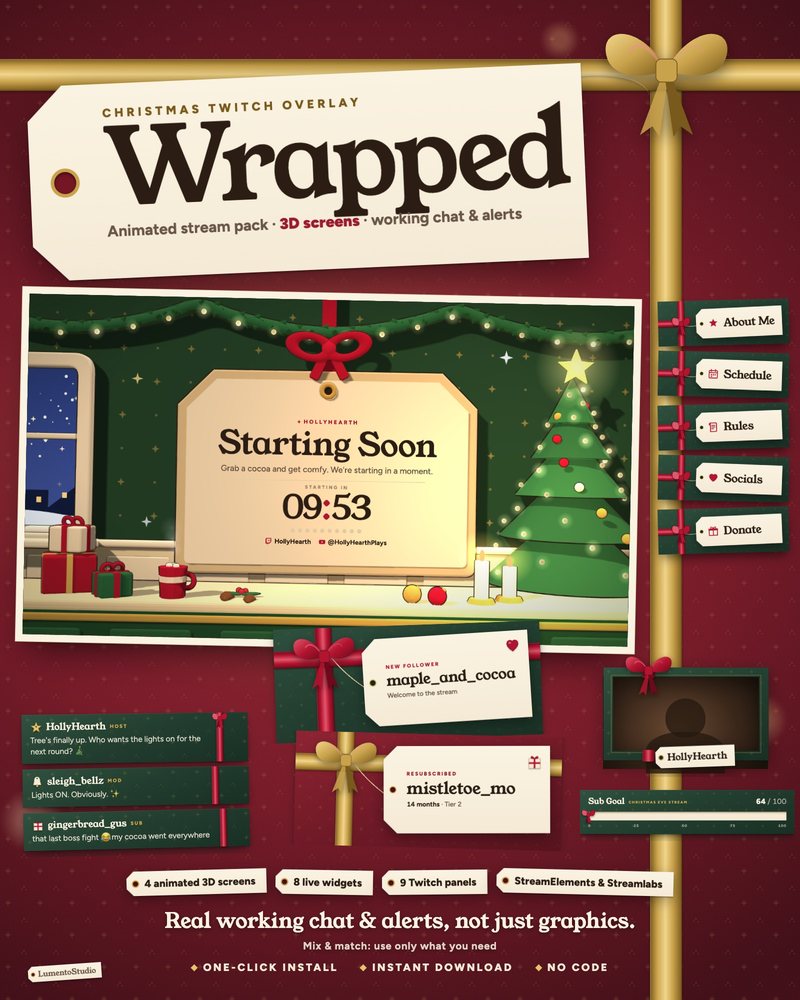
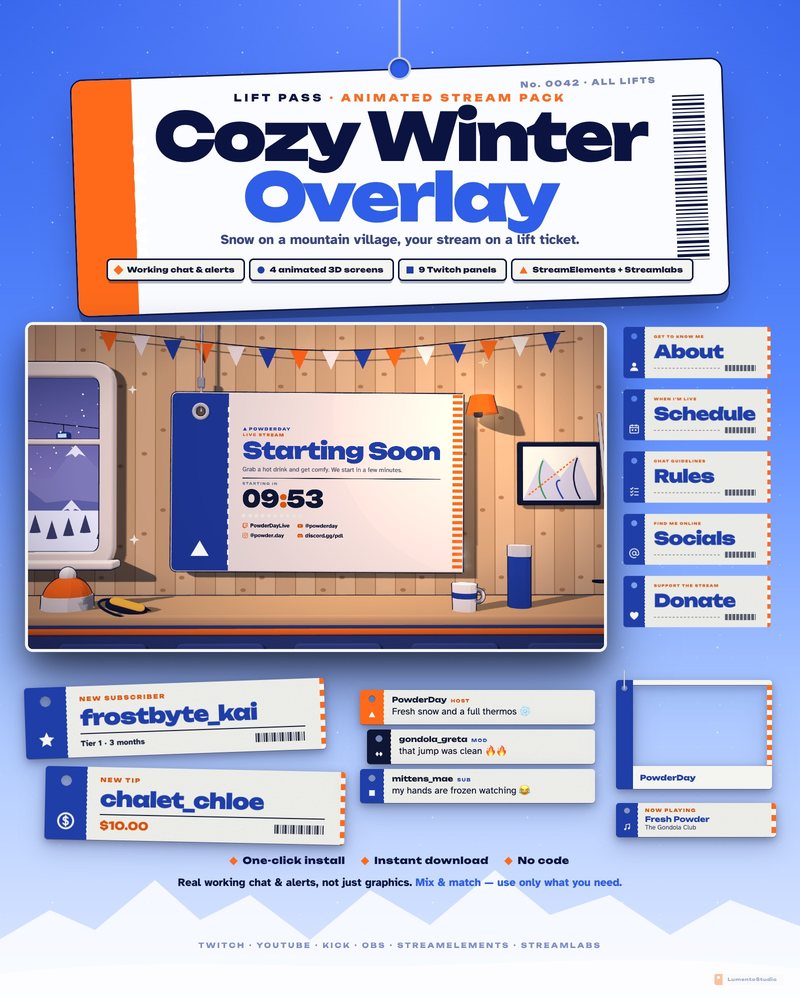
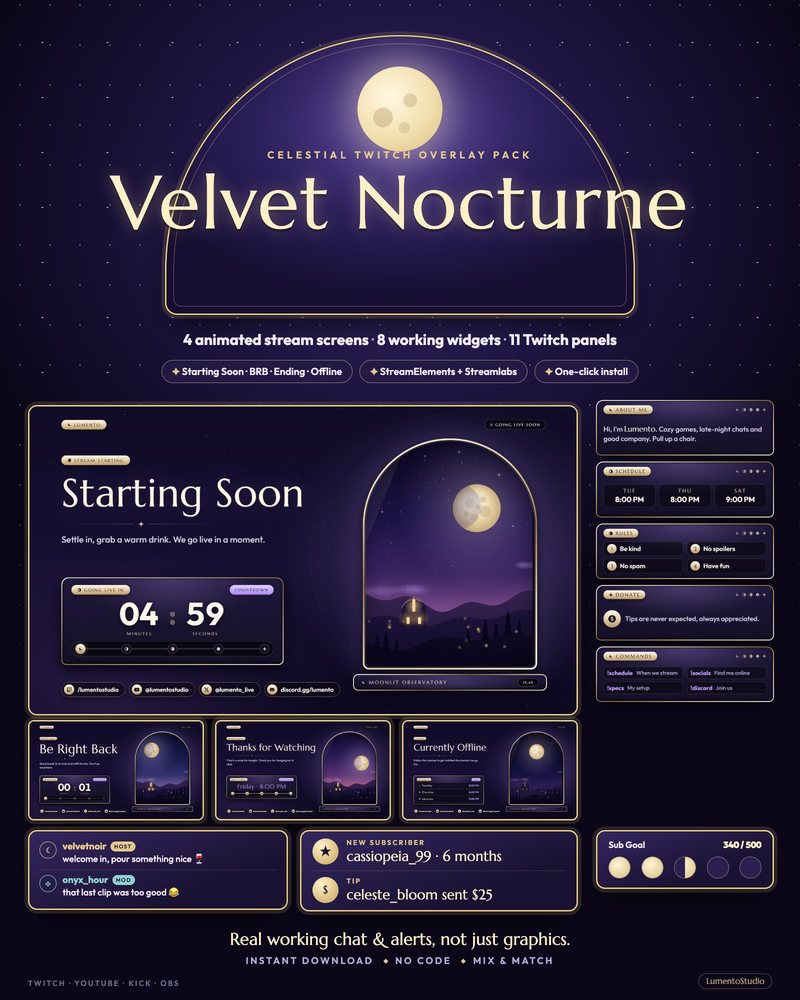
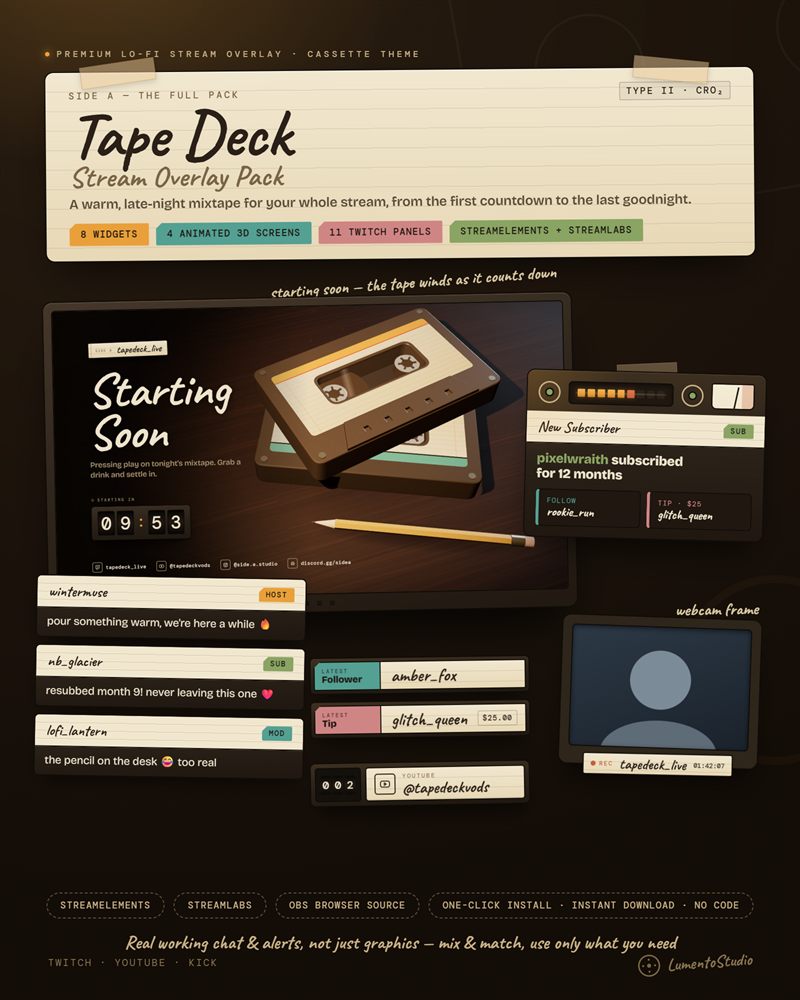
Faça simples: seu nome, a agenda das suas lives (ou onde encontrá-la) e uma ou duas redes sociais. Os visitantes veem o banner pequeno, no celular, então texto grande e curto vale mais do que um parágrafo.