Guia · 5 passos
Como colocar uma tela de Starting Soon no OBS
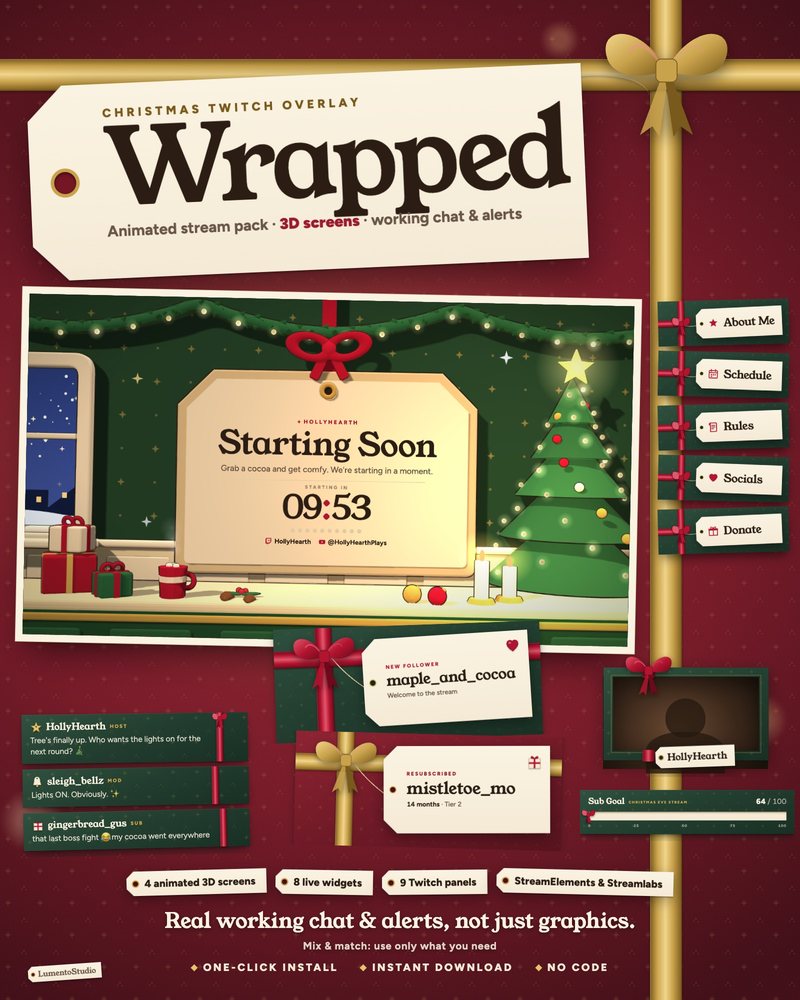
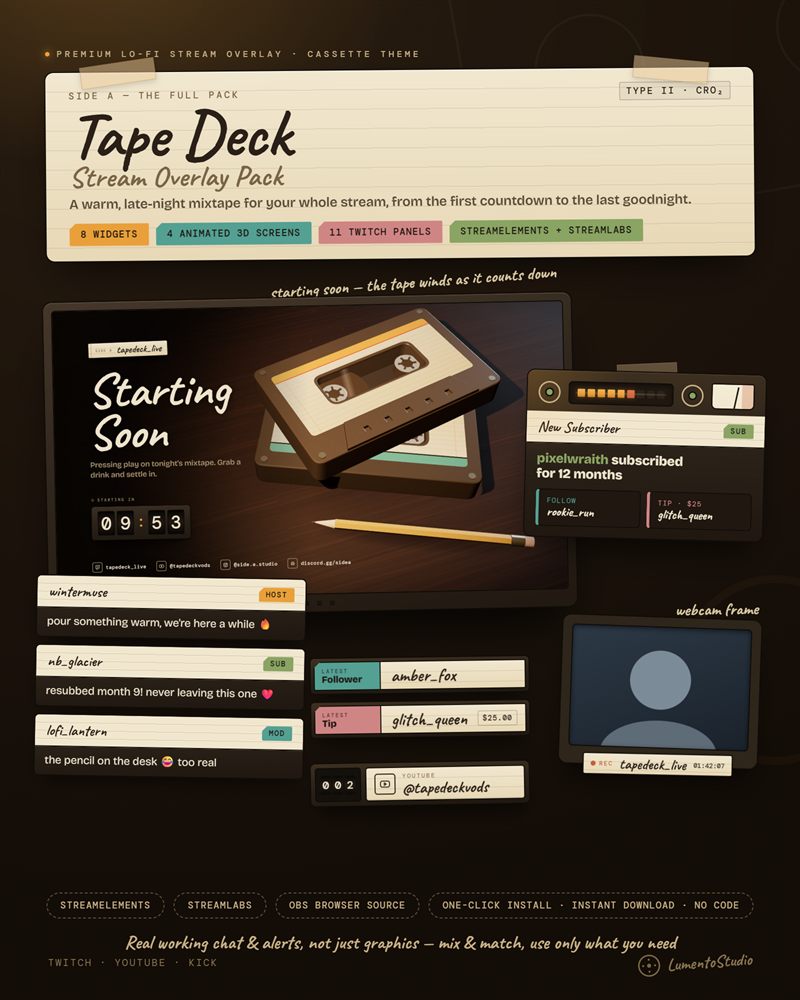
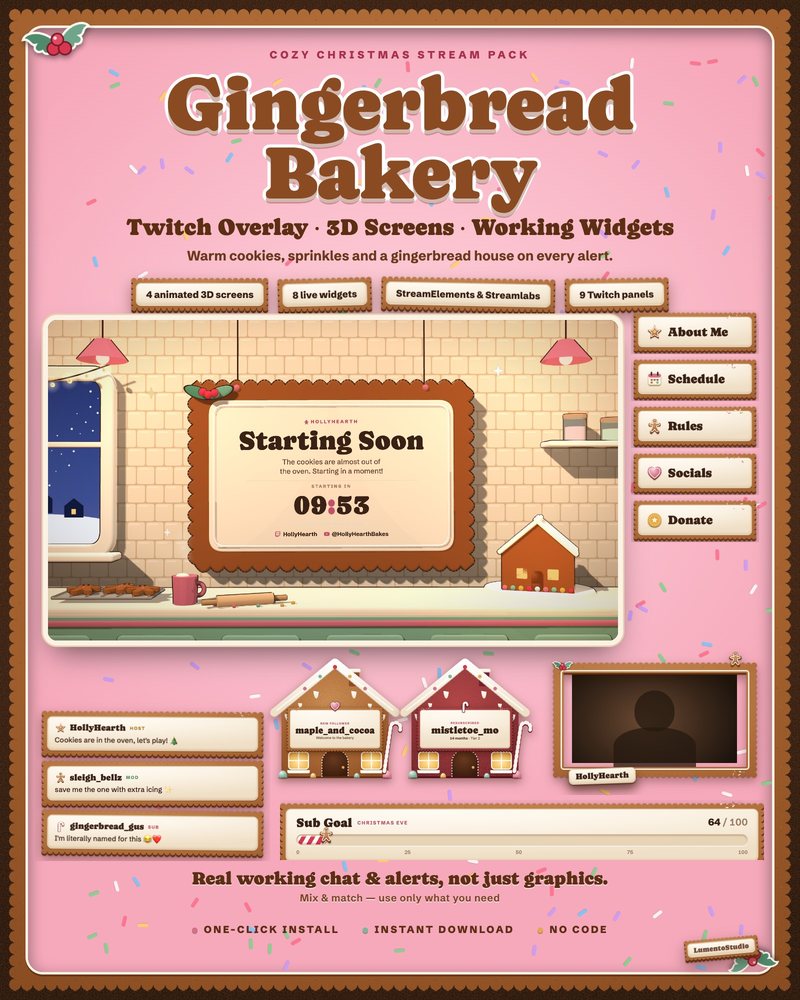
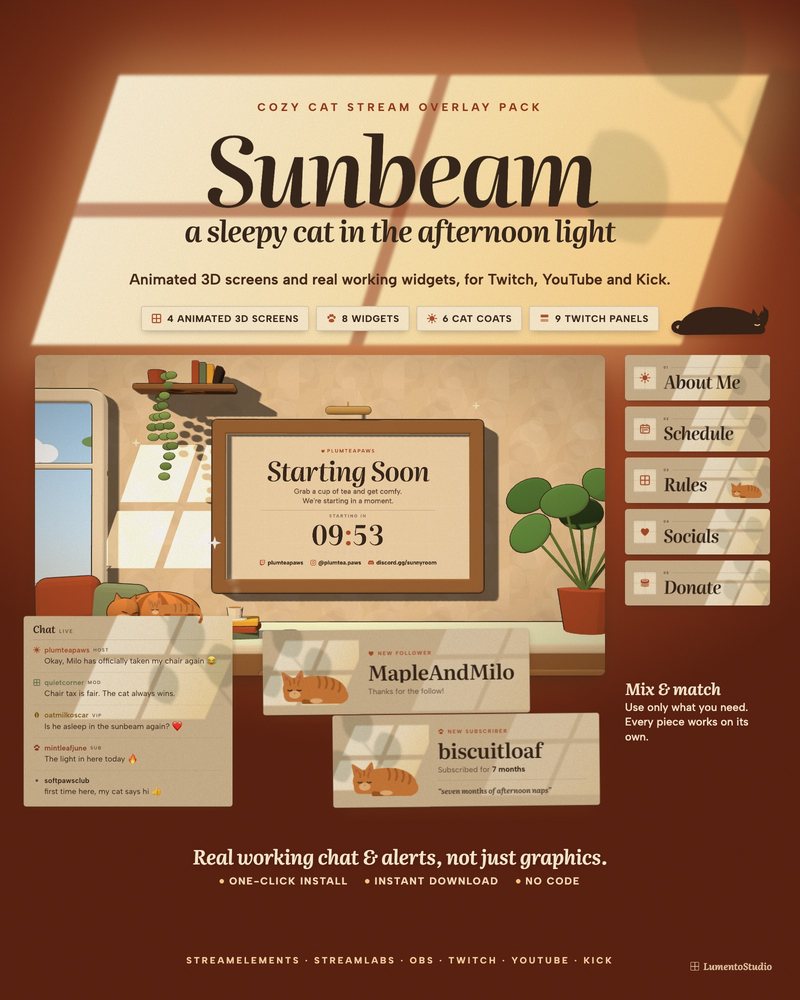
Uma tela de Starting Soon dá ao público algo para olhar enquanto você se prepara, e a contagem regressiva avisa exatamente a hora em que você entra ao vivo. Veja como configurar uma no OBS Studio em poucos minutos.
Resposta rápida
Crie uma cena chamada Starting Soon, adicione sua tela como fonte Navegador (Browser Source), marcando Arquivo local (Local file) se for um arquivo HTML, ou como Fonte de Mídia (Media Source) se for um vídeo. Use 1920×1080 e troque para essa cena quando for começar a live.
Passo a passo
Crie uma cena Starting Soon
No painel Cenas (Scenes), clique em + e dê à cena o nome Starting Soon. Deixar separada permite trocar para a cena principal com um clique.
Adicione a tela como fonte
No painel Fontes (Sources), clique em +, escolha Navegador (Browser), dê um nome e clique em OK. Para uma tela em HTML, marque Arquivo local (Local file) e escolha o arquivo (por exemplo starting_soon.html). Para uma tela em vídeo (MP4 ou WEBM), use uma Fonte de Mídia (Media Source) e marque Loop, para o vídeo repetir.
Defina o tamanho como 1920×1080
Nas configurações da fonte Navegador, coloque Largura (Width) em 1920 e Altura (Height) em 1080, para a tela preencher um canvas 1080p. Se o seu canvas for 1280×720, mantenha 1920×1080, clique com o botão direito na fonte e depois em Transformar › Ajustar à tela (Transform › Fit to screen).
Configure a contagem e os textos
As telas HTML animadas normalmente leem os textos de um arquivo de configurações que fica ao lado do HTML. Abra no Bloco de Notas (Windows) ou no TextEdit (Mac), mude os minutos da contagem ou o horário de início, seu nome e suas redes sociais, salve, depois clique com o botão direito na fonte e escolha Refresh (atualizar).
Coloque música e comece a live
Adicione sua música como uma fonte separada, se quiser. Inicie a transmissão na cena Starting Soon e troque para a cena principal quando a contagem acabar.
Ajustes que valem a pena conhecer
- Refresh browser when scene becomes active (atualizar o navegador quando a cena ficar ativa) reinicia a tela toda vez que você entra na cena. Ative se a sua contagem for uma duração ("10 minutos") e não um horário.
- Shutdown source when not visible (desligar a fonte quando não estiver visível) economiza CPU enquanto a cena não está aparecendo.
- Telas 3D animadas precisam de aceleração de hardware no navegador. No OBS, ela vem ligada por padrão em Configurações › Avançado › Fontes (Settings › Advanced › Sources). Nossas telas também trazem uma versão 2D de reserva, desenhada com cuidado, para o caso de ela estar desligada.
Streamlabs Desktop
Os passos são os mesmos: adicione uma cena, clique em + em Fontes (Sources), escolha Browser Source, aponte para o arquivo local e use 1920×1080.
Telas de Be Right Back e de encerramento
Faça uma cena para cada tela (Be Right Back, Stream Ending, Offline) com os mesmos passos. Muitos streamers colocam um atalho de teclado para cada cena em Configurações › Atalhos (Settings › Hotkeys), assim a troca é instantânea.