Guía · 5 pasos
Cómo poner una pantalla de Starting Soon en OBS
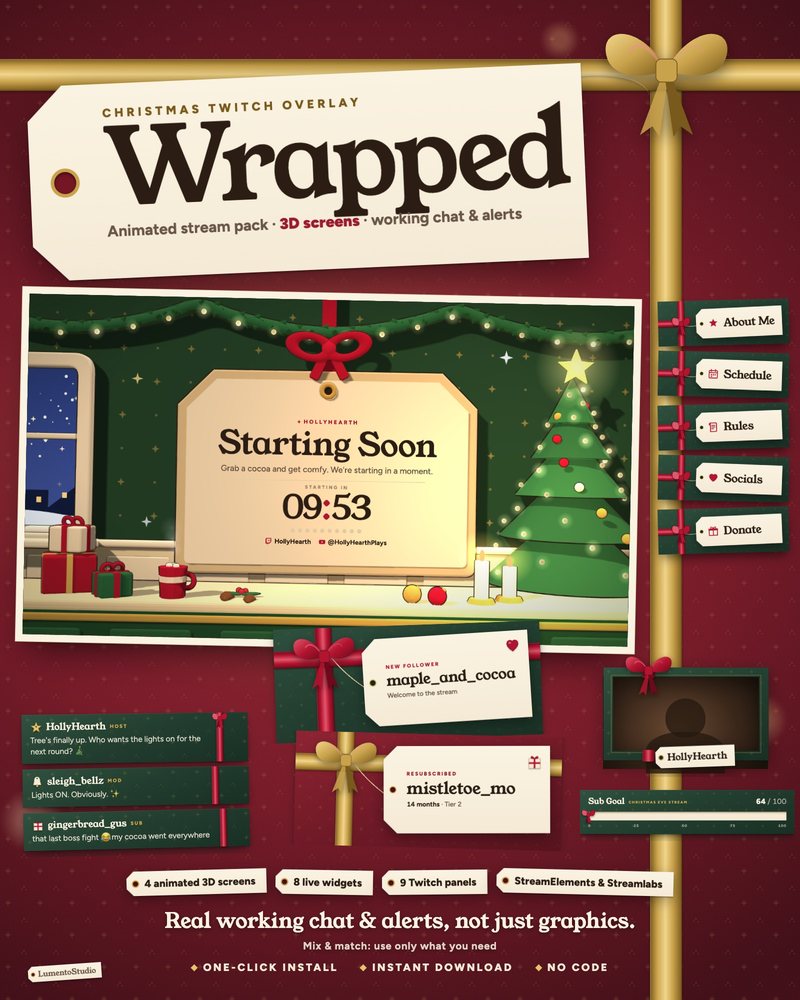
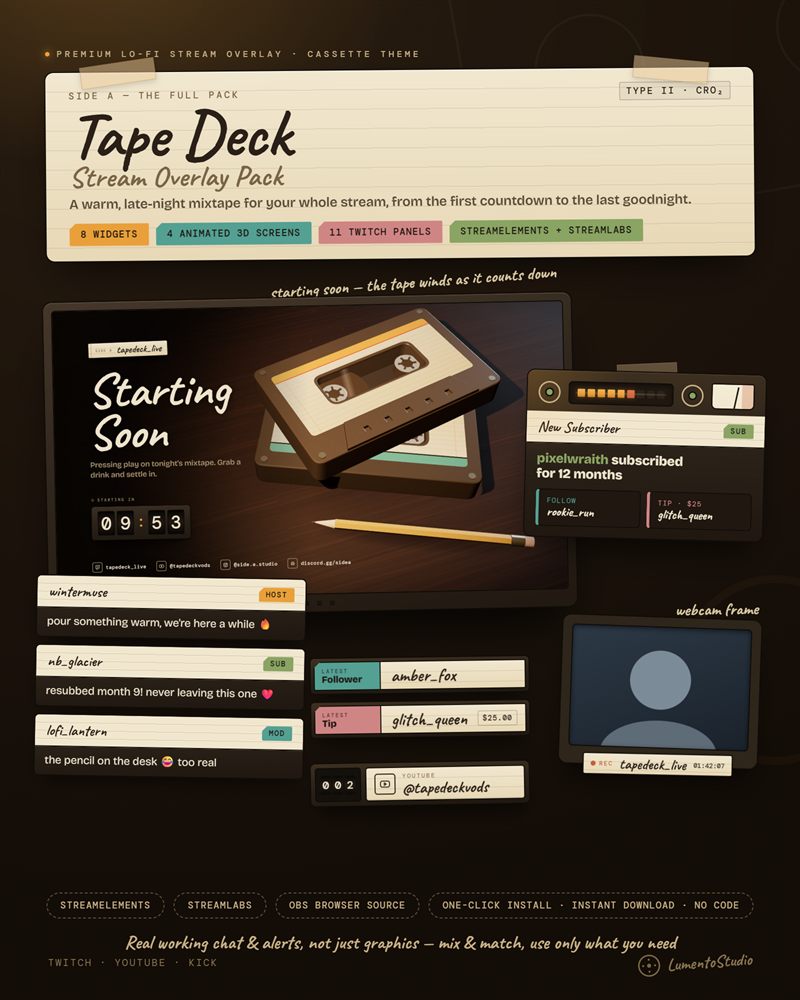
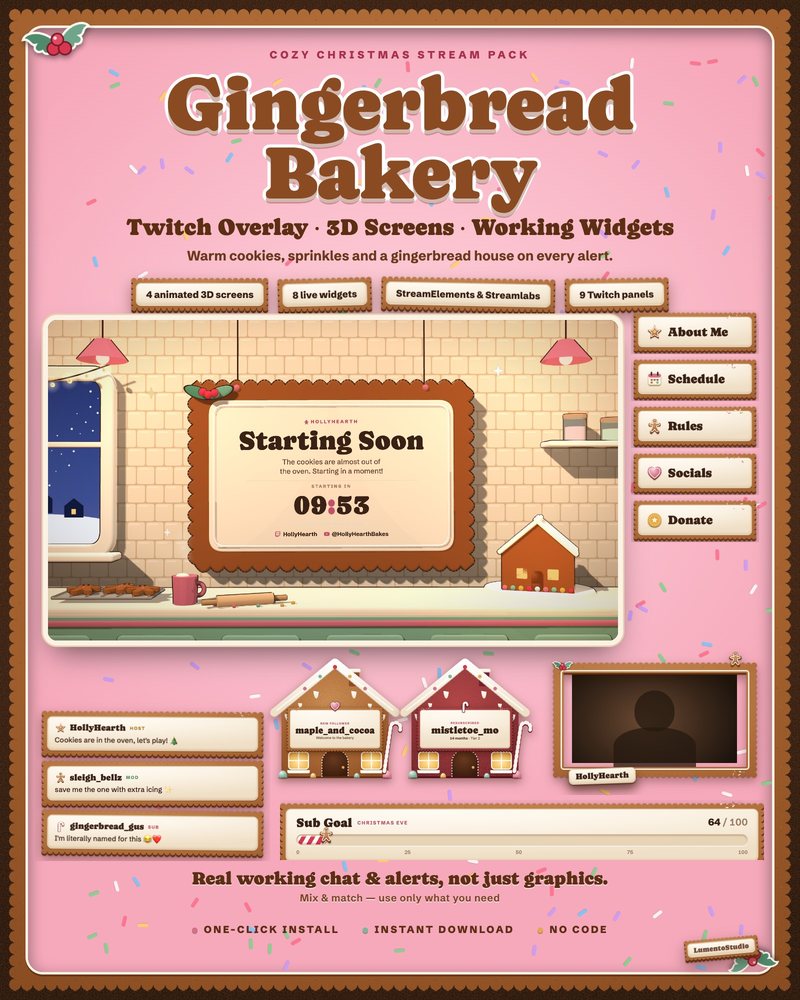
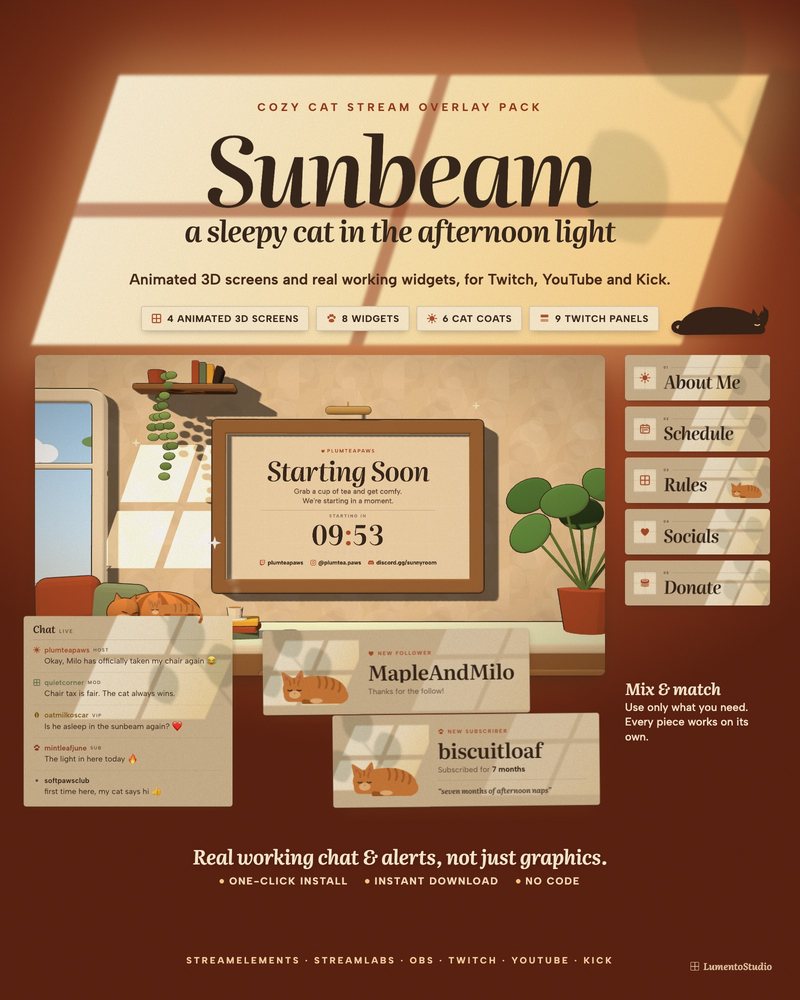
Una pantalla de Starting Soon da algo que mirar a tu público mientras te preparas, y la cuenta atrás les dice justo cuándo vas a empezar. Así se configura en OBS Studio en unos minutos.
Respuesta corta
Crea una escena llamada Starting Soon, añade tu pantalla como fuente de navegador (marca Archivo local si es un archivo HTML) o como fuente de medios (si es un vídeo), ponla a 1920×1080 y cambia a esa escena cuando empieces el directo.
Paso a paso
Crea una escena de Starting Soon
En el panel Escenas (Scenes), haz clic en + y llama a la escena Starting Soon. Al tenerla aparte, pasas a tu escena principal con un solo clic.
Añade la pantalla como fuente
En el panel Fuentes (Sources), haz clic en +, elige Navegador (Browser), ponle un nombre y haz clic en Aceptar (OK). Si es una pantalla HTML, marca Archivo local (Local file) y elige el archivo (por ejemplo starting_soon.html). Si es una pantalla en vídeo (MP4 o WEBM), usa mejor una Fuente de medios (Media Source) y marca Loop para que se repita.
Pon el tamaño en 1920×1080
En los ajustes de la fuente de navegador, pon Ancho (Width) en 1920 y Alto (Height) en 1080 para que la pantalla llene un lienzo de 1080p. Si tu lienzo es de 1280×720, deja 1920×1080, haz clic derecho en la fuente y elige Transform › Fit to screen.
Configura la cuenta atrás y el texto
Las pantallas HTML animadas suelen leer su texto de un archivo de ajustes que está junto al HTML. Ábrelo con el Bloc de notas (Windows) o con TextEdit (Mac), cambia los minutos de la cuenta atrás o la hora de inicio, tu nombre y tus redes, guarda, y después haz clic derecho en la fuente y elige Refresh.
Añade música y empieza el directo
Si quieres música, añádela como una fuente aparte. Inicia el stream en la escena de Starting Soon y cambia a tu escena principal cuando termine la cuenta atrás.
Ajustes que conviene conocer
- Refresh browser when scene becomes active reinicia la pantalla cada vez que cambias a ella. Actívalo si tu cuenta atrás es una duración («10 minutos») y no una hora concreta.
- Shutdown source when not visible ahorra CPU mientras la escena no se está mostrando.
- Las pantallas 3D animadas necesitan la aceleración por hardware del navegador. En OBS viene activada por defecto en Ajustes › Avanzado › Fuentes (Settings › Advanced › Sources). Nuestras pantallas también incluyen una versión 2D diseñada por si está desactivada.
Streamlabs Desktop
Los pasos son los mismos: añade una escena, haz clic en + en Sources, elige Browser Source, apúntala al archivo local y pon 1920×1080.
Pantallas de Be Right Back y de final
Haz una escena por cada pantalla (Be Right Back, Stream Ending, Offline) con los mismos pasos. Mucha gente asigna un atajo de teclado a cada escena en Ajustes › Atajos de teclado (Settings › Hotkeys) para cambiar al instante.