Guide · 5 étapes
Comment ajouter un écran Starting Soon dans OBS
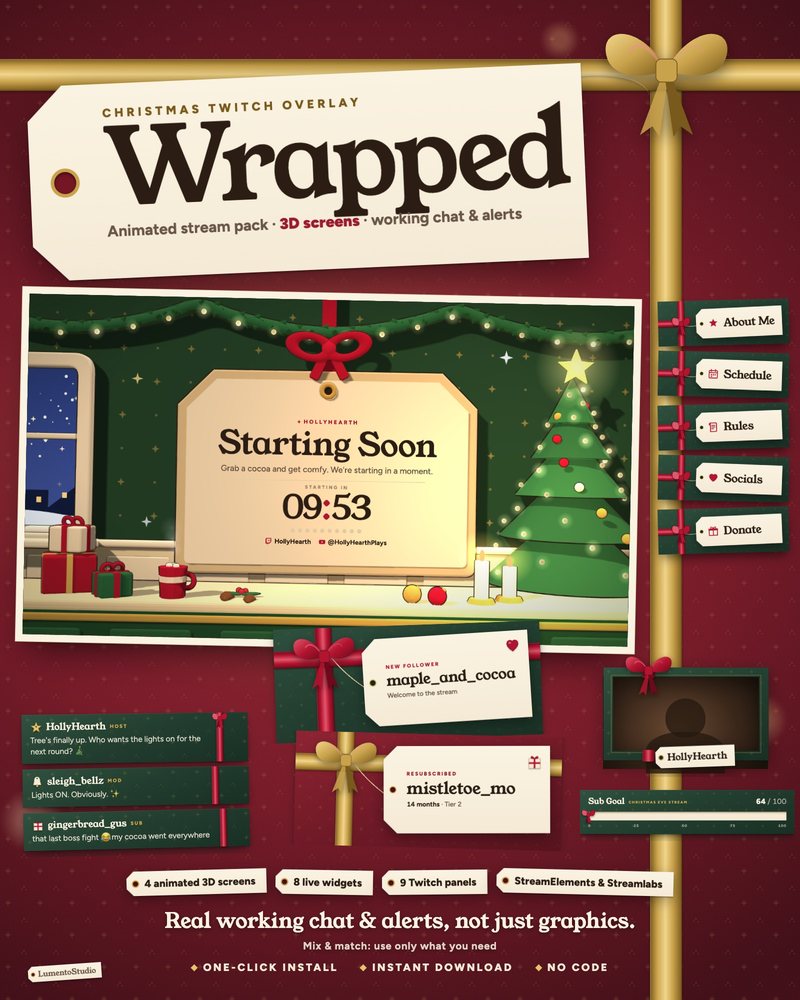
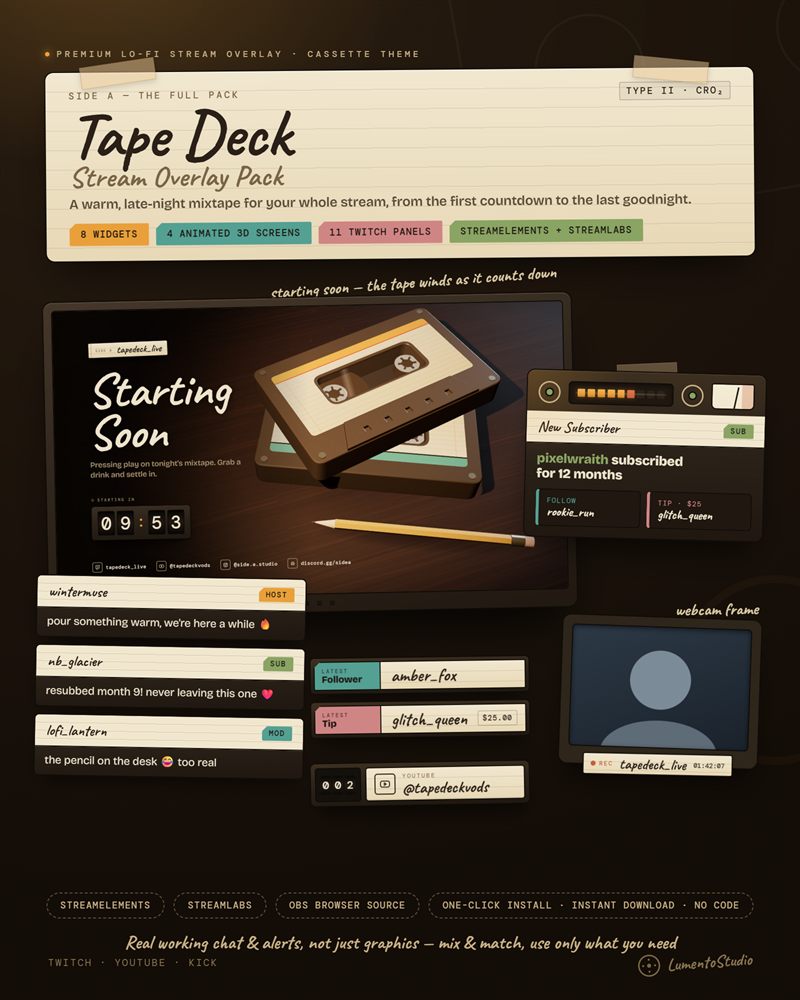
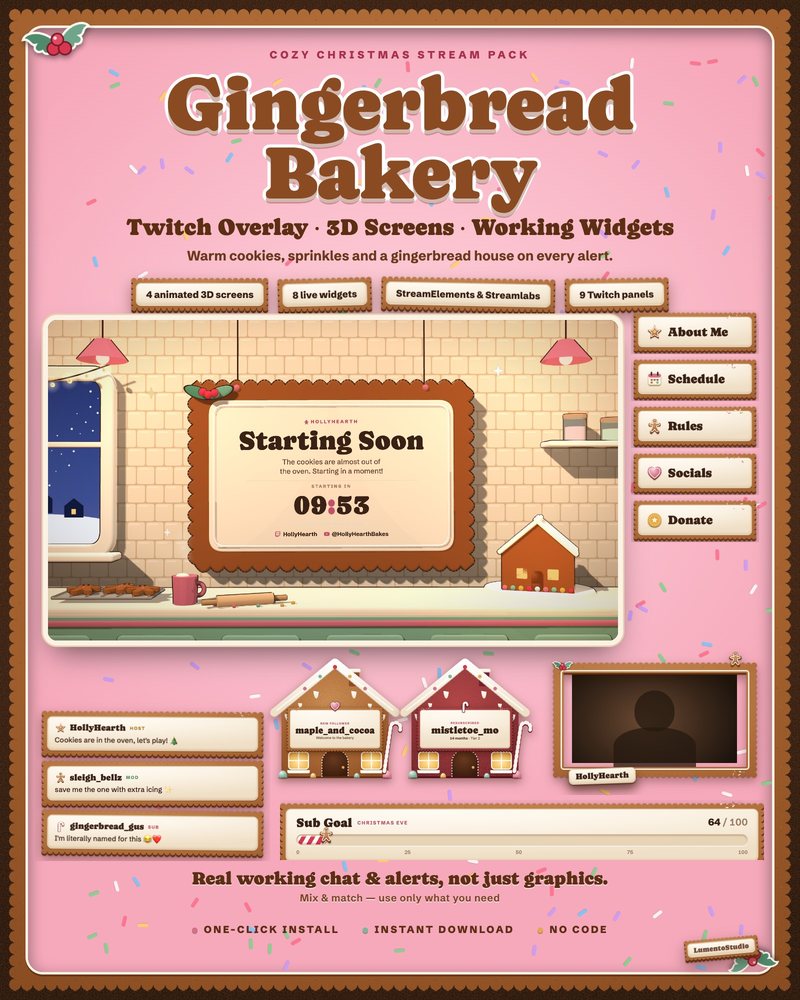
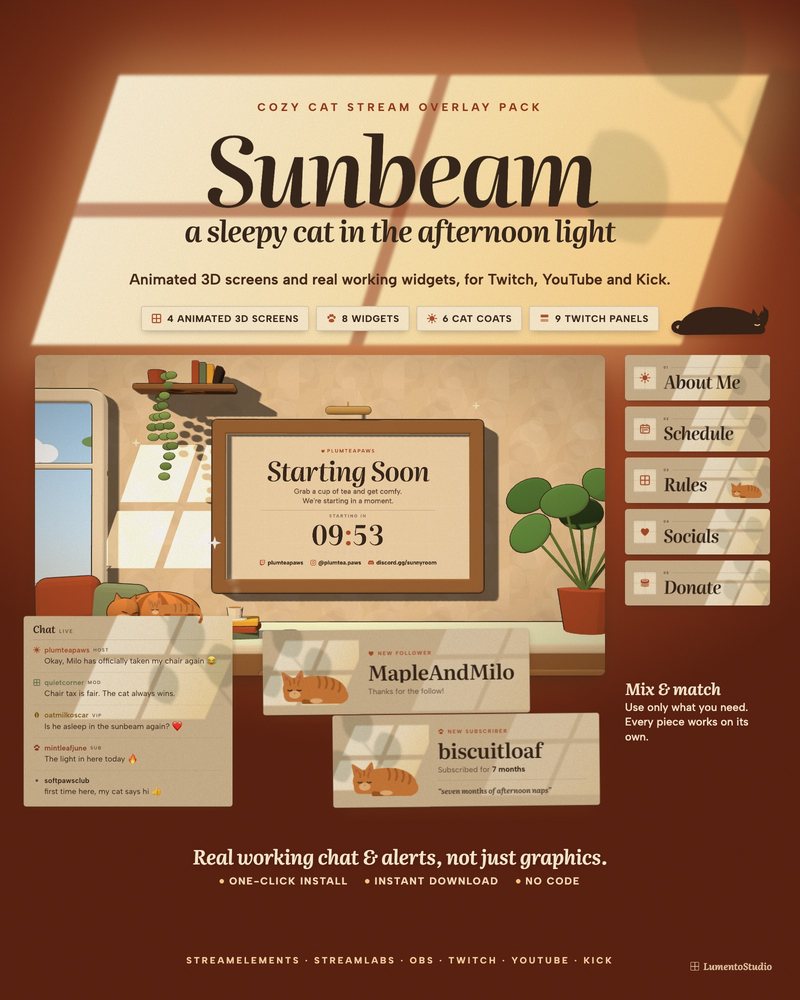
Un écran Starting Soon donne quelque chose à regarder à tes viewers pendant que tu te prépares, et un compte à rebours leur dit exactement quand tu seras en live. Voici comment en installer un dans OBS Studio en quelques minutes.
Réponse rapide
Crée une scène nommée Starting Soon, ajoute ton écran comme source Navigateur (coche Fichier local si c'est un fichier HTML) ou comme Source média (si c'est une vidéo), règle-le sur 1920×1080, puis passe sur cette scène quand tu lances ton live.
Pas à pas
Crée une scène Starting Soon
Dans le panneau Scènes, clique sur + et nomme la scène Starting Soon. En la gardant à part, tu passes à ta scène principale d'un seul clic.
Ajoute l'écran comme source
Dans le panneau Sources, clique sur +, choisis Navigateur (Browser), donne un nom à la source puis clique sur OK. Pour un écran HTML, coche Fichier local (Local file) et choisis le fichier (par exemple starting_soon.html). Pour un écran vidéo (MP4 ou WEBM), utilise plutôt une Source média (Media Source) et coche Loop.
Règle la taille sur 1920×1080
Dans les paramètres de la source Navigateur, mets Largeur (Width) à 1920 et Hauteur (Height) à 1080 pour que l'écran remplisse un canevas 1080p. Si ton canevas fait 1280×720, garde 1920×1080, fais un clic droit sur la source puis Transform › Fit to screen.
Règle ton compte à rebours et tes textes
Les écrans HTML animés lisent en général leurs textes dans un fichier de réglages placé à côté du HTML. Ouvre-le avec le Bloc-notes (Windows) ou TextEdit (Mac), change les minutes du compte à rebours ou l'heure de départ, ton nom et tes réseaux, enregistre, puis fais un clic droit sur la source et choisis Refresh.
Ajoute de la musique et lance le live
Ajoute ta musique comme source séparée si tu en veux. Démarre le stream sur la scène Starting Soon, puis passe à ta scène principale quand le compte à rebours se termine.
Les réglages à connaître
- Refresh browser when scene becomes active relance l'écran à chaque fois que tu passes sur la scène. Active-le si ton compte à rebours est une durée (« 10 minutes ») et non une heure précise.
- Shutdown source when not visible économise du CPU quand la scène n'est pas affichée.
- Les écrans 3D animés ont besoin de l'accélération matérielle du navigateur. Dans OBS, elle est activée par défaut sous Paramètres (Settings) › Avancé (Advanced) › Sources. Nos écrans incluent aussi un repli 2D soigné si elle est désactivée.
Streamlabs Desktop
Les étapes sont les mêmes : ajoute une scène, clique sur + dans Sources, choisis Browser Source, pointe-la vers le fichier local et règle 1920×1080.
Écrans Be Right Back et de fin
Fais une scène par écran (Be Right Back, Stream Ending, Offline) avec les mêmes étapes. Beaucoup de streamers associent chaque scène à un raccourci clavier sous Paramètres › Raccourcis (Hotkeys) pour changer instantanément.