Guide · 6 étapes
Comment ajouter un écran Be Right Back dans OBS
Tous les streamers s'absentent un moment. Un écran Be Right Back garde le stream propre pendant ton absence, et un raccourci clavier te permet d'y passer d'une seule touche, même depuis un jeu.
Réponse rapide
Crée une scène nommée Be Right Back, ajoute ton écran BRB comme source Navigateur 1920×1080 (Fichier local pour un écran HTML) ou comme Source média pour une vidéo, puis donne à cette scène un raccourci dans Paramètres › Raccourcis sous « Switch to scene ». Ajoute aussi un raccourci pour couper ton micro.
Pas à pas
Crée la scène
Dans le panneau Scènes, clique sur + et nomme la scène Be Right Back.
Ajoute l'écran
Dans le panneau Sources, clique sur +, choisis Navigateur (Browser), donne un nom à la source puis clique sur OK. Coche Fichier local (Local file) et choisis le fichier BRB (par exemple be_right_back.html), puis mets Largeur (Width) à 1920 et Hauteur (Height) à 1080. Pour un BRB vidéo, utilise une Source média (Media Source) avec Loop coché.
Ajoute le chat et la musique (facultatif)
Copie ta chat box et tes alertes depuis ta scène principale avec Paste (Reference), pour que tes viewers continuent à discuter et que tu voies qui t'a suivi pendant ton absence.
Règle un raccourci de scène
Ouvre Paramètres (Settings) › Raccourcis (Hotkeys), descends jusqu'à tes scènes et mets une touche à côté de Switch to scene pour Be Right Back et pour ta scène principale.
Règle un raccourci pour couper le micro
Dans la même liste, trouve ton microphone et mets une touche pour Mute et Unmute, pour que partir et revenir se fasse en deux pressions de touche.
Teste
Passe sur la scène BRB et reviens avec tes raccourcis alors que tu n'es pas en live, et vérifie que ton micro apparaît coupé dans le mélangeur audio (Audio Mixer).
Conseils
- Choisis des touches que tu n'appuieras jamais par erreur dans un jeu, comme une combinaison avec Ctrl et Maj.
- Si ton écran BRB affiche un compte à rebours, coche Refresh browser when scene becomes active pour qu'il reparte à chaque fois.
- Fais de la même façon une scène Stream Ending assortie.
Nos écrans BRB
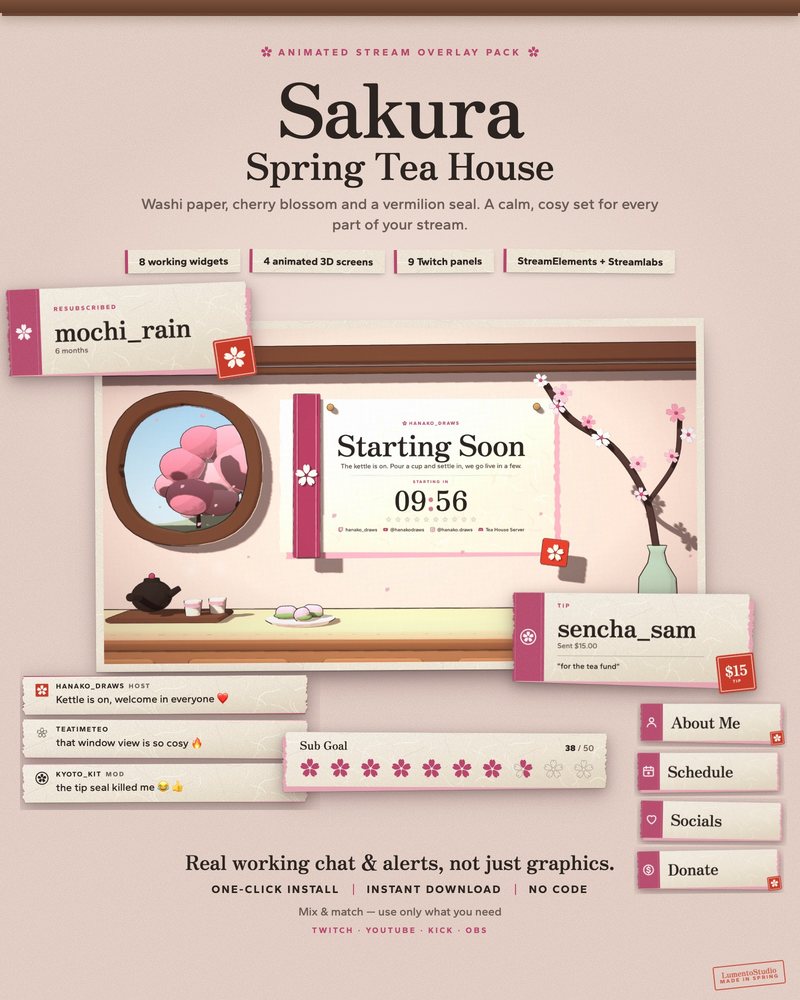
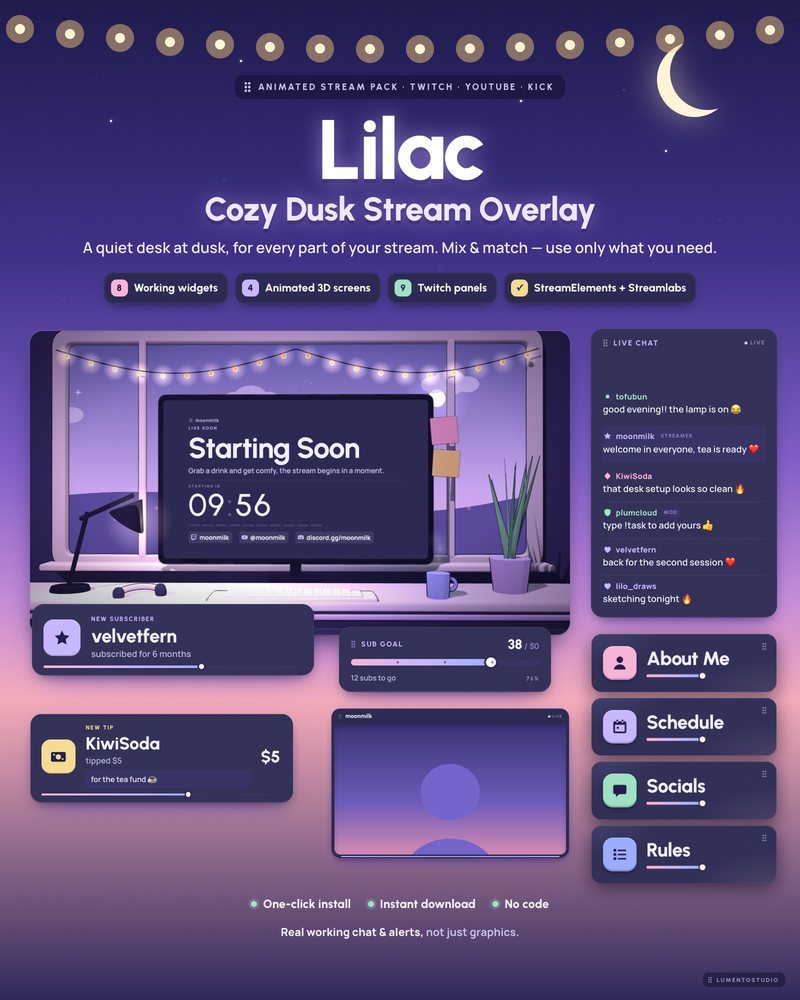
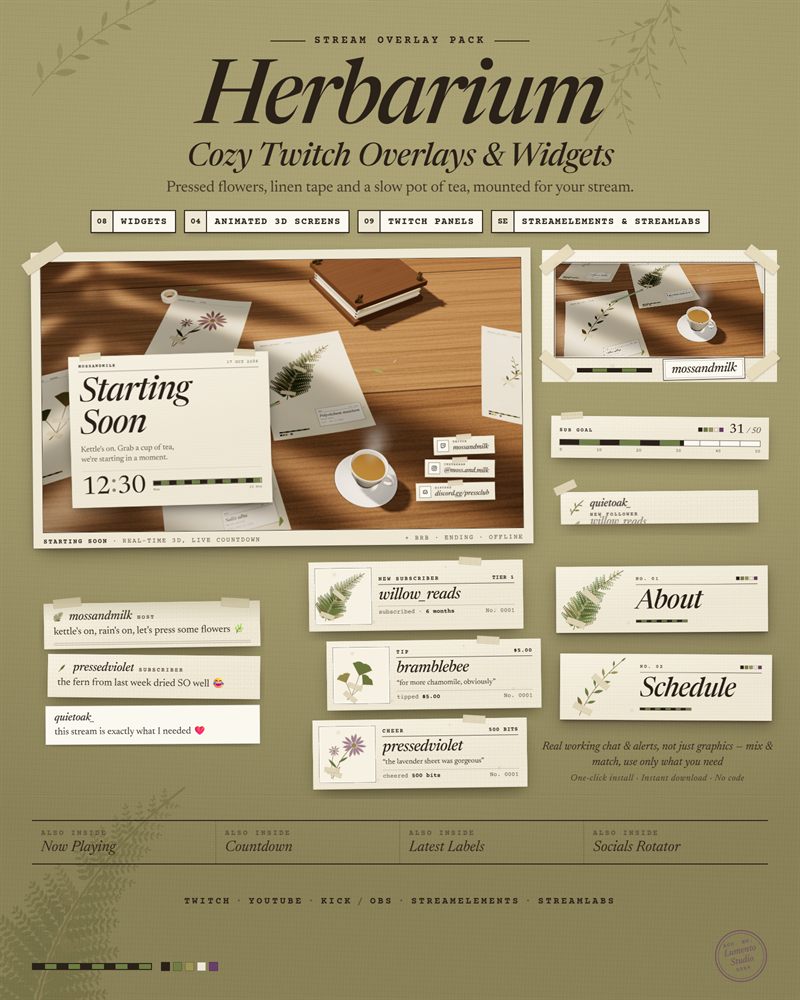
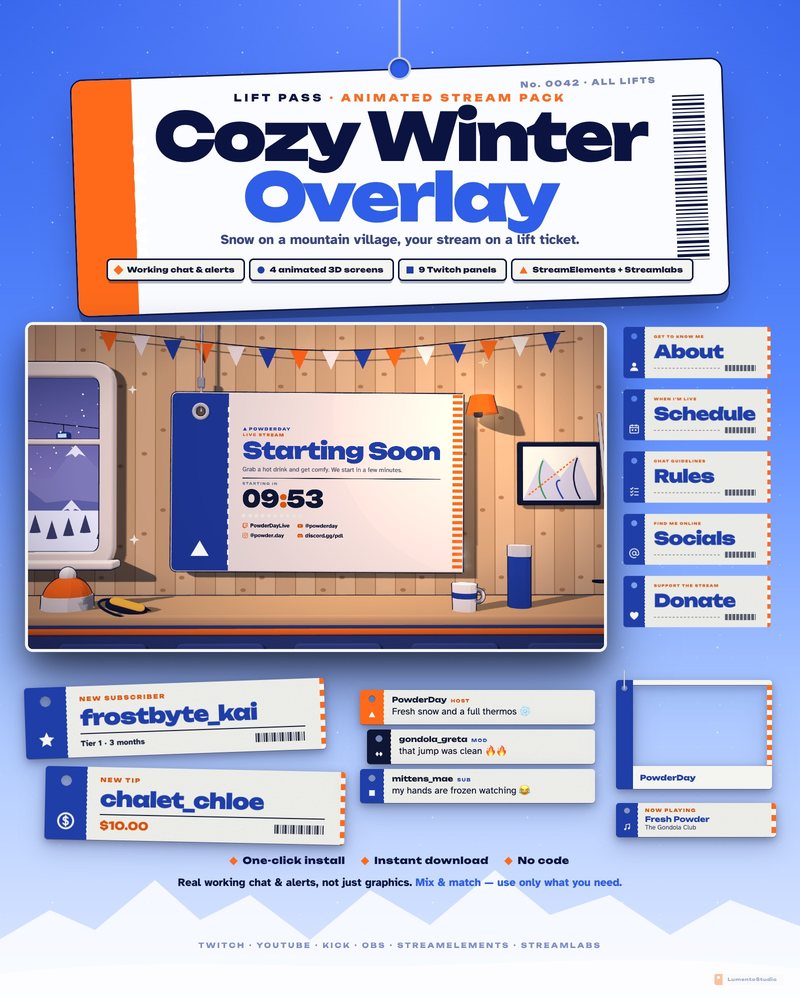
Chaque pack LumentoStudio avec des écrans de stream inclut un écran Be Right Back animé avec ton propre message, réglé dans un simple fichier de réglages placé à côté des écrans. Voir tous les écrans de stream.