Anleitung · 6 Schritte
So richtest du einen Be Right Back Screen in OBS ein
Jeder Streamer verlässt mal kurz den Platz. Ein Be Right Back Screen sorgt dafür, dass der Stream in dieser Zeit gewollt aussieht, und mit einem Hotkey schaltest du mit einem Tastendruck um, sogar mitten im Spiel.
Kurze Antwort
Lege eine Szene namens Be Right Back an, füge deinen BRB-Screen als Browserquelle mit 1920×1080 (Lokale Datei bei einem HTML-Screen) oder als Medienquelle bei einem Video hinzu und gib der Szene dann in Einstellungen › Hotkeys unter „Switch to scene“ einen Hotkey. Lege auch einen Hotkey zum Stummschalten deines Mikros an.
Schritt für Schritt
Szene anlegen
Klicke im Bereich Szenen (Scenes) auf + und nenne die Szene Be Right Back.
Screen hinzufügen
Klicke im Bereich Quellen (Sources) auf +, wähle Browser, vergib einen Namen und klicke auf OK. Hake Lokale Datei (Local file) an, wähle die BRB-Datei (zum Beispiel be_right_back.html) und stelle Breite (Width) 1920 und Höhe (Height) 1080 ein. Bei einem BRB-Video nimmst du eine Medienquelle (Media Source) mit angehaktem Loop.
Chat und Musik hinzufügen (optional)
Kopiere deine Chatbox und deine Alerts aus der Hauptszene und füge sie mit Paste (Reference) ein, damit Zuschauer weiter reden können und du siehst, wer in deiner Abwesenheit gefolgt ist.
Szenen-Hotkey festlegen
Öffne Einstellungen › Hotkeys (Settings › Hotkeys), scrolle zu deinen Szenen und lege bei Switch to scene für Be Right Back und für deine Hauptszene jeweils eine Taste fest.
Mute-Hotkey festlegen
Such in derselben Liste dein Mikrofon und lege je eine Taste für Mute und Unmute fest, damit Weggehen und Zurückkommen jeweils nur zwei Tastendrücke sind.
Testen
Wechsle mit deinen Hotkeys zur BRB-Szene und zurück, solange du nicht live bist, und prüfe, ob dein Mikro im Audio-Mixer als stummgeschaltet angezeigt wird.
Tipps
- Wähle Tasten, die du in einem Spiel nie versehentlich drückst, zum Beispiel eine Kombination mit Strg und Umschalt.
- Zeigt dein BRB-Screen einen Countdown, hake Refresh browser when scene becomes active an, damit er jedes Mal neu startet.
- Bau auf dieselbe Weise eine passende Stream-Ending-Szene.
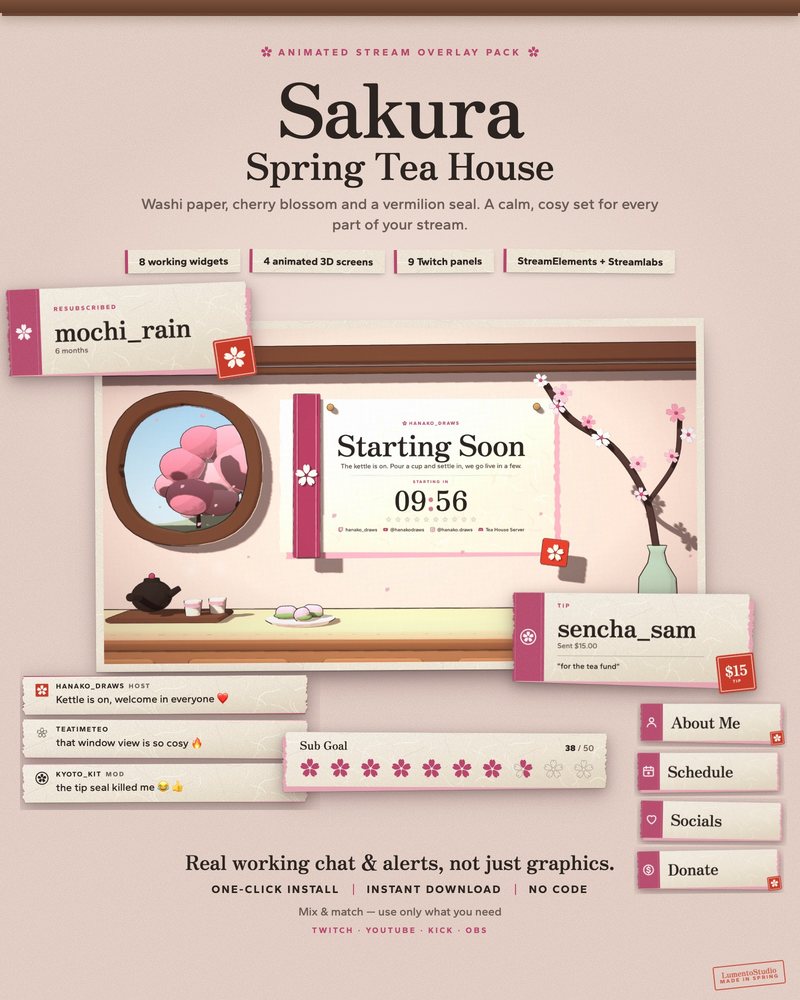
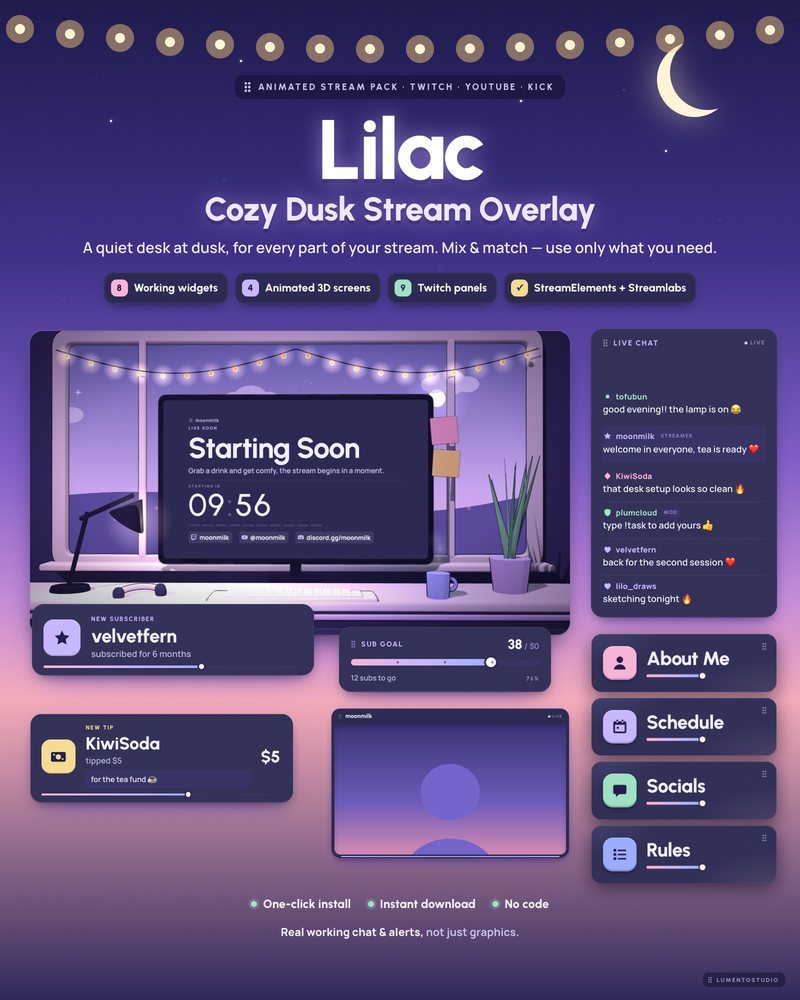
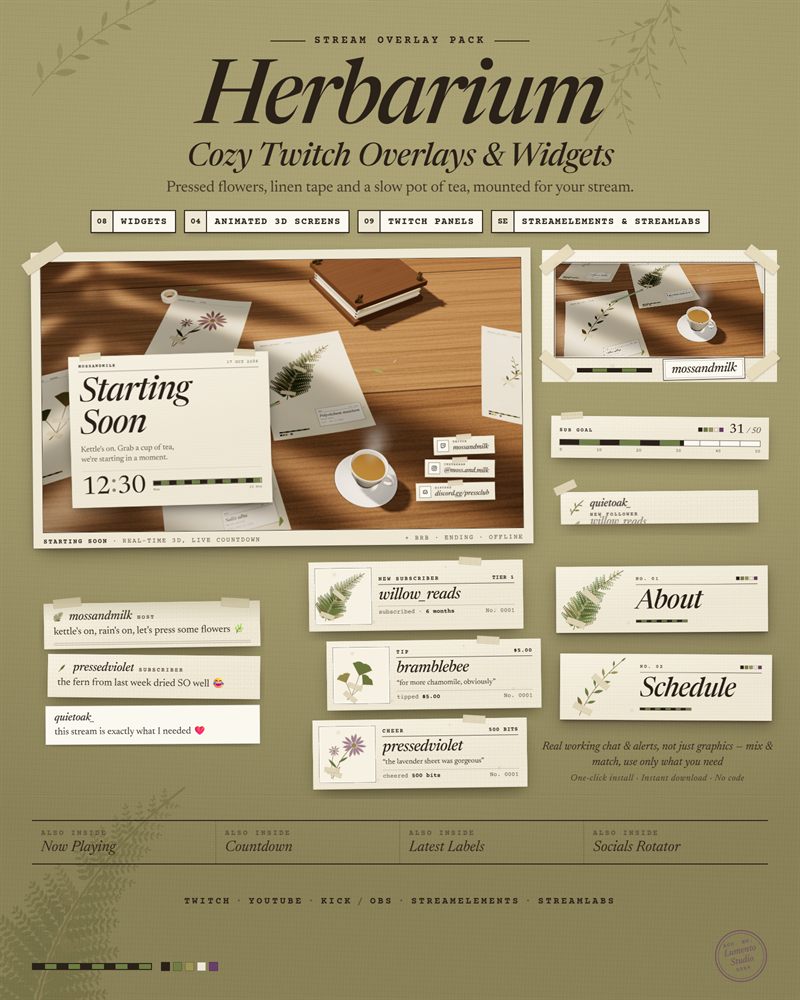
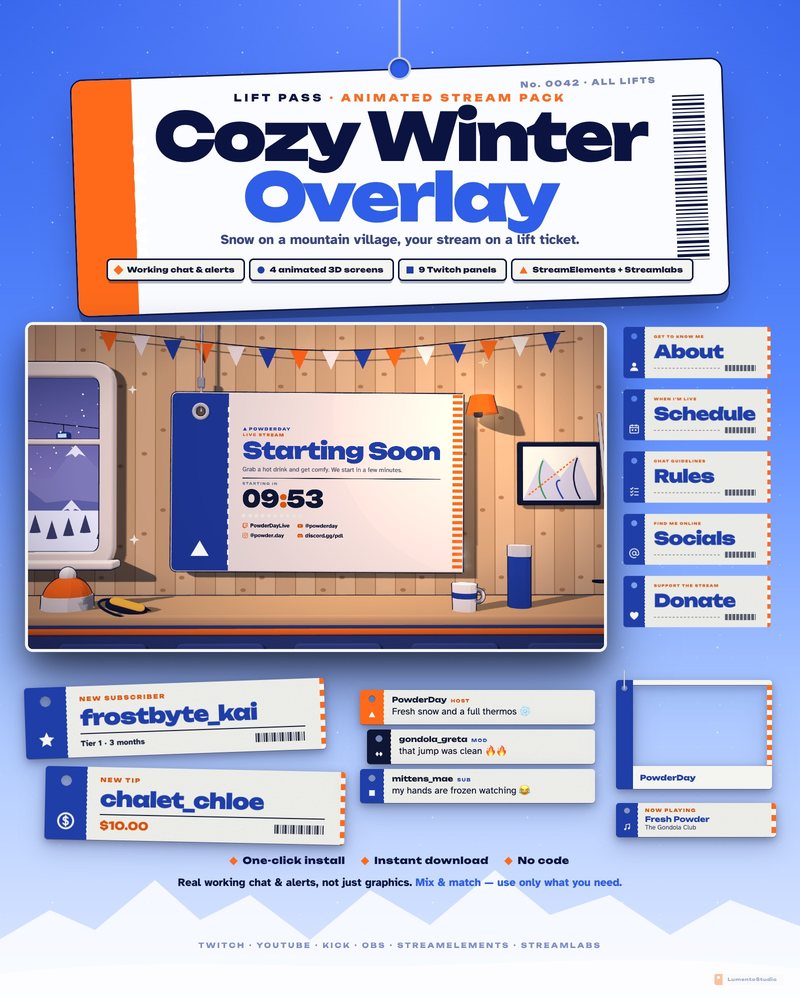
Unsere BRB Screens
Jedes LumentoStudio Pack mit Stream Screens enthält einen animierten Be Right Back Screen mit deiner eigenen Nachricht, die du in einer einfachen Einstellungsdatei neben den Screens festlegst. Sieh dir alle Stream Screens an.