Guia · 6 passos
Como colocar uma tela de Be Right Back no OBS
Todo streamer se ausenta de vez em quando. Uma tela de Be Right Back mantém a live com cara de intencional enquanto você não está, e um atalho deixa você trocar para ela com uma tecla, até de dentro de um jogo.
Resposta rápida
Crie uma cena chamada Be Right Back, adicione sua tela de BRB como fonte Navegador (Browser) 1920×1080 (Arquivo local para uma tela HTML) ou uma Fonte de Mídia (Media Source) para vídeo, depois dê a essa cena um atalho em Configurações › Atalhos, em "Switch to scene". Adicione também um atalho de mudo para o microfone.
Passo a passo
Crie a cena
No painel Cenas (Scenes), clique em + e dê à cena o nome Be Right Back.
Adicione a tela
No painel Fontes (Sources), clique em +, escolha Navegador (Browser), dê um nome e clique em OK. Marque Arquivo local (Local file) e escolha o arquivo de BRB (por exemplo be_right_back.html), e coloque Largura (Width) em 1920 e Altura (Height) em 1080. Para um BRB em vídeo, use uma Fonte de Mídia (Media Source) com Loop marcado.
Adicione chat e música (opcional)
Copie seu chat box e seus alertas da cena principal e use Paste (Reference), para o público continuar conversando e você ainda ver quem seguiu enquanto esteve fora.
Defina um atalho de cena
Abra Configurações › Atalhos (Settings › Hotkeys), role até as suas cenas e defina uma tecla ao lado de Switch to scene para o Be Right Back e para a sua cena principal.
Defina um atalho de mudo
Na mesma lista, encontre o seu microfone e defina uma tecla para Mute e Unmute, assim sair e voltar são duas teclas.
Teste
Troque para a cena de BRB e volte com os atalhos enquanto você não está ao vivo, e confira se o microfone aparece como mudo no Mixer de Áudio.
Dicas
- Escolha teclas que você nunca vai apertar sem querer em um jogo, como uma combinação com Ctrl e Shift.
- Se a sua tela de BRB tem uma contagem regressiva, marque Refresh browser when scene becomes active para ela reiniciar toda vez.
- Faça uma cena de Stream Ending combinando do mesmo jeito.
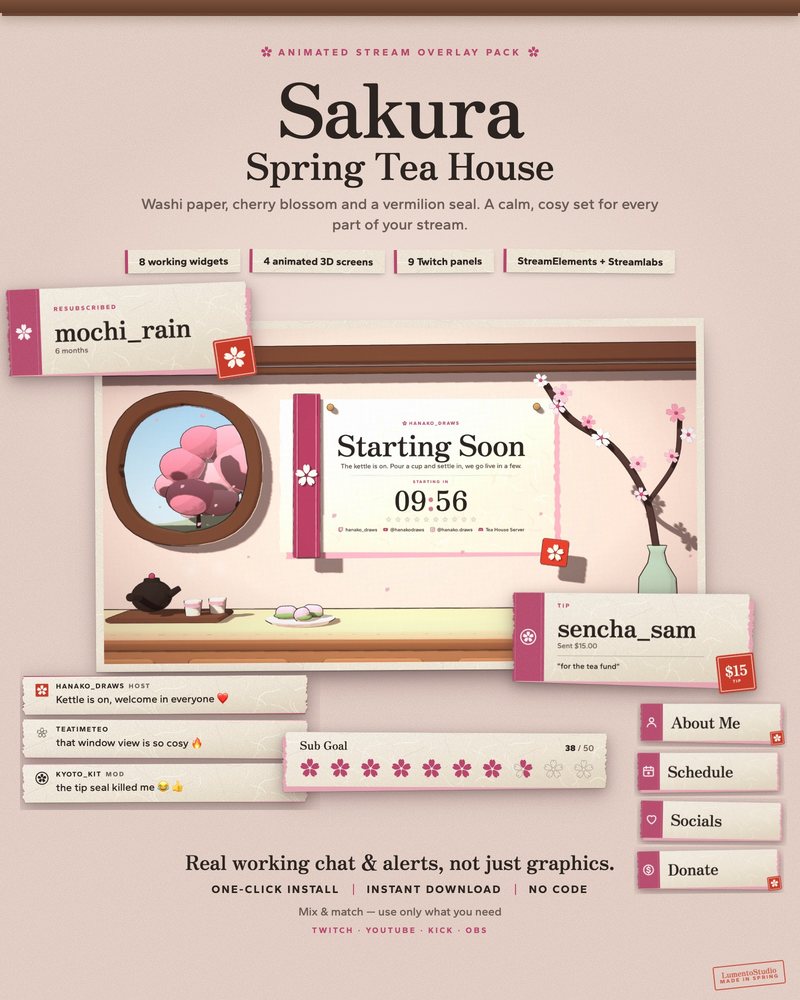
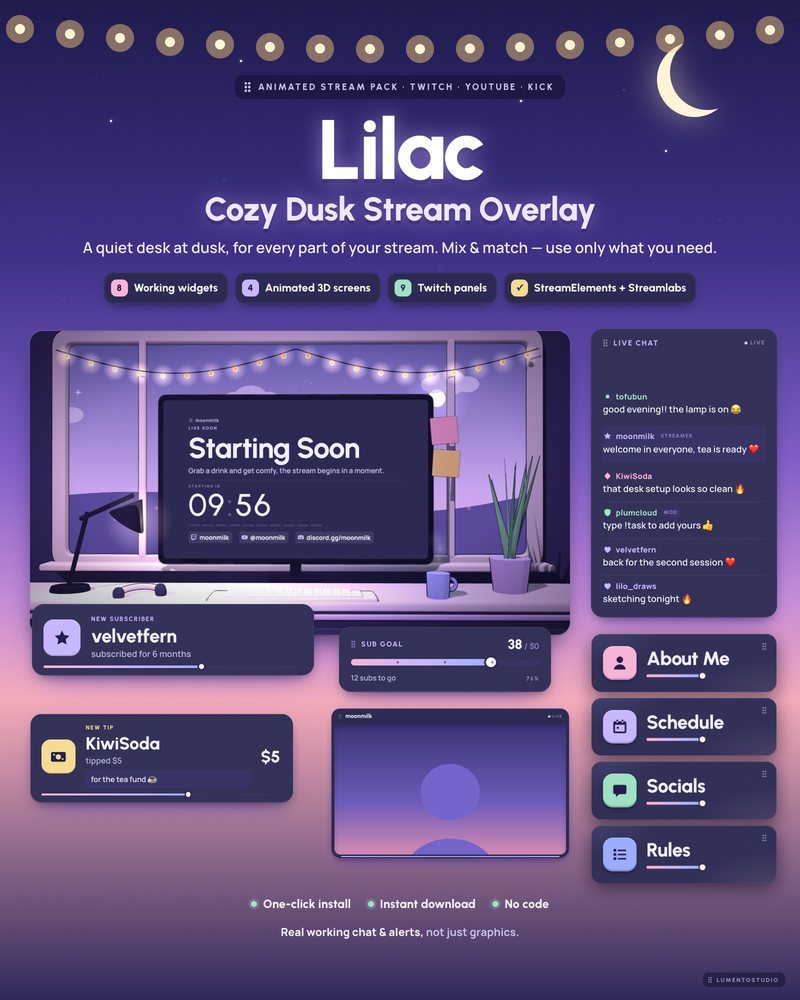
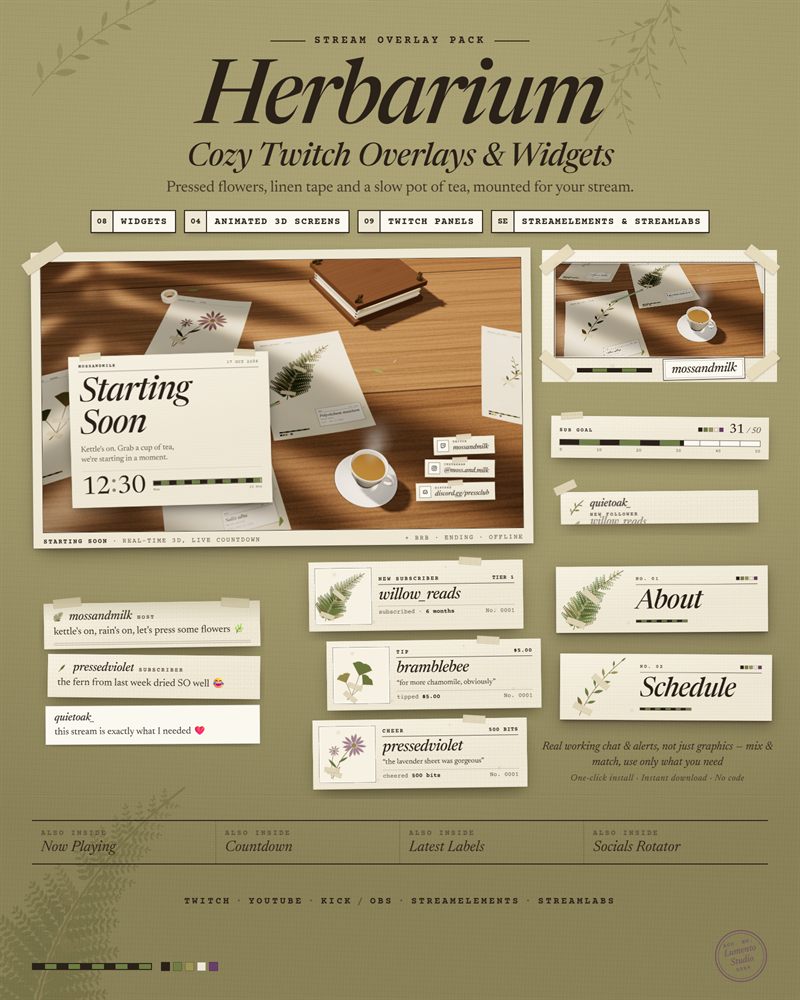
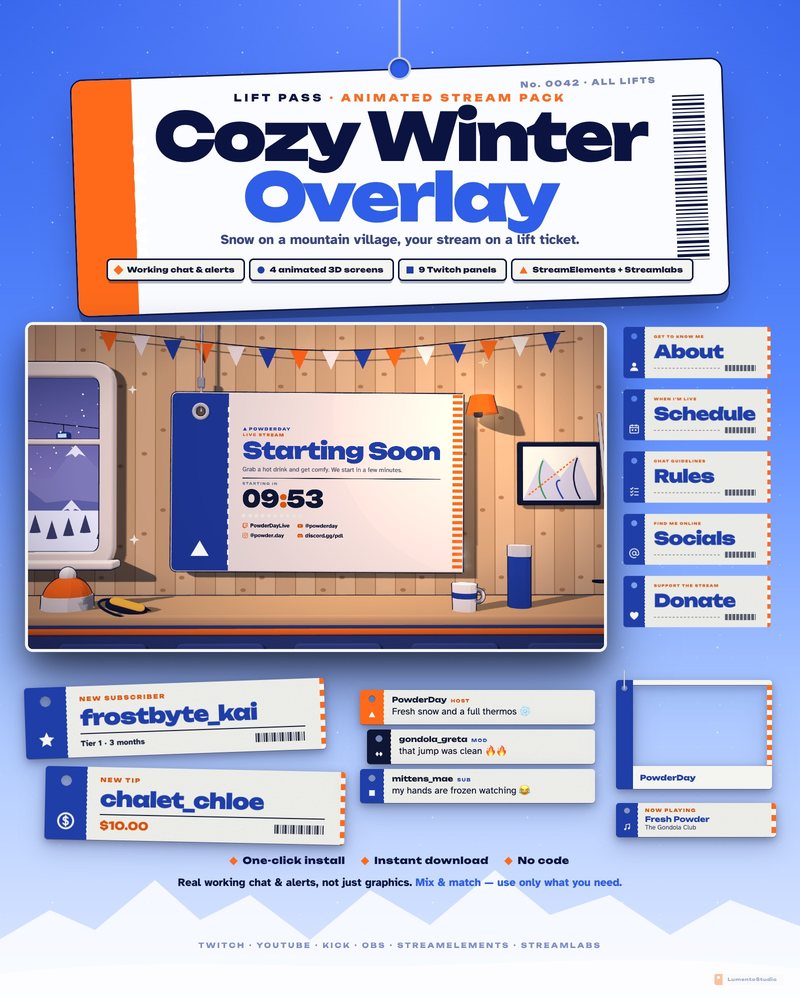
Nossas telas de BRB
Todo pack da LumentoStudio com telas de stream inclui uma tela de Be Right Back animada com a sua própria mensagem, definida em um arquivo de configurações simples ao lado das telas. Veja todas as telas de stream.