Guia · 5 passos
Como colocar uma tela de encerramento ou créditos finais na live
O último minuto de uma live é quando você agradece e manda o público para outro lugar. Uma tela de encerramento ou uma rolagem de créditos dá forma a esse minuto, em vez de um corte seco para o preto.
Resposta rápida
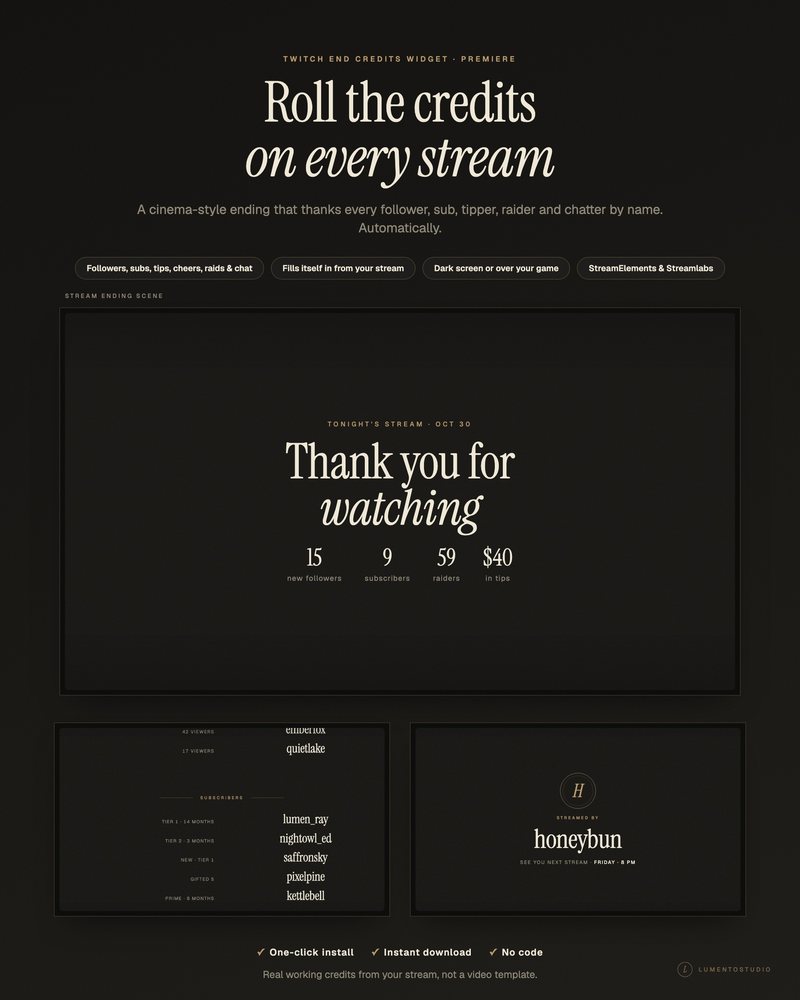
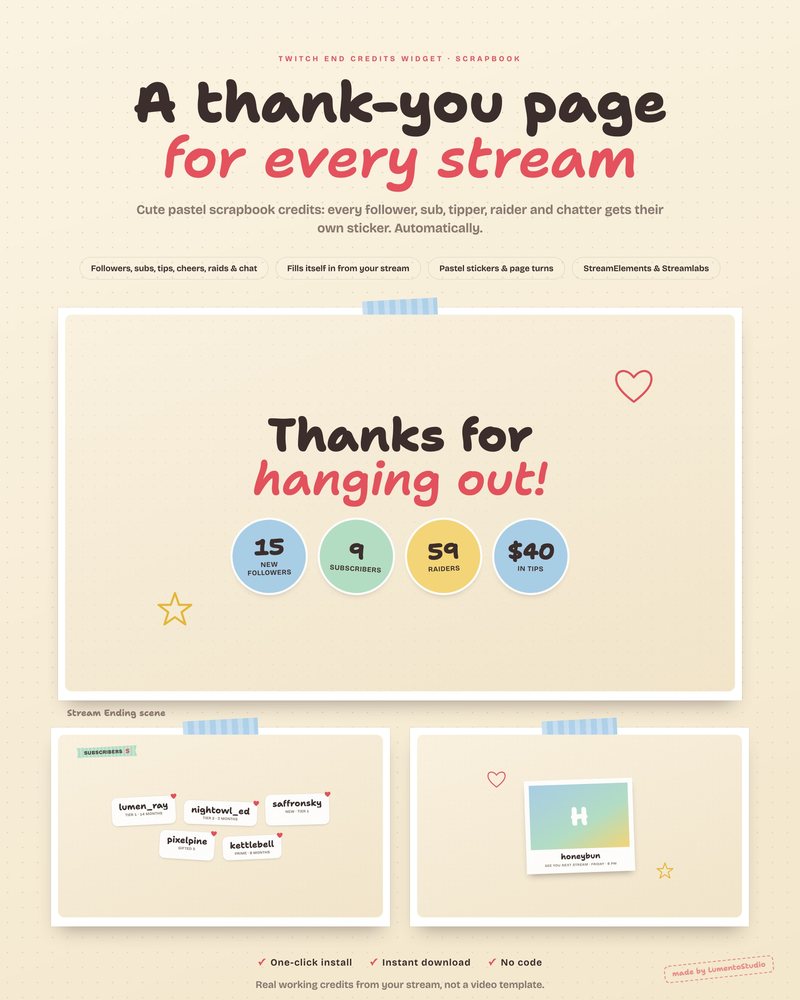
Crie uma cena Stream Ending e adicione sua tela de encerramento (ou um widget de créditos finais) como fonte Navegador (Browser) 1920×1080. Troque para ela ao encerrar, deixe rodar enquanto agradece ao chat e faz uma raid, depois pare a transmissão.
Tela de encerramento ou créditos finais?
| Tela de encerramento | Widget de créditos finais | |
|---|---|---|
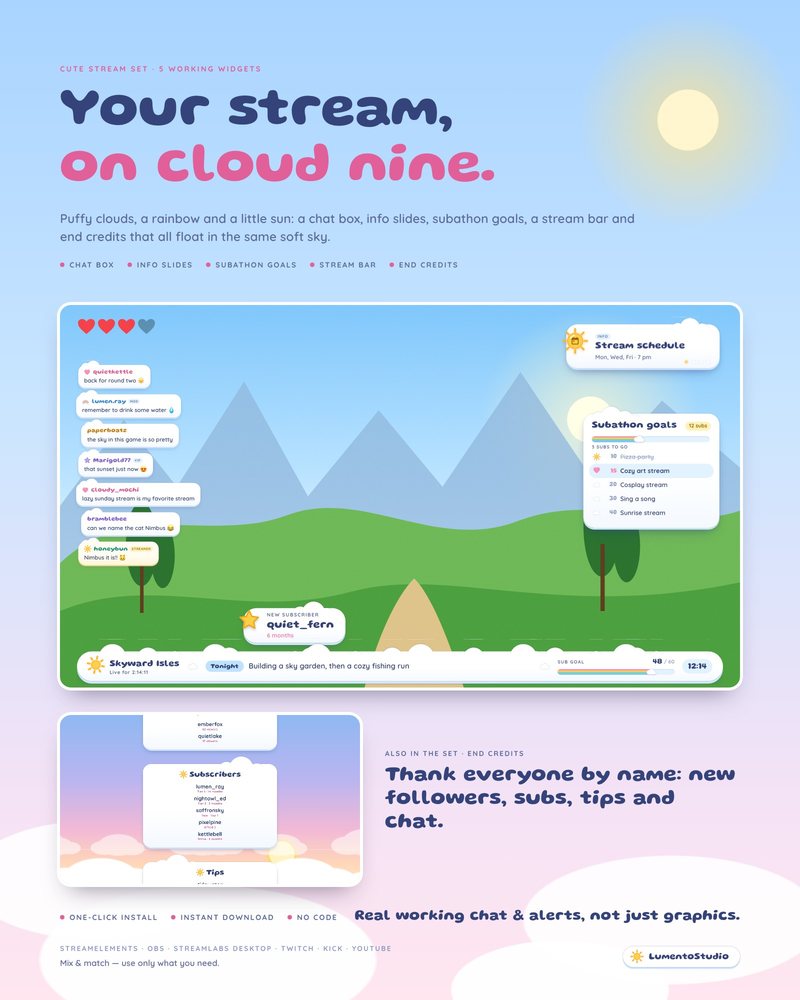
| O que mostra | Uma tela de "obrigado por assistir" com o seu texto | Uma lista rolando com os seguidores, inscritos, raiders e participantes do chat de hoje |
| Configuração | Um arquivo HTML ou de vídeo no OBS | Um widget do StreamElements ou do Streamlabs que lê os seus eventos |
| Ideal para | Qualquer canal | Canais com chat ativo, que gosta de ver os próprios nomes |
Passo a passo
Crie a cena
No painel Cenas (Scenes), clique em + e dê à cena o nome Stream Ending.
Adicione a tela de encerramento
No painel Fontes (Sources), clique em +, escolha Navegador (Browser), dê um nome e clique em OK. Para uma tela HTML, marque Arquivo local (Local file) e escolha o arquivo (por exemplo stream_ending.html); para um widget de créditos, cole a URL do overlay do StreamElements ou a URL do widget do Streamlabs. Use 1920×1080.
Faça os créditos se preencherem
Widgets de créditos finais listam o que aconteceu enquanto estavam carregados ou o que o serviço lembra. Adicione a fonte dos créditos às suas cenas antes de entrar ao vivo, seguindo o guia do widget, para ela coletar os nomes durante a live.
Coloque sua voz e música
Deixe o microfone ligado: o encerramento é a hora de agradecer as pessoas pelo nome. Abaixe a música para você ser ouvido.
Faça a raid e pare
Com a tela rodando, inicie uma raid para outro canal (digite /raid seguido do nome do canal no seu chat). Quando a raid sair, pare a live.
Dicas
- Marque Refresh browser when scene becomes active em uma tela de encerramento para a animação começar do início toda vez.
- Coloque o dia e o horário da sua próxima live na tela de encerramento. É o momento em que as pessoas mais vão lembrar.
- Use o mesmo truque de atalho de cena da sua tela de Be Right Back.