Guía · 5 pasos
Cómo poner una pantalla de final de stream o créditos finales
El último minuto de un directo es cuando agradeces y mandas a la gente a otro sitio. Una pantalla de final o unos créditos le dan forma a ese minuto, en vez de un corte brusco a negro.
Respuesta corta
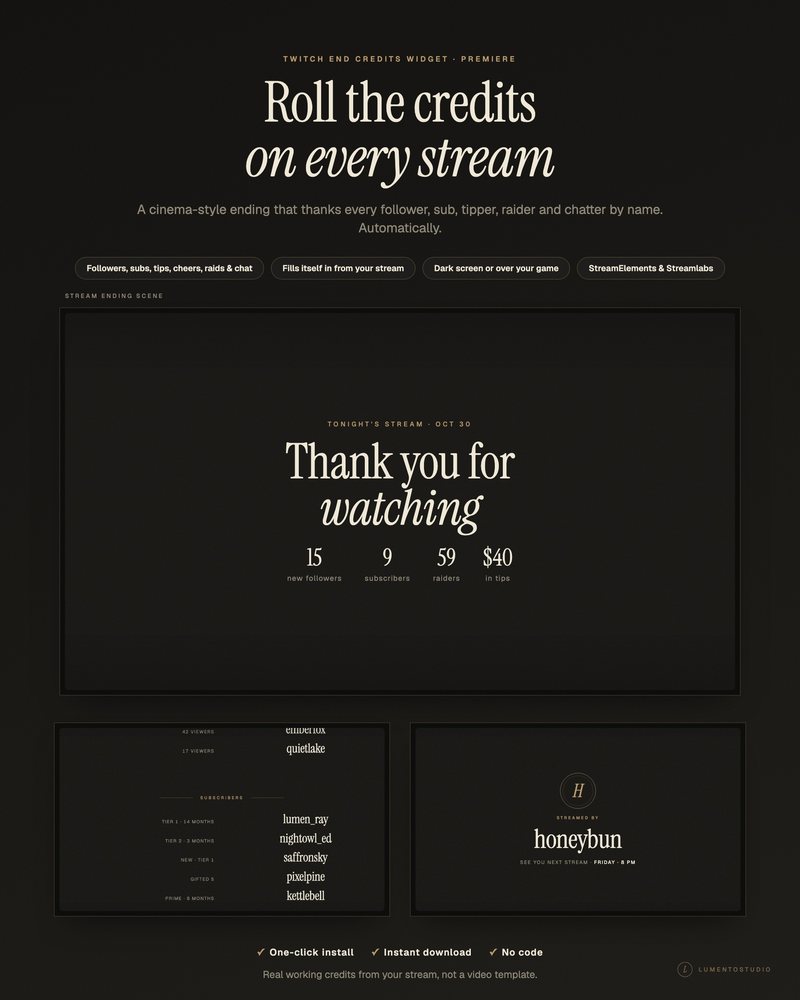
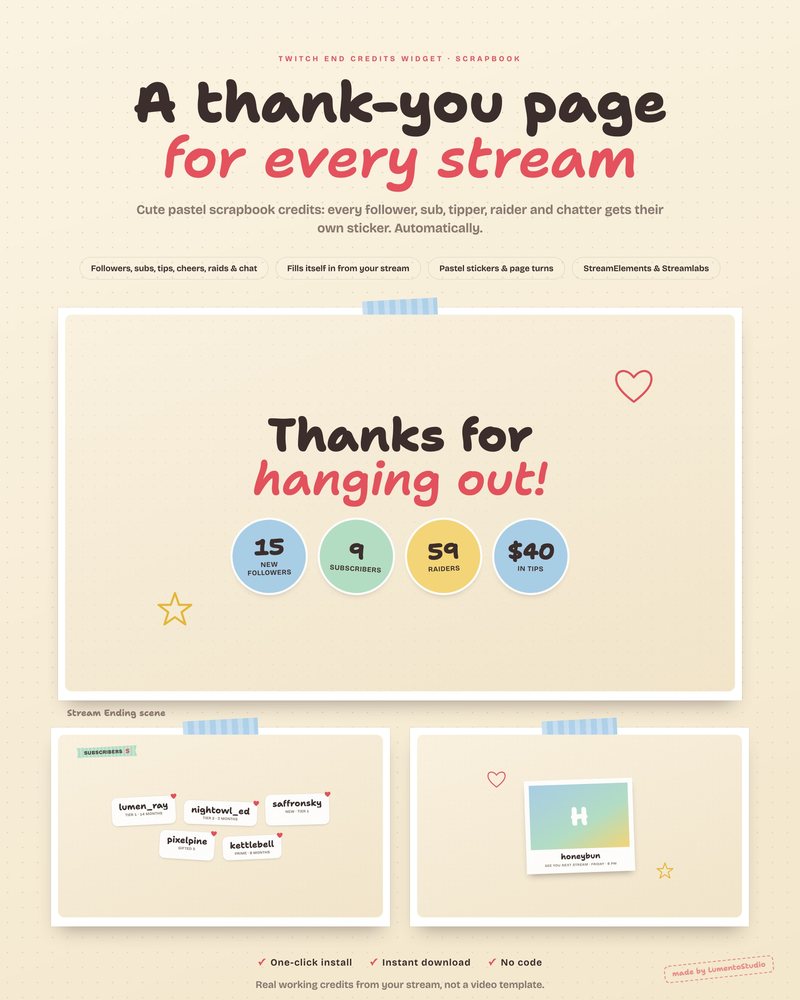
Crea una escena de Stream Ending y añade tu pantalla de final (o un widget de créditos finales) como fuente de navegador de 1920×1080. Cambia a ella cuando vayas a terminar, déjala correr mientras agradeces al chat y lanzas un raid, y después detén el stream.
¿Pantalla de final o créditos finales?
| Pantalla de final | Widget de créditos finales | |
|---|---|---|
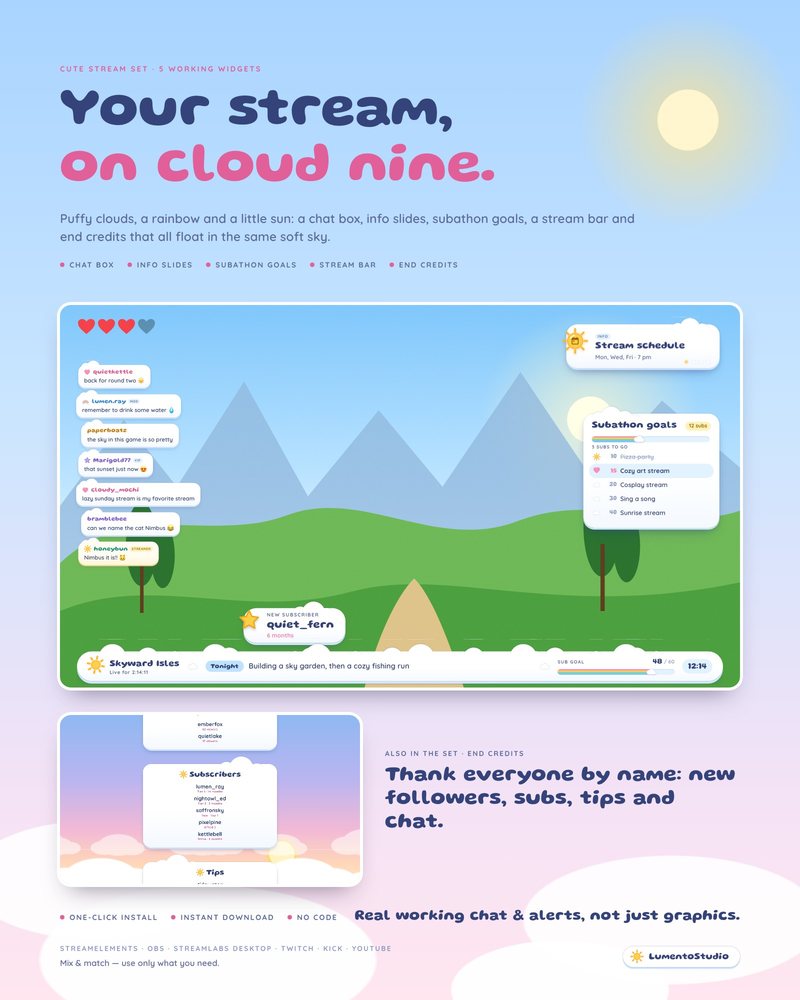
| Qué muestra | Una pantalla diseñada de «gracias por ver» con tu texto | Una lista que se desplaza con los seguidores, suscriptores, raiders y participantes del chat de esta noche |
| Configuración | Un archivo HTML o de vídeo en OBS | Un widget de StreamElements o Streamlabs que lee tus eventos |
| Ideal para | Cualquier canal | Canales con un chat activo al que le gusta ver sus nombres |
Paso a paso
Crea la escena
En el panel Escenas (Scenes), haz clic en + y llama a la escena Stream Ending.
Añade la pantalla de final
En el panel Fuentes (Sources), haz clic en +, elige Navegador (Browser), ponle un nombre y haz clic en Aceptar (OK). Si es una pantalla HTML, marca Archivo local (Local file) y elige el archivo (por ejemplo stream_ending.html); para un widget de créditos, pega la URL de su overlay de StreamElements o la URL de su widget de Streamlabs. Pon 1920×1080.
Haz que los créditos se llenen
Los widgets de créditos finales listan lo que pasó mientras estaban cargados o lo que recuerda el servicio. Añade la fuente de créditos a tus escenas antes de empezar el directo, siguiendo la guía del widget, para que vaya recogiendo nombres durante el stream.
Añade tu voz y la música
Deja el micrófono abierto: el final es cuando agradeces a la gente por su nombre. Baja la música para que se te oiga.
Haz el raid y detén el stream
Mientras corre la pantalla, lanza un raid a otro canal (escribe /raid seguido del nombre del canal en tu chat). Cuando el raid salga, detén el stream.
Consejos
- Marca Refresh browser when scene becomes active en una pantalla de final para que su animación empiece desde el principio cada vez.
- Pon en la pantalla de final el día y la hora de tu próximo directo. Es el momento en que más gente lo va a recordar.
- Usa el mismo truco del atajo de escena que con tu pantalla de Be Right Back.