Anleitung · 5 Schritte
So fügst du einen Stream Ending Screen oder End Credits hinzu
In der letzten Minute eines Streams bedankst du dich und schickst die Leute irgendwohin. Ein Ending Screen oder Credits geben dieser Minute eine Form, statt abrupt auf Schwarz zu schneiden.
Kurze Antwort
Lege eine Stream-Ending-Szene an und füge deinen Ending Screen (oder ein End-Credits-Widget) als Browserquelle mit 1920×1080 hinzu. Wechsle zu ihr, wenn du zum Schluss kommst, lass sie laufen, während du dich beim Chat bedankst und einen Raid startest, und beende dann den Stream.
Ending Screen oder End Credits?
| Ending Screen | End-Credits-Widget | |
|---|---|---|
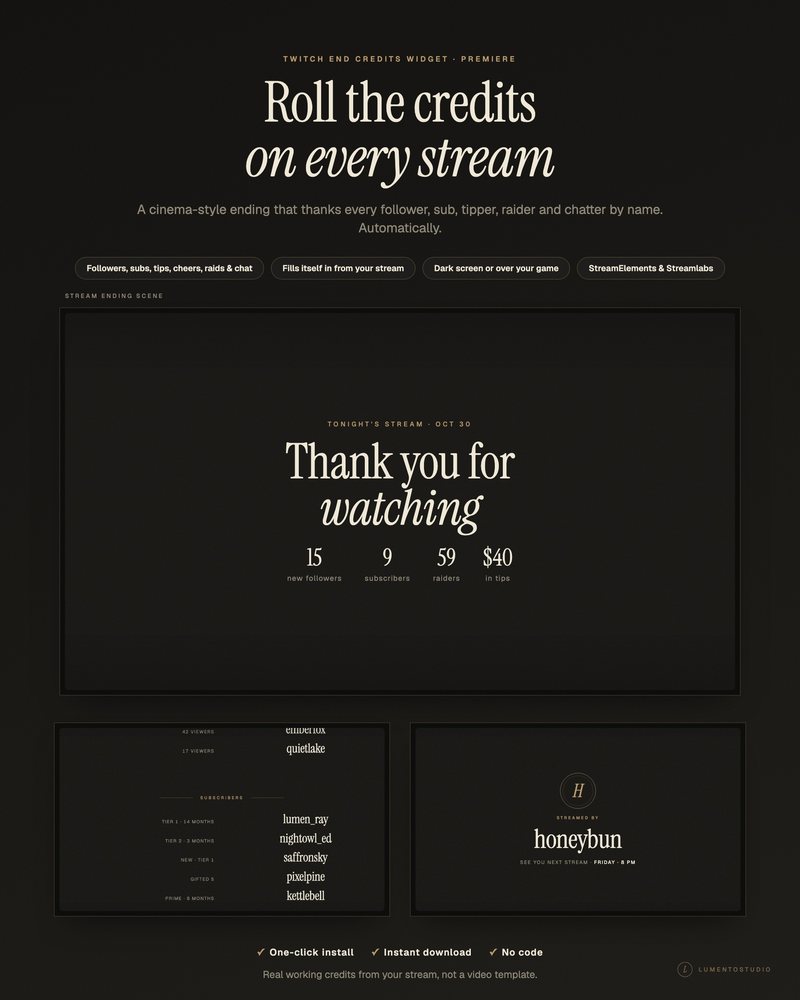
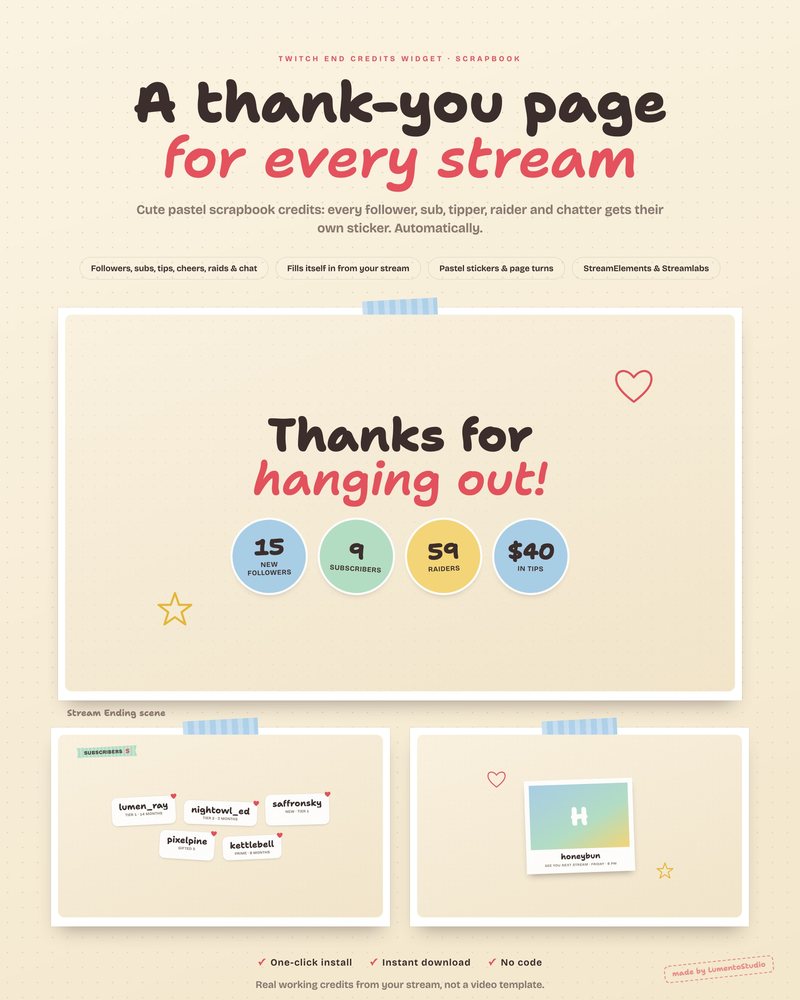
| Was es zeigt | Einen gestalteten „Danke fürs Zuschauen“-Screen mit deinem Text | Eine scrollende Liste der Follower, Subscriber, Raider und Chatter des Abends |
| Einrichtung | Eine HTML- oder Videodatei in OBS | Ein StreamElements- oder Streamlabs-Widget, das deine Events ausliest |
| Am besten für | Jeden Kanal | Kanäle mit aktivem Chat, der seine Namen gern sieht |
Schritt für Schritt
Szene anlegen
Klicke im Bereich Szenen (Scenes) auf + und nenne die Szene Stream Ending.
Ending Screen hinzufügen
Klicke im Bereich Quellen (Sources) auf +, wähle Browser, vergib einen Namen und klicke auf OK. Bei einem HTML-Screen hakst du Lokale Datei (Local file) an und wählst die Datei aus (zum Beispiel stream_ending.html); bei einem Credits-Widget fügst du seine StreamElements-Overlay-URL oder Streamlabs-Widget-URL ein. Stelle 1920×1080 ein.
Credits sich füllen lassen
End-Credits-Widgets listen auf, was passiert ist, während sie geladen waren oder was der Dienst gespeichert hat. Füge die Credits-Quelle deinen Szenen hinzu, bevor du live gehst, und folge dabei der Anleitung des Widgets, damit sie im Lauf des Streams Namen sammelt.
Stimme und Musik
Lass dein Mikro an: Am Ende bedankst du dich bei den Leuten mit Namen. Mach deine Musik leiser, damit man dich hört.
Raiden, dann beenden
Starte, während der Screen läuft, einen Raid zu einem anderen Kanal (tippe in deinen Chat /raid gefolgt vom Kanalnamen). Sobald der Raid raus ist, beende den Stream.
Tipps
- Hake bei einem Ending Screen Refresh browser when scene becomes active an, damit seine Animation jedes Mal von vorn beginnt.
- Schreibe Tag und Uhrzeit deines nächsten Streams auf den Ending Screen. In diesem Moment merken sie sich die Leute am ehesten.
- Nutze denselben Szenen-Hotkey-Trick wie bei deinem Be Right Back Screen.