Guía · 4 pasos
Cómo poner un banner offline en Twitch
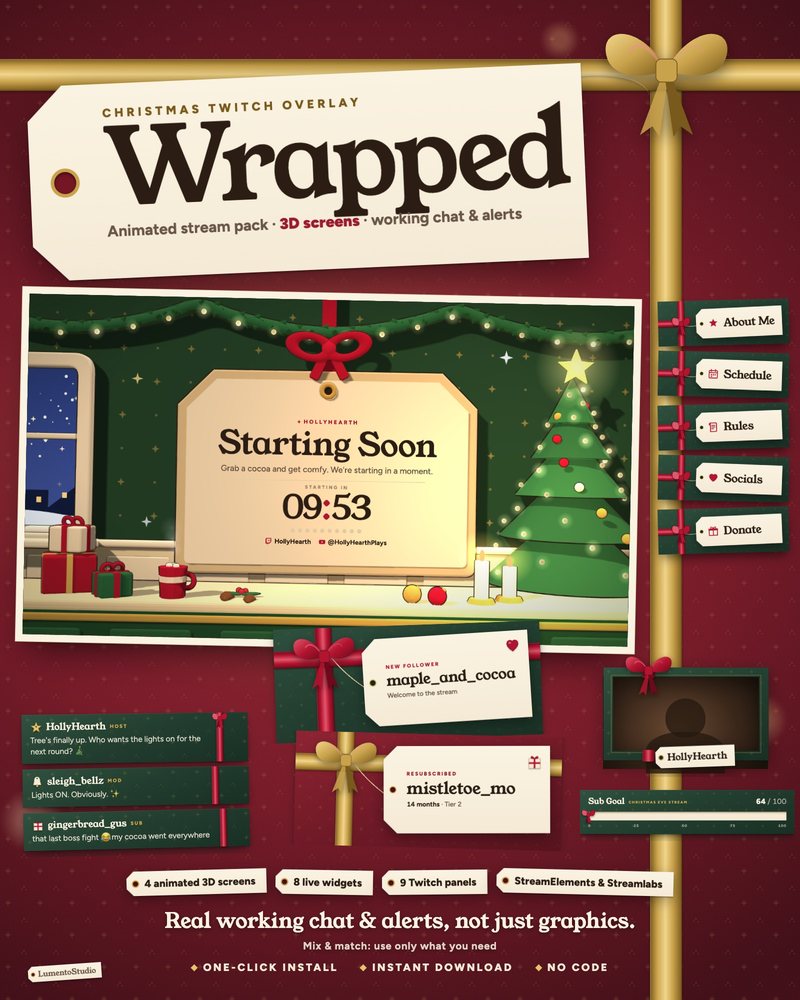
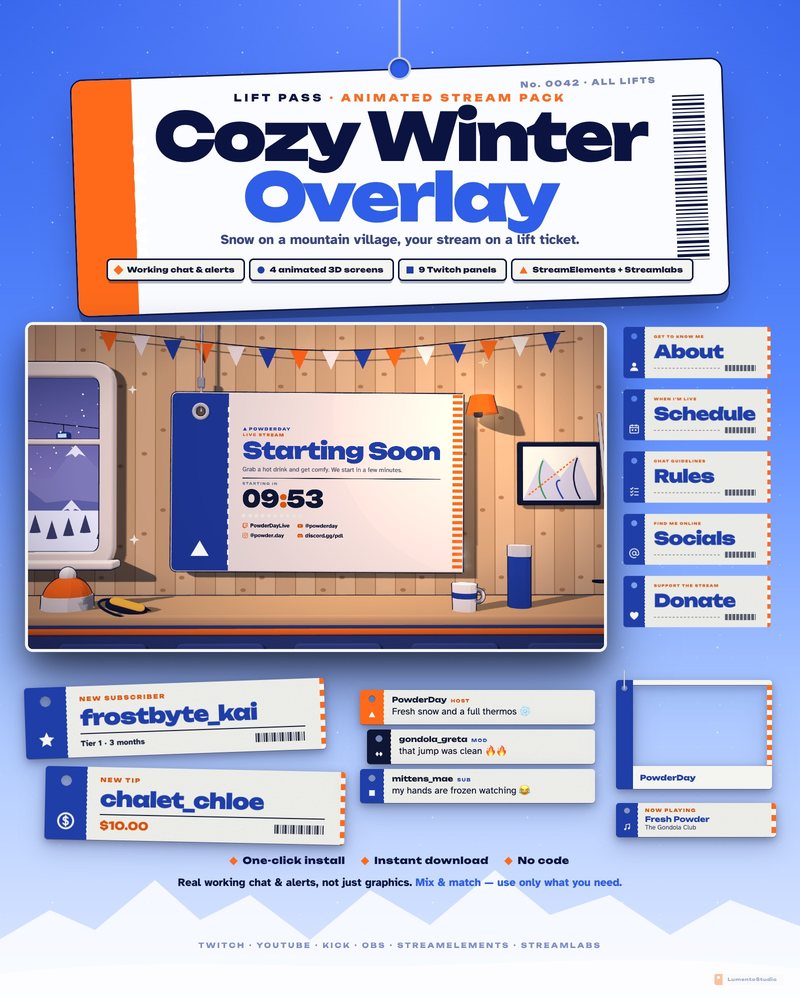
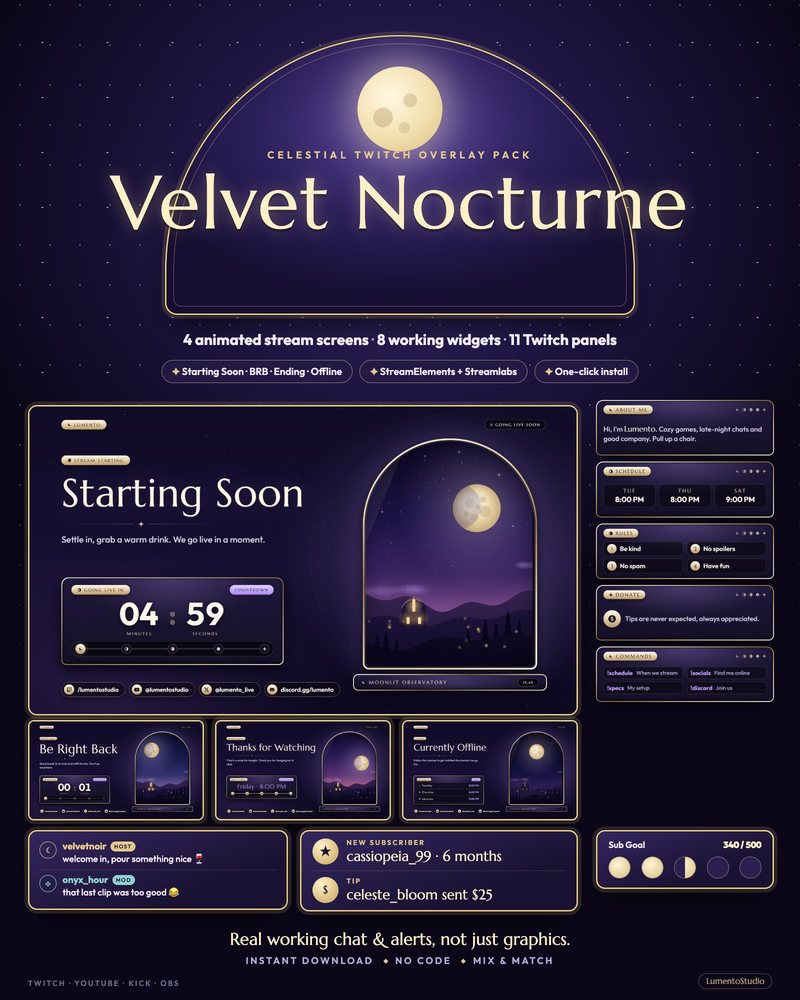
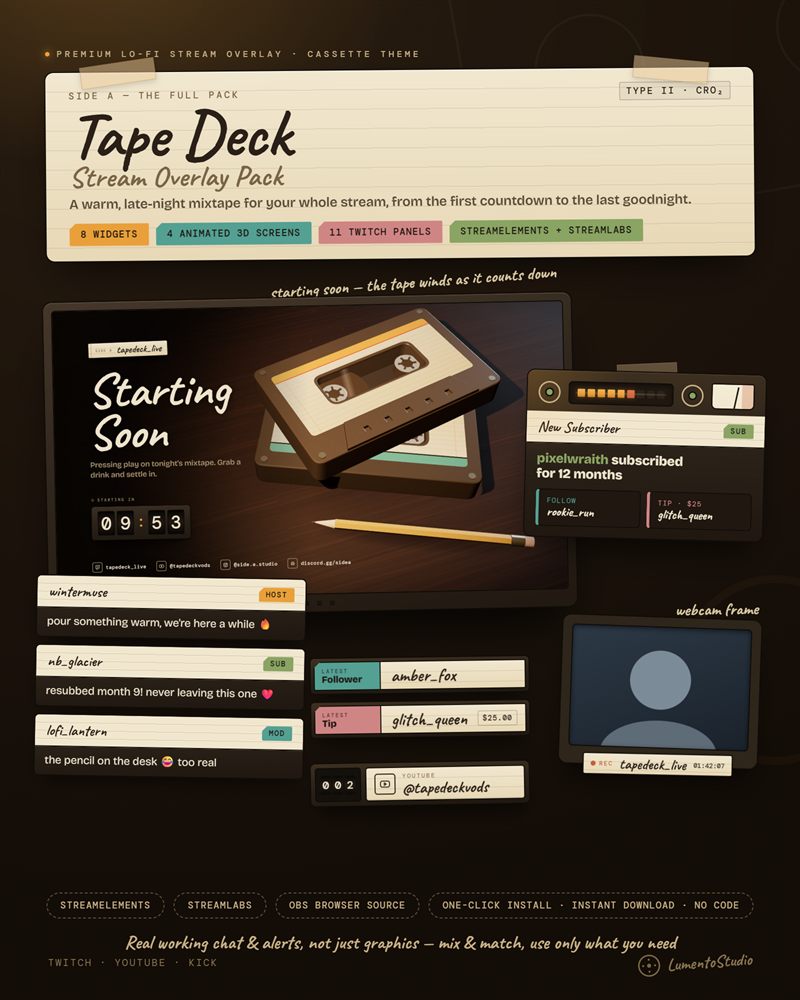
Cuando no estás en directo, el reproductor de tu canal muestra el banner offline. Casi todo el mundo llega a tu canal cuando estás desconectado, así que es una de las imágenes más vistas que tienes.
Respuesta corta
Ve a tu Creator Dashboard (panel de control del creador), abre Settings › Channel › Brand, busca Video Player Banner y haz clic en Update. Sube un JPG o PNG de 1920×1080 que pese menos de 10 MB.
Tamaño del banner offline
| Ajuste | Recomendado |
|---|---|
| Tamaño | 1920 × 1080 px (16:9) |
| Formato | JPG o PNG |
| Peso del archivo | Menos de 10 MB |
No lo confundas con el banner de perfil, la imagen ancha de la parte de arriba de la página de tu canal. Ese tiene otro tamaño y está en los mismos ajustes de Brand.
Paso a paso
Abre el Creator Dashboard
Haz clic en tu avatar, arriba a la derecha en Twitch, y elige Creator Dashboard (panel de control del creador).
Ve a los ajustes de Brand
En el menú de la izquierda, abre Settings › Channel y entra en la sección Brand.
Sube el banner
En Video Player Banner, haz clic en Update y sube tu imagen de 1920×1080.
Revisa tu canal
Abre tu canal en una ventana privada mientras estás offline para ver el banner como lo ven los visitantes.
Qué poner en él
Que sea sencillo: tu nombre, tu horario de directos (o dónde encontrarlo) y una o dos redes. Los visitantes lo ven pequeño en el móvil, así que un texto grande y corto es mejor que un párrafo.