Anleitung · 5 Schritte
So bindest du StreamElements Alerts in OBS ein
StreamElements Alerts liegen in einem Overlay auf der StreamElements-Webseite. OBS zeigt dieses Overlay über eine Browserquelle an. Du baust also das Overlay, kopierst seinen Link und fügst ihn in OBS ein.
Kurze Antwort
Öffne in StreamElements ein Overlay mit einem Alert-Box-Widget (oder lege eins an), klicke auf das Link-Symbol, um die Overlay-URL zu kopieren, füge in OBS eine Browserquelle hinzu, setze die URL ein, stelle die Größe des Overlays ein (meistens 1920×1080) und klicke auf OK. Mit Emulate im Overlay-Editor sendest du einen Test-Alert.
Schritt für Schritt
Overlays öffnen
Melde dich auf streamelements.com an, gehe zu Streaming tools › My overlays und öffne das gewünschte Overlay oder erstelle ein neues mit 1920×1080.
Alert Box hinzufügen oder prüfen
Füge im Overlay-Editor ein Alert Box-Widget hinzu, falls noch keins da ist, passe die Einstellungen an und klicke auf Save.
Overlay-URL kopieren
Klicke oben im Editor auf das Link-Symbol, um die Overlay-URL zu kopieren. Halte sie geheim, denn jeder, der sie hat, kann dein Overlay anzeigen.
In OBS einfügen
Klicke im Bereich Quellen (Sources) auf +, wähle Browser, vergib einen Namen und klicke auf OK. Füge die URL bei URL ein, stelle Breite (Width) 1920 und Höhe (Height) 1080 ein (die Größe des Overlays) und klicke auf OK.
Test-Alert senden
Geh zurück in den Overlay-Editor und löse mit Emulate einen Test-Follow oder Test-Sub aus. Er sollte in ein bis zwei Sekunden in OBS erscheinen.
Wenn keine Alerts erscheinen
- Prüfe, ob die Browserquelle in der aktuellen Szene sichtbar ist und in der Quellenliste über deinem Spiel und deiner Kamera liegt.
- Klicke die Quelle mit der rechten Maustaste an und wähle Refresh, nachdem du etwas in StreamElements geändert hast.
- Kein Ton? Hake in der Browserquelle Control audio via OBS an und prüfe, dass die Quelle im Audio-Mixer nicht stummgeschaltet ist.
- Achte darauf, dass du die Overlay-URL kopiert hast und nicht die Editor-URL aus der Adresszeile deines Browsers.
Setup überspringen mit einem fertigen Pack
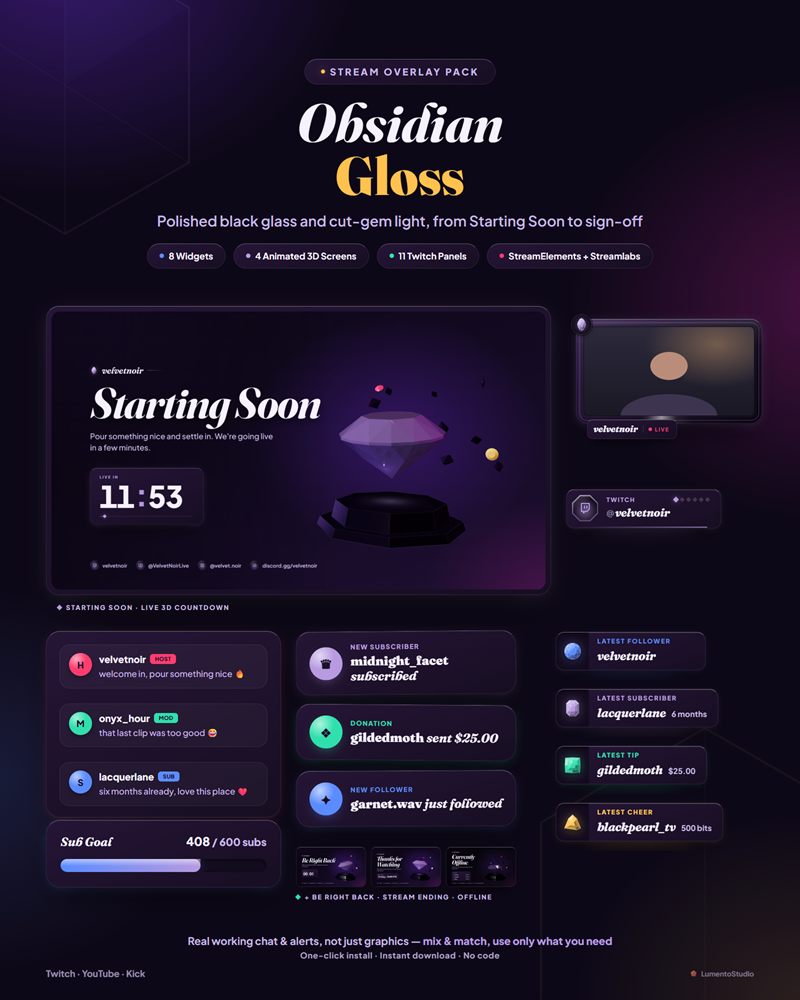
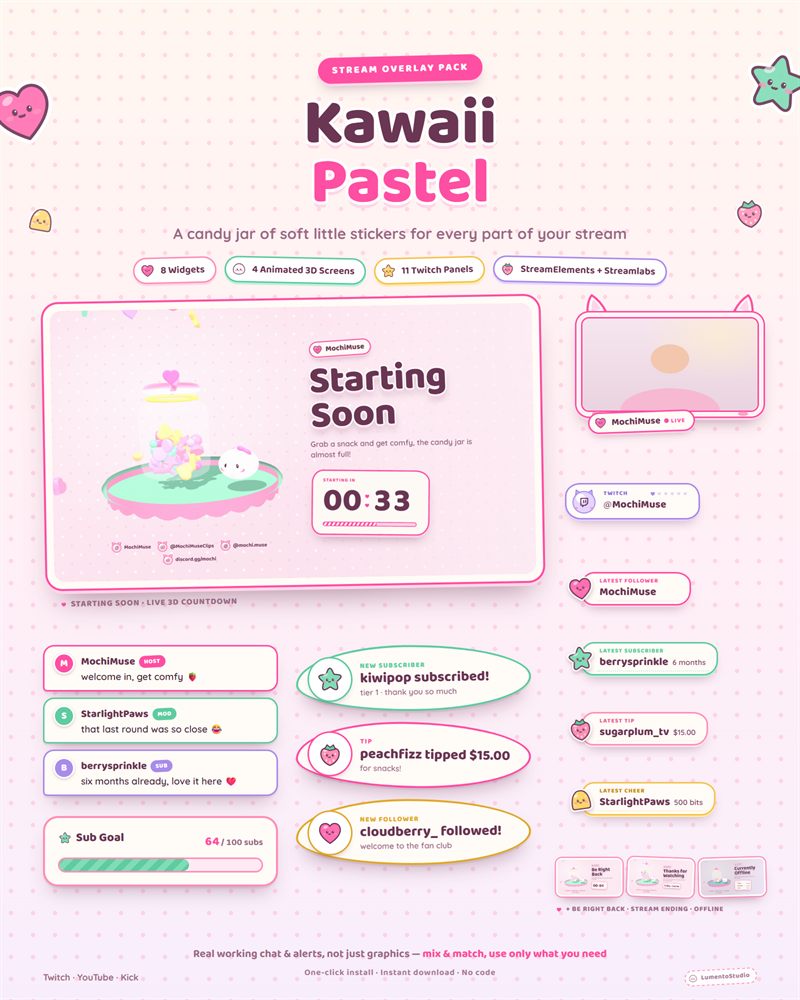
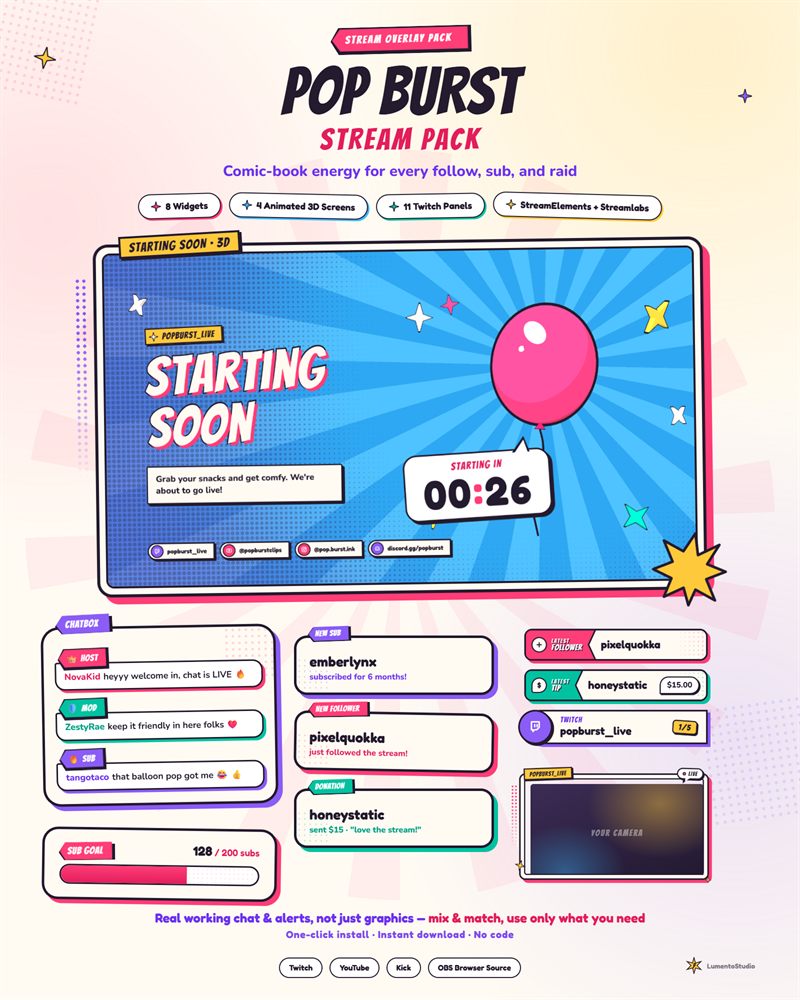
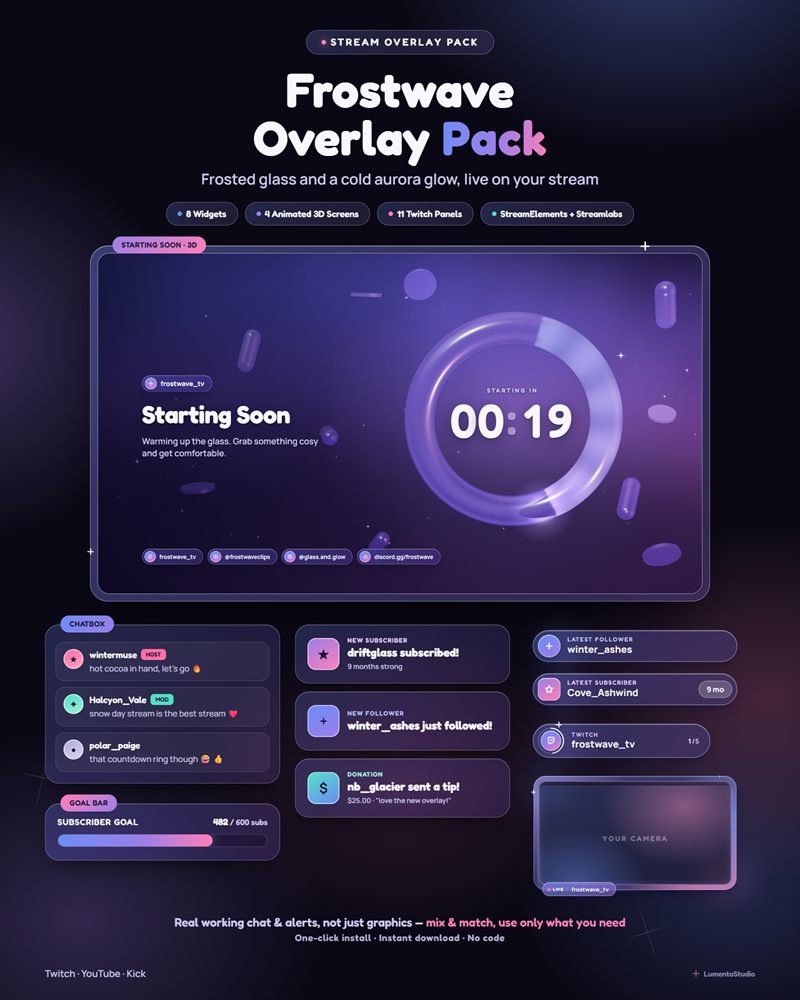
Unsere Packs installierst du mit einem Klick: Der StreamElements-Link legt ein komplettes Overlay mit Alerts, Chat, Goals und mehr in deinem Account an. Du musst nur noch Schritt 4 machen.