Guía · 5 pasos
Cómo añadir alertas de StreamElements a OBS
Las alertas de StreamElements viven en un overlay dentro de la web de StreamElements. OBS muestra ese overlay mediante una fuente de navegador, así que el proceso es: crear el overlay, copiar su enlace y pegarlo en OBS.
Respuesta corta
En StreamElements, abre (o crea) un overlay con un widget Alert Box, haz clic en el icono de enlace para copiar la URL del overlay, y en OBS añade una fuente de navegador, pega la URL, ponle el tamaño del overlay (normalmente 1920×1080) y haz clic en Aceptar. Usa Emulate en el editor del overlay para enviar una alerta de prueba.
Paso a paso
Abre tus overlays
Inicia sesión en streamelements.com, ve a Streaming tools › My overlays y abre el overlay que quieras, o crea uno nuevo de 1920×1080.
Añade o revisa el Alert Box
En el editor del overlay, añade un widget Alert Box si todavía no hay ninguno, ajusta sus opciones y haz clic en Save.
Copia la URL del overlay
Haz clic en el icono de enlace de la parte de arriba del editor para copiar la URL del overlay. Mantenla en privado: cualquiera que la tenga puede mostrar tu overlay.
Añádela a OBS
En el panel Fuentes (Sources), haz clic en +, elige Navegador (Browser), ponle un nombre y haz clic en Aceptar (OK). Pega la URL en URL, pon Ancho 1920 y Alto 1080 (el tamaño del overlay) y haz clic en Aceptar.
Envía una alerta de prueba
De vuelta en el editor del overlay, usa Emulate para lanzar un follow o una suscripción de prueba. Debería aparecer en OBS en un segundo o dos.
Si las alertas no aparecen
- Comprueba que la fuente de navegador está visible en la escena actual y que está por encima de tu juego o tu cámara en la lista de Fuentes.
- Haz clic derecho en la fuente y elige Refresh cada vez que cambies algo en StreamElements.
- ¿No hay sonido? Marca Control audio via OBS en la fuente de navegador y comprueba que la fuente no está silenciada en el mezclador de audio.
- Asegúrate de haber copiado la URL del overlay, no la URL del editor que ves en la barra de direcciones del navegador.
Sáltate la configuración con un pack ya hecho
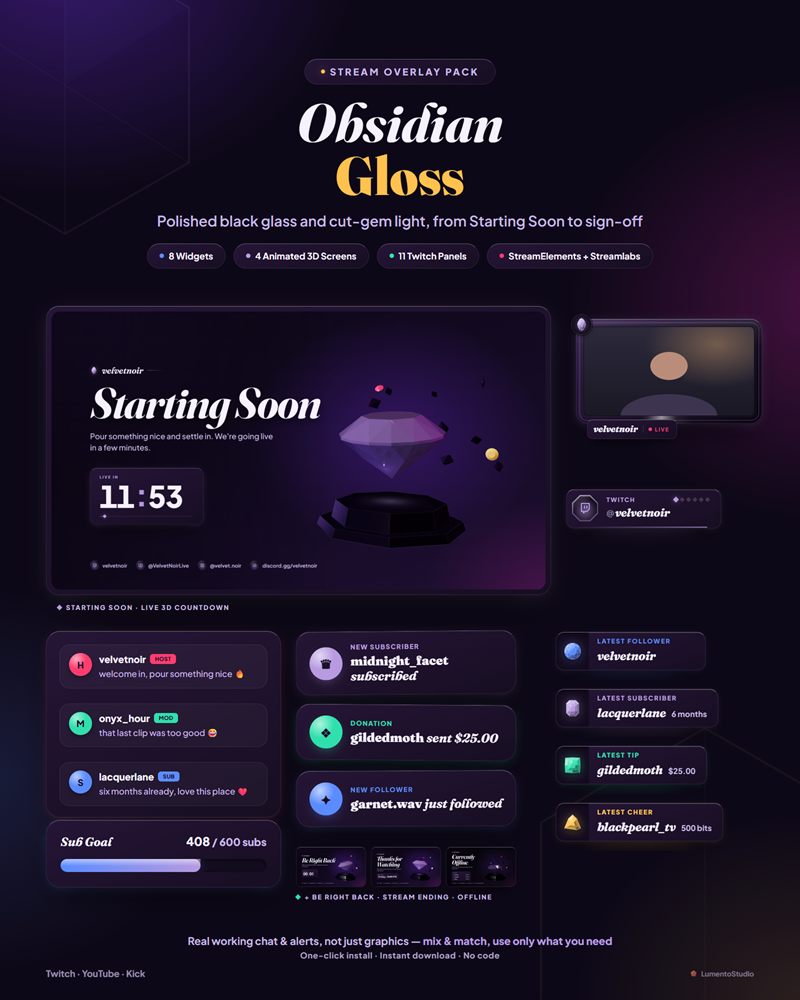
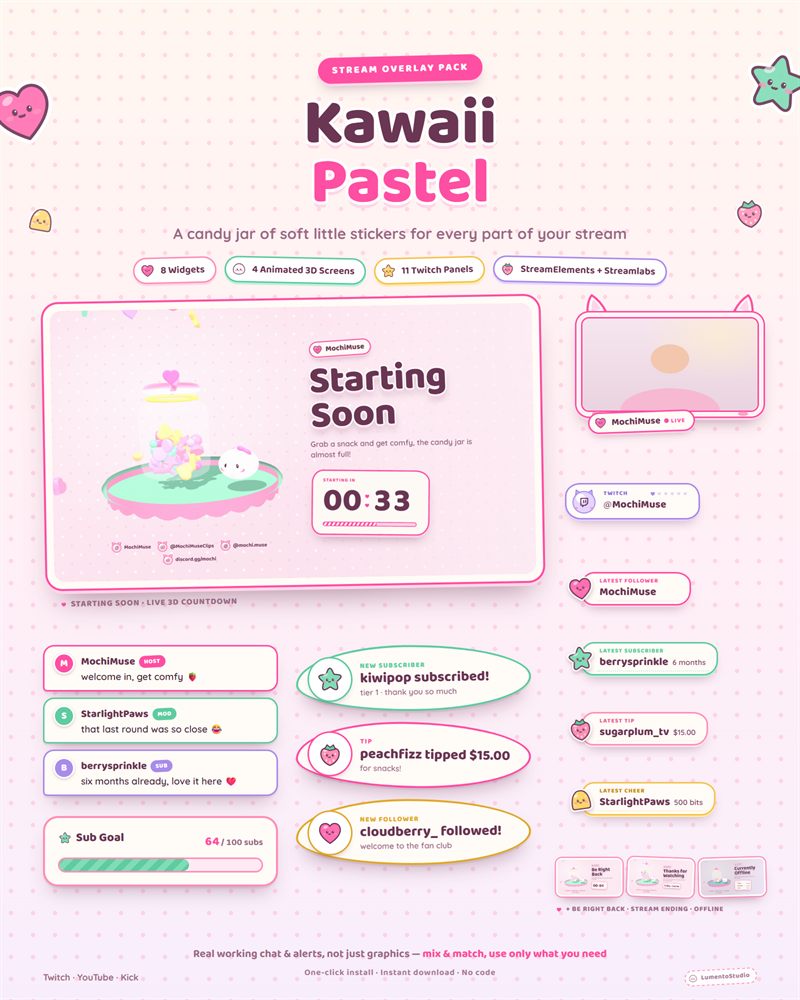
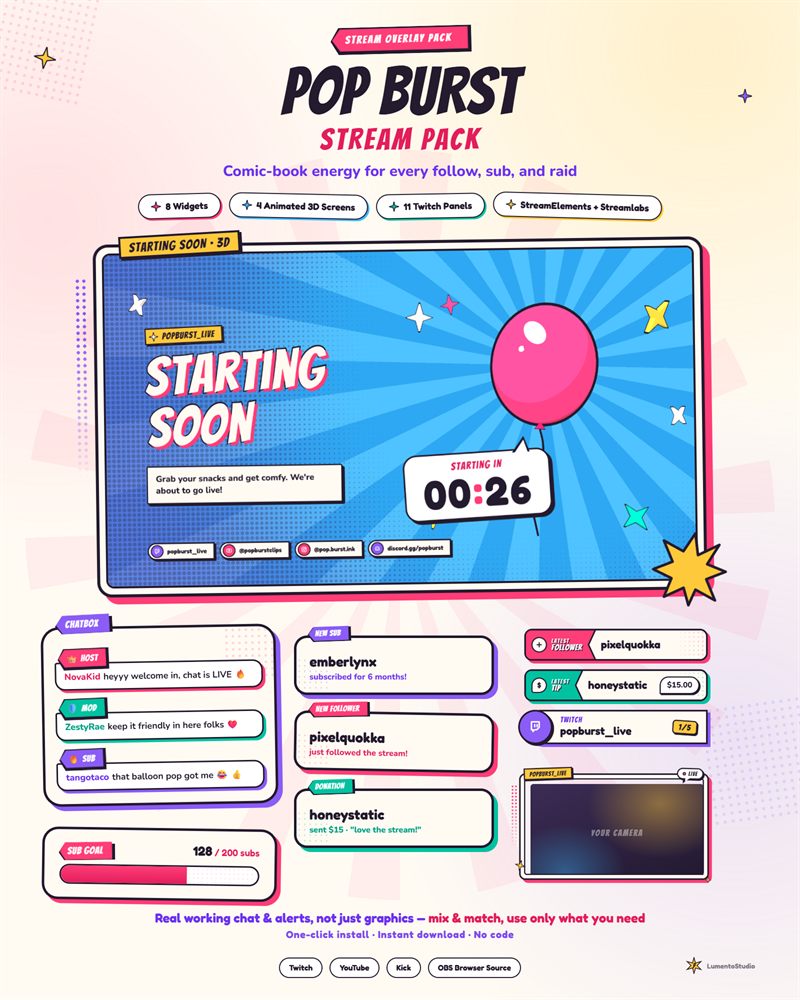
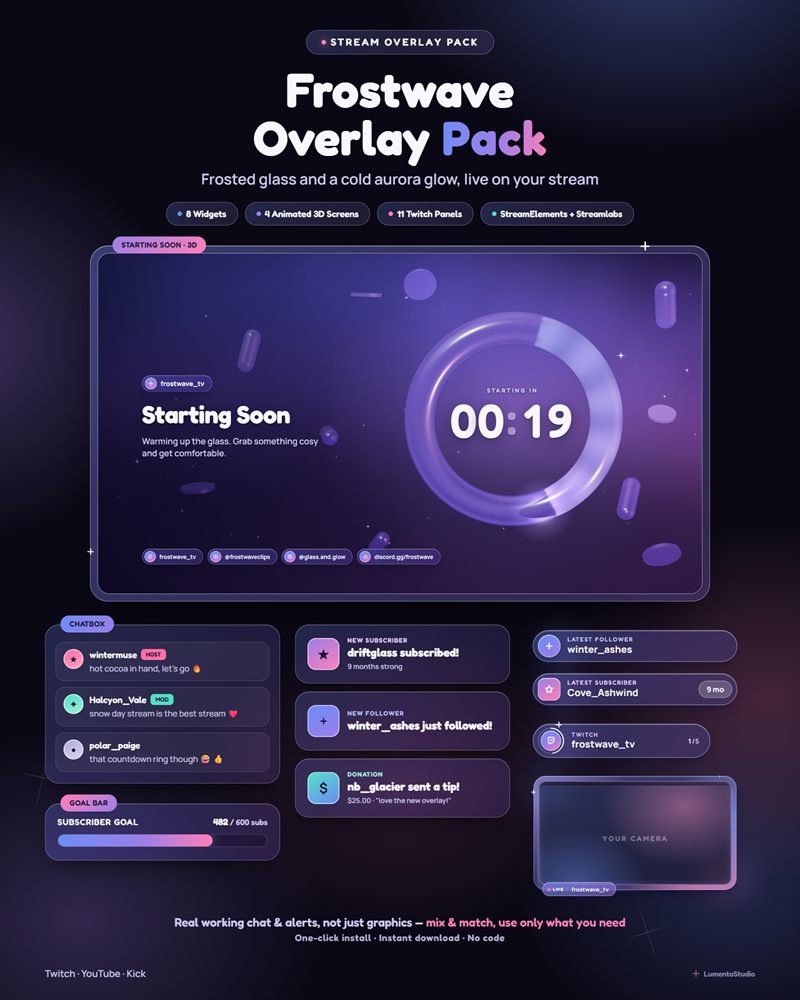
Nuestros packs se instalan en un clic: el enlace de StreamElements añade a tu cuenta un overlay completo con alertas, chat, objetivos y más. Solo tienes que hacer el paso 4.