Guia · 5 passos
Como colocar alertas do StreamElements no OBS
Os alertas do StreamElements ficam em um overlay no site do StreamElements. O OBS mostra esse overlay por meio de uma fonte de navegador, então o processo é: montar o overlay, copiar o link e colar no OBS.
Resposta rápida
No StreamElements, abra (ou crie) um overlay com um widget Alert Box, clique no ícone de link para copiar a URL do overlay, depois adicione no OBS uma fonte Navegador (Browser), cole a URL, defina o tamanho do overlay (normalmente 1920×1080) e clique em OK. Use Emulate no editor do overlay para enviar um alerta de teste.
Passo a passo
Abra seus overlays
Entre em streamelements.com, vá em Streaming tools › My overlays e abra o overlay que quiser, ou crie um novo em 1920×1080.
Adicione ou confira o Alert Box
No editor do overlay, adicione um widget Alert Box se ainda não houver um, ajuste as configurações dele e clique em Save.
Copie a URL do overlay
Clique no ícone de link no topo do editor para copiar a URL do overlay. Mantenha em segredo: quem tiver essa URL pode exibir o seu overlay.
Adicione ao OBS
No painel Fontes (Sources), clique em +, escolha Navegador (Browser), dê um nome e clique em OK. Cole a URL em URL, coloque Largura (Width) em 1920 e Altura (Height) em 1080 (o tamanho do overlay) e clique em OK.
Envie um alerta de teste
De volta ao editor do overlay, use Emulate para disparar um follow ou sub de teste. Ele deve aparecer no OBS em um ou dois segundos.
Se os alertas não aparecem
- Confira se a fonte Navegador está visível na cena atual e acima do jogo ou da câmera na lista de Fontes.
- Clique com o botão direito na fonte e escolha Refresh sempre que mudar algo no StreamElements.
- Sem som? Marque Control audio via OBS na fonte de navegador e veja se a fonte não está no mudo no Mixer de Áudio.
- Confira se você copiou a URL do overlay, e não a URL do editor que aparece na barra de endereço do navegador.
Pule a configuração com um pack pronto
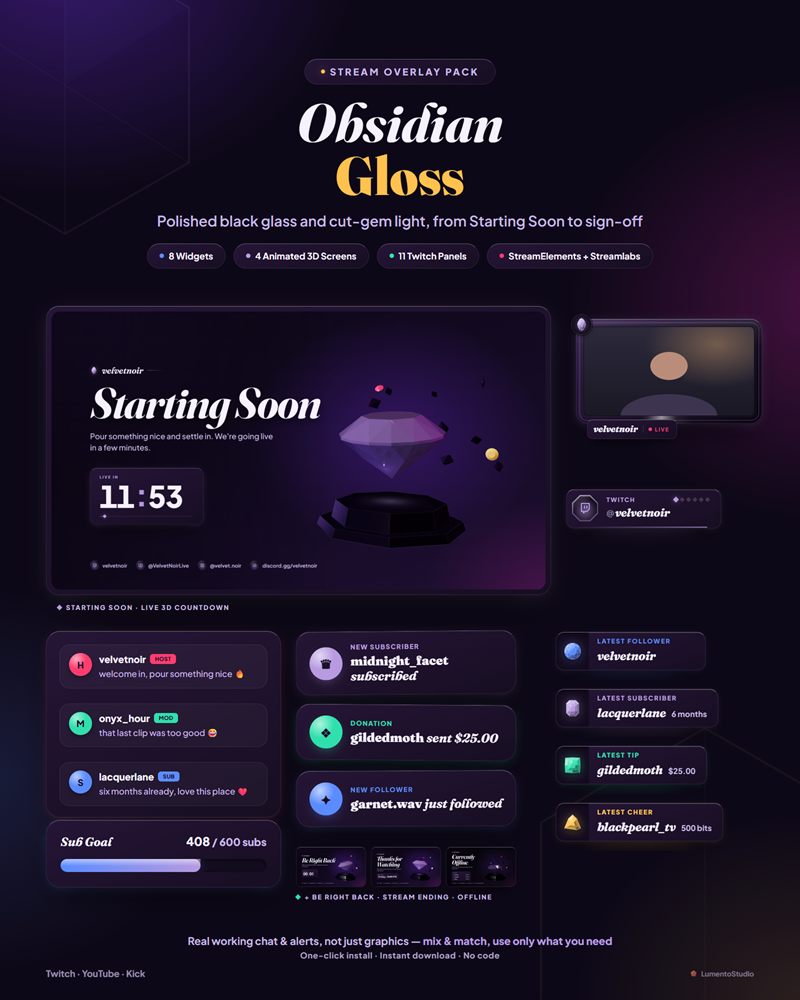
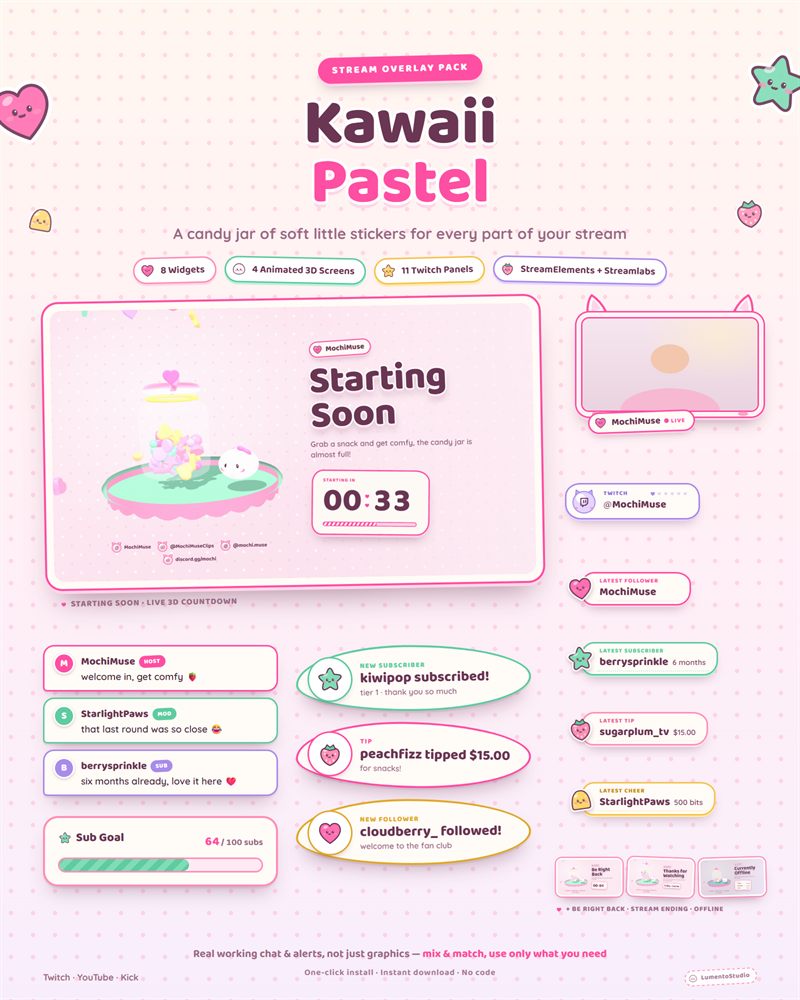
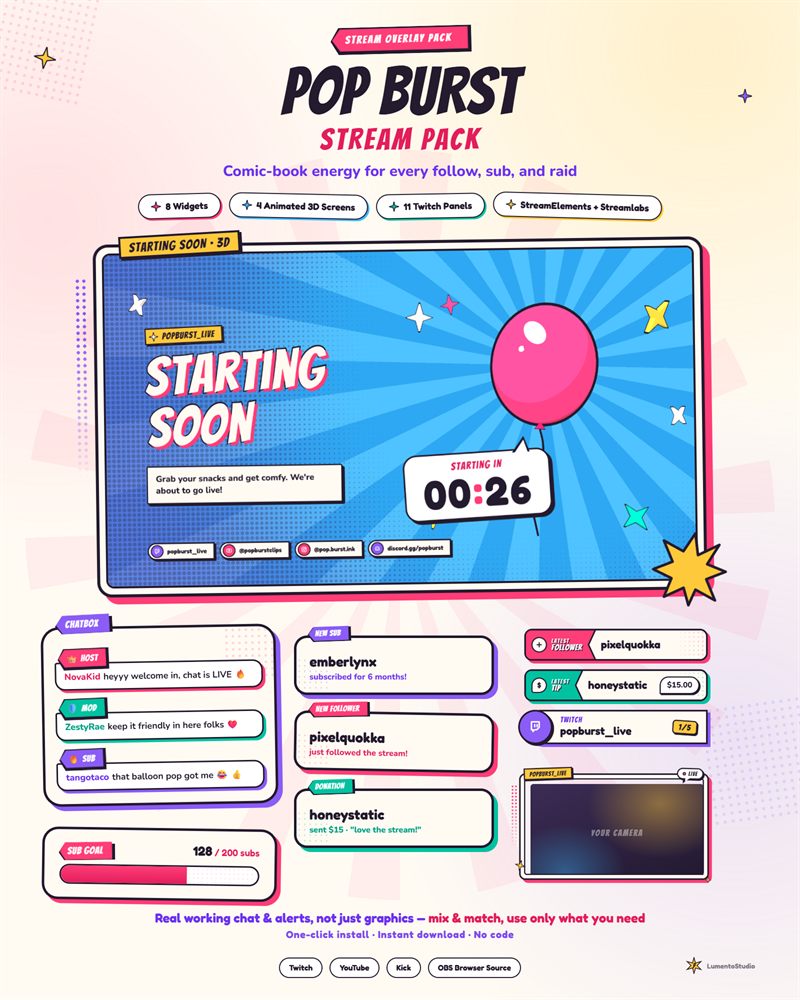
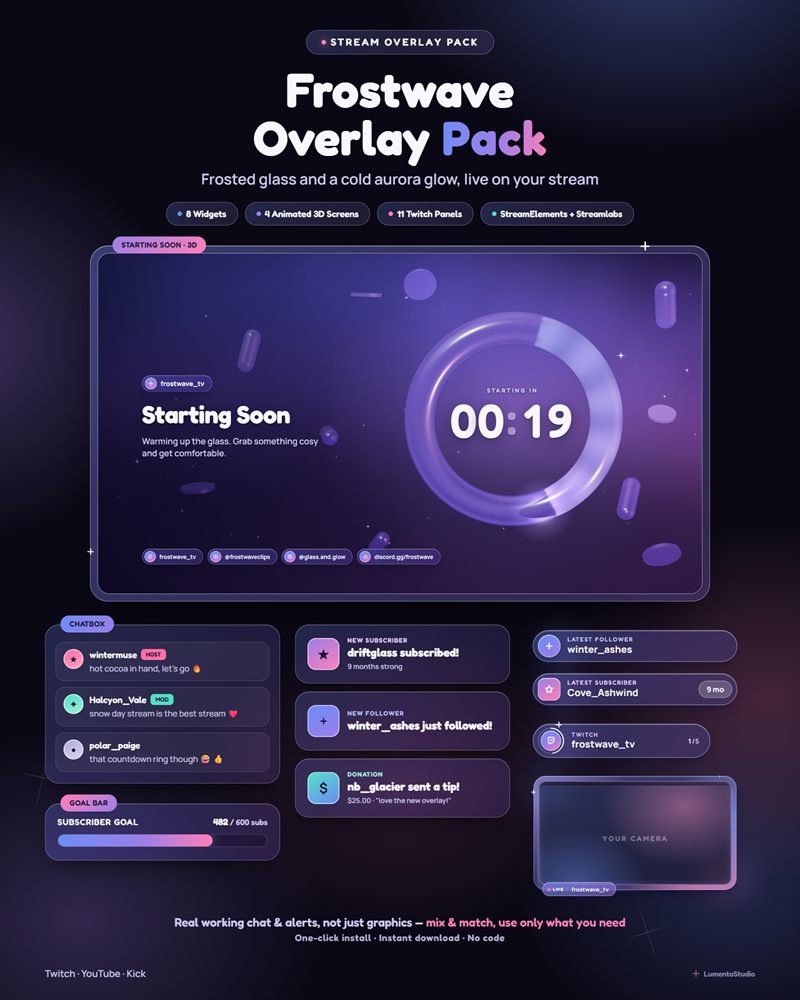
Nossos packs instalam com um clique: o link do StreamElements adiciona à sua conta um overlay completo com alertas, chat, metas e mais. Você só faz o passo 4.