Guia · 5 passos
Como instalar um overlay do StreamElements por link
A maioria dos overlays prontos para StreamElements vem com um link de instalação. Ao abri-lo, o overlay inteiro, com todos os widgets já configurados, é copiado para a sua conta do StreamElements.
Resposta rápida
Entre no StreamElements com o canal em que você transmite, abra o link de instalação e aprove a importação. O overlay aparece em Streaming tools › My overlays. Abra-o, copie a URL com o ícone de link e adicione essa URL ao OBS como fonte Navegador (Browser) 1920×1080.
Passo a passo
Entre no StreamElements
No navegador, entre em streamelements.com com a conta em que você transmite. Se você tem mais de um canal conectado, troque antes para o canal certo (canto superior direito do painel), porque o overlay é adicionado ao canal que estiver ativo.
Abra o link de instalação
Abra o link que veio no seu download ou no guia de instalação. Dependendo do vendedor, aparece uma janela de confirmação ou um botão pedindo para entrar com o StreamElements e permitir que o overlay seja adicionado.
Aprove a importação
Aceite o pedido. Nada muda nos seus overlays existentes; o novo é adicionado ao lado deles.
Encontre o overlay
Vá em Streaming tools › My overlays. O novo overlay está na lista. Abra-o para conferir as configurações de cada widget, mudar seus textos e cores e clicar em Save.
Adicione ao OBS
Clique no ícone de link no topo do editor do overlay para copiar a URL do overlay. No OBS, no painel Fontes (Sources), clique em +, escolha Navegador (Browser), dê um nome e clique em OK. Cole a URL, coloque Largura (Width) em 1920 e Altura (Height) em 1080 e clique em OK.
Usar só alguns dos widgets
Um overlay de pack normalmente reúne todos os widgets de uma vez. Para posicioná-los separadamente, adicione a mesma URL de overlay como várias fontes de navegador e corte cada uma (segure Alt no Windows ou Option no Mac e arraste uma borda). Para remover um widget de vez, apague-o do overlay no editor e clique em Save.
Se a importação falhar
- Confira se você está logado na conta que pretendia usar e abra o link de novo.
- Alguns links de instalação só funcionam para uma plataforma. Se o seu falhar em um canal do YouTube ou da Kick, troque o StreamElements para o seu canal da Twitch e tente de novo, ou pergunte ao vendedor.
- Mantenha a URL do overlay em segredo. Quem tiver essa URL pode exibir o seu overlay.
Instalando nossos packs
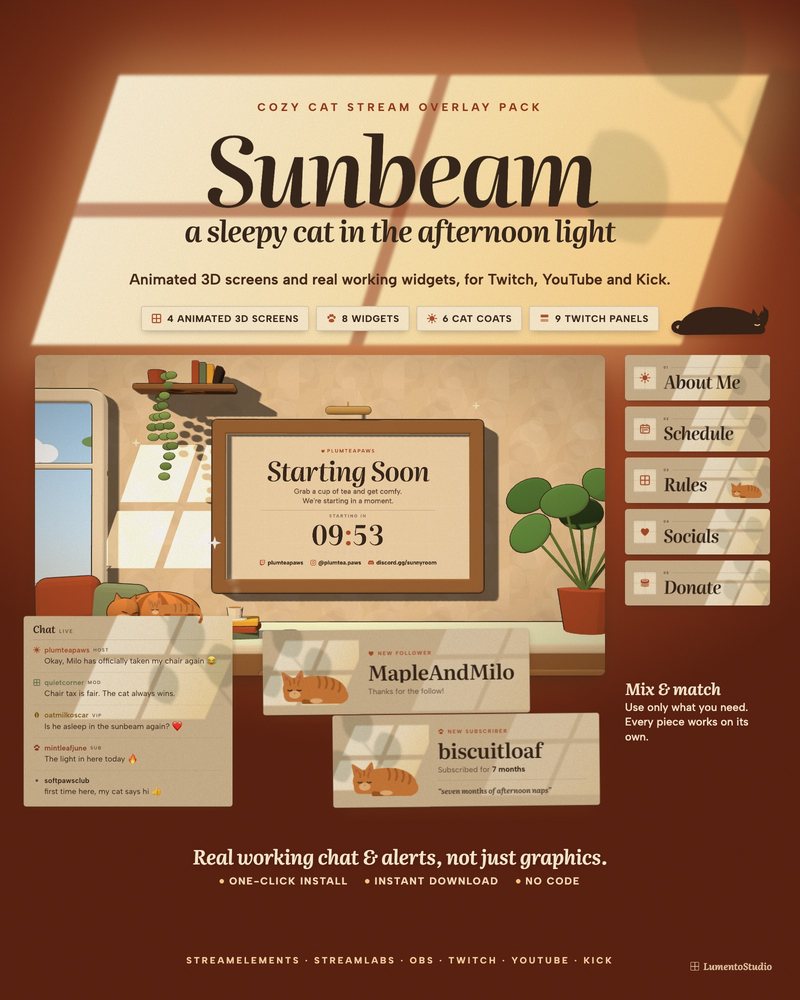
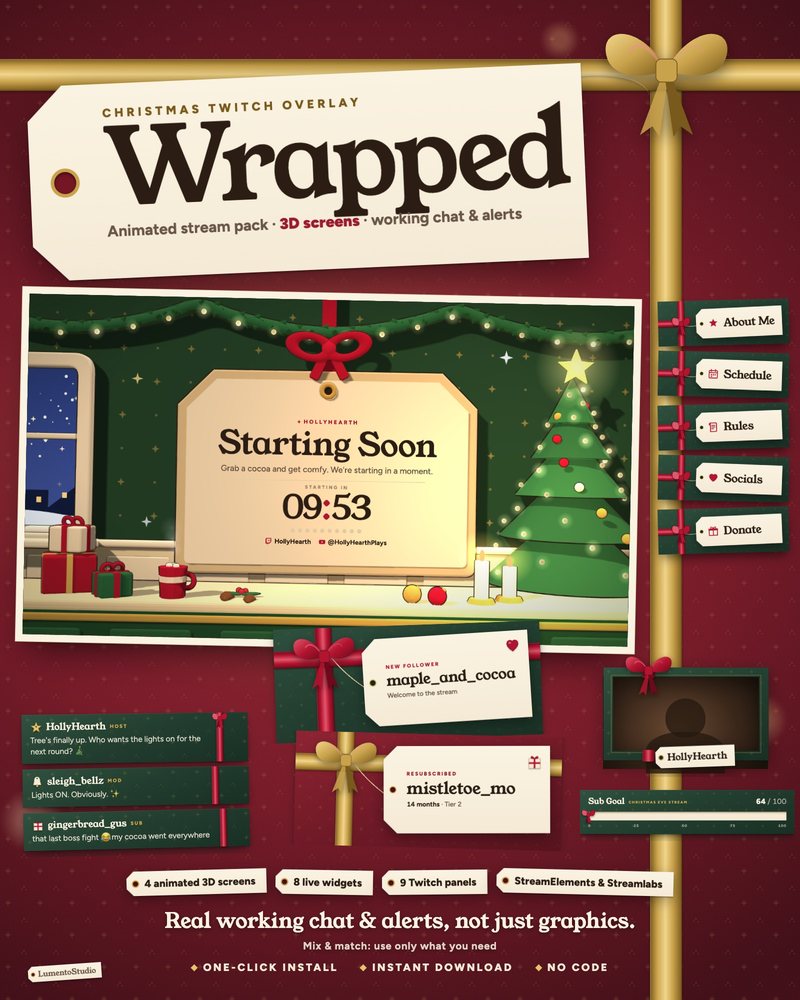
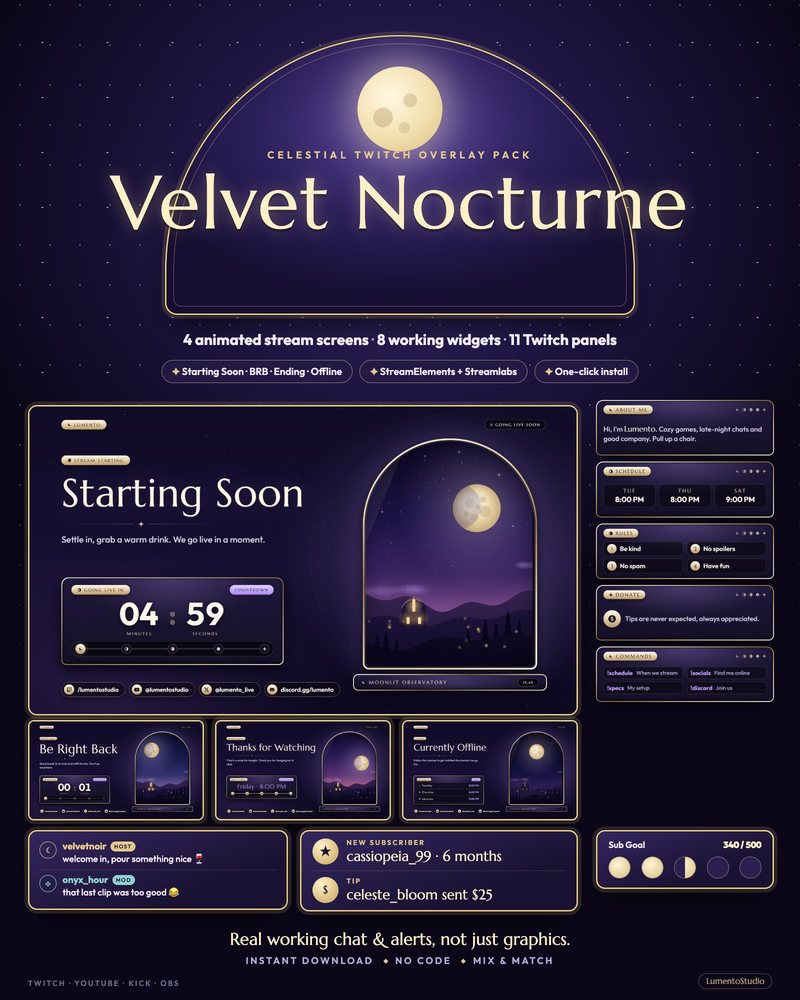
Todo pack da LumentoStudio com widgets do StreamElements inclui um link de instalação no Install Guide. Ele adiciona todos os widgets em um só overlay. Nossas telas de stream são arquivos separados que você adiciona direto ao OBS, como no guia de Starting Soon.