Anleitung · 5 Schritte
Twitch Sub Badge und Bit Badge Größe und Upload
Badges stehen in jeder Chatnachricht neben dem Namen, sie sind also der am häufigsten gesehene Teil deines Kanal-Brandings. Twitch ist bei den Größen streng, deshalb lohnt es sich, sie genau richtig zu exportieren.
Kurze Antwort
Twitch Sub Badges und Bit Badges brauchen drei quadratische PNG-Dateien: 18×18, 36×36 und 72×72 Pixel mit transparentem Hintergrund. Sub-Badge-Dateien dürfen nicht größer als 25 KB sein. Sub Badges lädst du unter Monetization › Subscriptions › Subscriber Badges hoch, Bit Badges unter Monetization › Bits & Cheering › Bits Tier Badges.
Größen für Badges und Icons
| Bild | Größen | Format |
|---|---|---|
| Subscriber Badge | 18×18, 36×36, 72×72 px | PNG, transparent, max. 25 KB |
| Bits Badge | 18×18, 36×36, 72×72 px | PNG, nur statisch |
| Icon für Kanalpunkte-Belohnung | 28×28, 56×56, 112×112 px | PNG, transparent |
Gestalte mit 72×72 und prüfe die 18×18-Version bei 100 % Zoom. In dieser Größe wirken eine kräftige Form und zwei oder drei Farben viel besser als feine Details oder Text.
Schritt für Schritt
Creator Dashboard öffnen
Klicke oben rechts bei Twitch auf deinen Avatar und wähle Creator Dashboard. Eigene Sub- und Bit-Badges setzen Affiliate- oder Partner-Status voraus.
Zu den Subscriber Badges
Öffne Monetization › Subscriptions und wähle Subscriber Badges.
Badge-Slot wählen
Wähle unter Manage Badges im Dropdown das Badge aus, das du ändern willst, zum Beispiel das Basis-Badge oder das 3-Monats-Badge.
Die drei Größen hochladen
Klicke bei jeder Größe auf das + und lade die passende Datei hoch (18, 36 und 72 px), dann klicke auf Save Changes. Wiederhole das für jeden Monat.
Bit Badges hochladen
Öffne Monetization › Bits & Cheering und dann Bits Tier Badges. Klicke bei einer Stufe auf Edit, benenne sie optional um, ziehe die drei Dateien in die Größenfelder und klicke auf Save.
Gut zu wissen
- Twitch gibt dir Badge-Slots für das erste Abo-Jahr und schaltet längere frei, wenn deine Monetarisierungsdauer wächst.
- Zuschauer, die schon ein Bits Badge haben, sehen das neue Design, sobald sie wieder cheeren.
- Das Founders Badge lässt sich nicht anpassen.
- Badges müssen Twitchs Richtlinien entsprechen: zum Beispiel keine einzelnen Buchstaben, außer sie stehen für die Marke deines Kanals.
Icons für Kanalpunkte
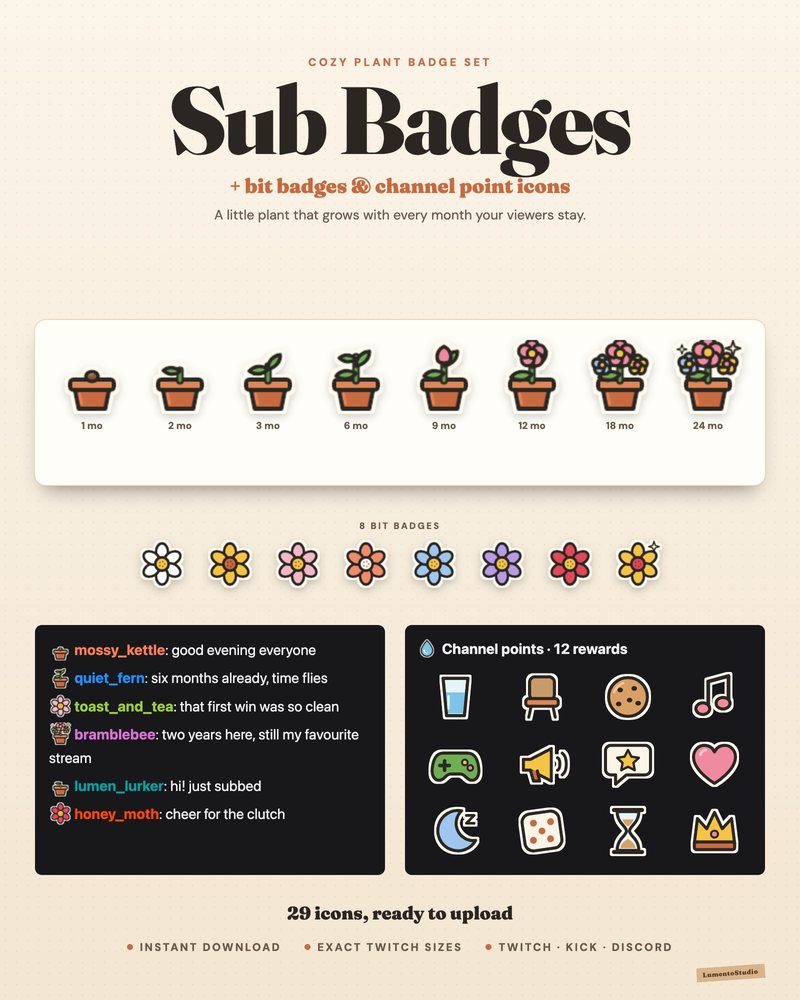
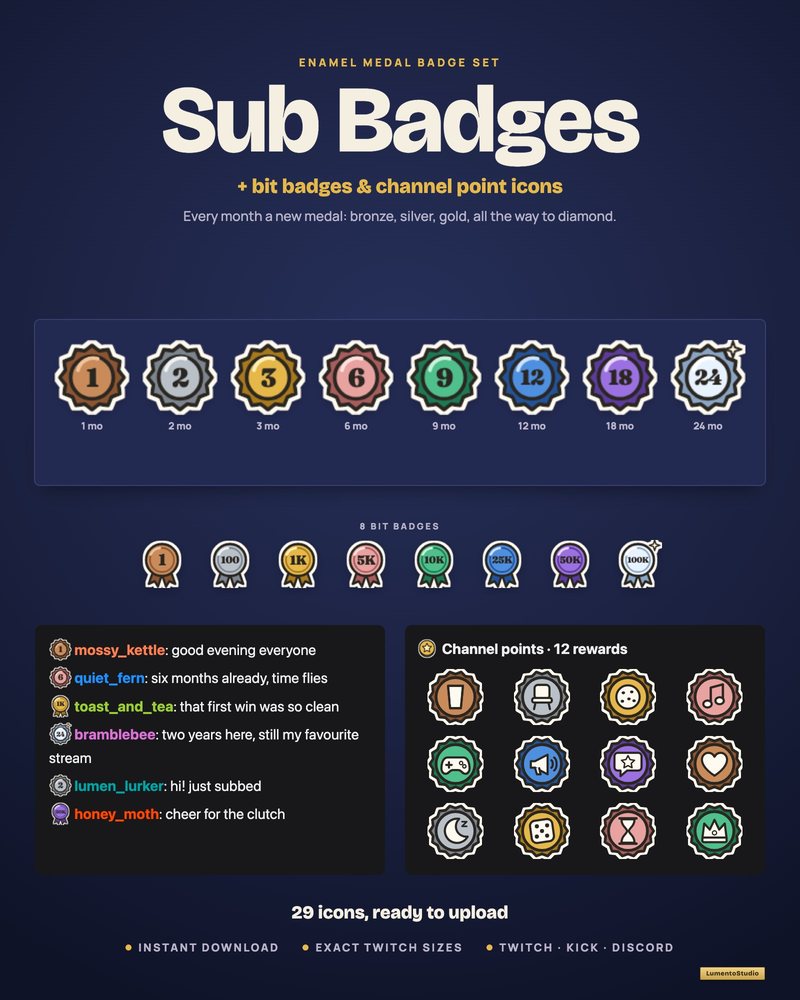
Benenne deine Kanalpunkte um und lade unter Viewer Rewards › Channel Points ein eigenes Punkte-Icon hoch. Jede Belohnung, ob Standard oder selbst erstellt, kann außerdem ein eigenes Icon und eine eigene Hintergrundfarbe bekommen.