Guía · 5 pasos
Tamaño de los badges de sub y de bits en Twitch, y cómo subirlos
Los badges (insignias) aparecen junto al nombre de cada espectador en todos los mensajes del chat, así que son lo más visto de la imagen de tu canal. Twitch es estricto con los tamaños, y por eso compensa exportarlos exactamente bien.
Respuesta corta
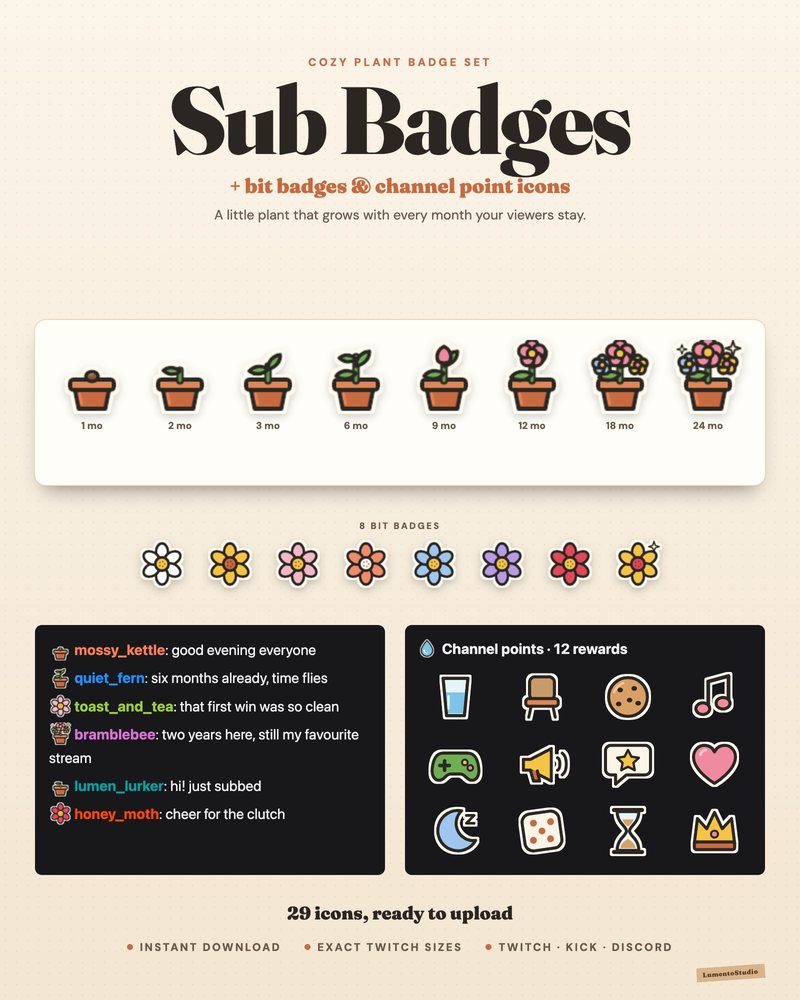
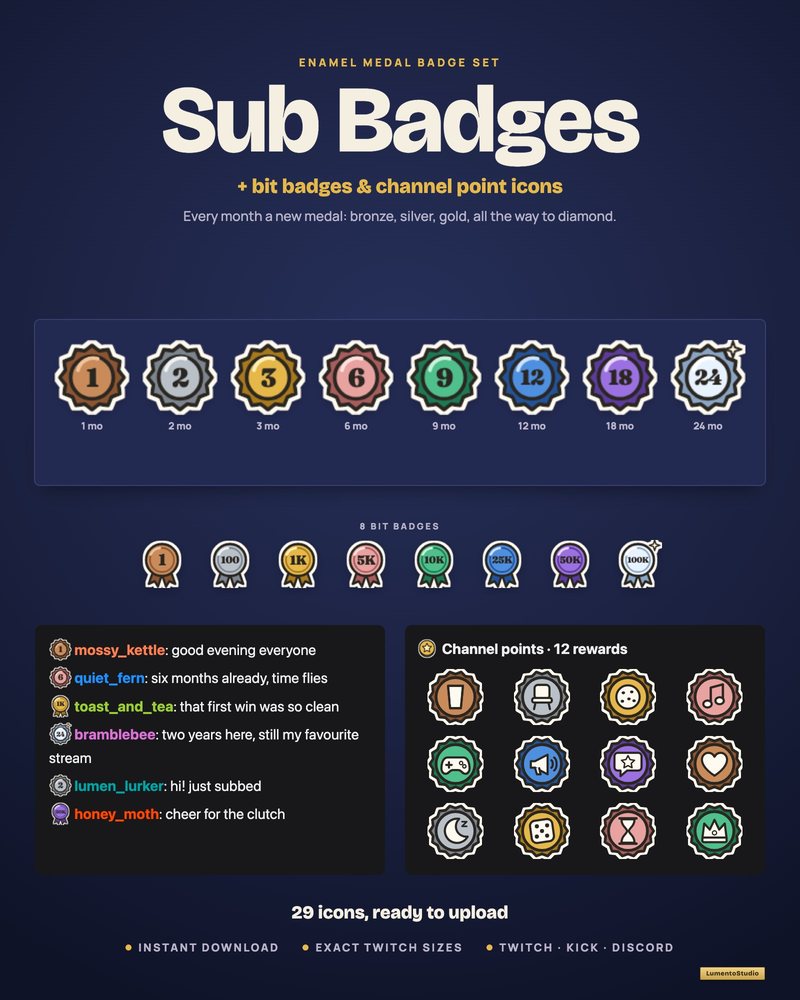
Los badges de sub y de bits de Twitch necesitan tres archivos PNG cuadrados: 18×18, 36×36 y 72×72 píxeles, con fondo transparente. Los archivos de los badges de sub no pueden pesar más de 25 KB. Sube los badges de sub en Monetization › Subscriptions › Subscriber Badges, y los de bits en Monetization › Bits & Cheering › Bits Tier Badges.
Tamaños de badges e iconos
| Imagen | Tamaños | Formato |
|---|---|---|
| Badge de suscriptor | 18×18, 36×36, 72×72 px | PNG, transparente, 25 KB máx. |
| Badge de bits | 18×18, 36×36, 72×72 px | PNG, solo estático |
| Icono de recompensa de puntos de canal | 28×28, 56×56, 112×112 px | PNG, transparente |
Diséñalo a 72×72 y revisa la versión de 18×18 al 100% de zoom. A ese tamaño, una forma marcada y dos o tres colores se leen mucho mejor que los detalles finos o el texto.
Paso a paso
Abre el Creator Dashboard
Haz clic en tu avatar, arriba a la derecha en Twitch, y elige Creator Dashboard (panel de control del creador). Los badges personalizados de sub y de bits requieren ser Afiliado o Partner.
Ve a Subscriber Badges
Abre Monetization › Subscriptions y selecciona Subscriber Badges.
Elige el hueco del badge
En Manage Badges, elige en el desplegable el badge que quieres cambiar, por ejemplo el badge base o el de 3 meses.
Sube los tres tamaños
Haz clic en el + de cada tamaño y sube el archivo correspondiente (18, 36 y 72 px), y después haz clic en Save Changes. Repite para cada mes.
Sube los badges de bits
Abre Monetization › Bits & Cheering y luego Bits Tier Badges. Haz clic en Edit en un nivel, cámbiale el nombre si quieres, suelta los tres archivos en las casillas de cada tamaño y haz clic en Save.
Conviene saber
- Twitch te da huecos de badge para el primer año de suscripciones y desbloquea los más largos a medida que crece tu antigüedad en la monetización.
- Quienes ya tienen un badge de bits verán el diseño nuevo después de volver a donar bits.
- El badge de Founders no se puede personalizar.
- Los badges deben cumplir las normas de Twitch: por ejemplo, ninguna letra suelta salvo que represente la marca de tu canal.
Iconos de puntos de canal
Cambia el nombre de tus puntos de canal y sube un icono de puntos personalizado en Viewer Rewards › Channel Points. Cada recompensa, predeterminada o personalizada, también puede tener su propio icono y color de fondo.