Guía · 5 pasos
Cómo mostrar el chat en vivo de YouTube en tu stream con OBS
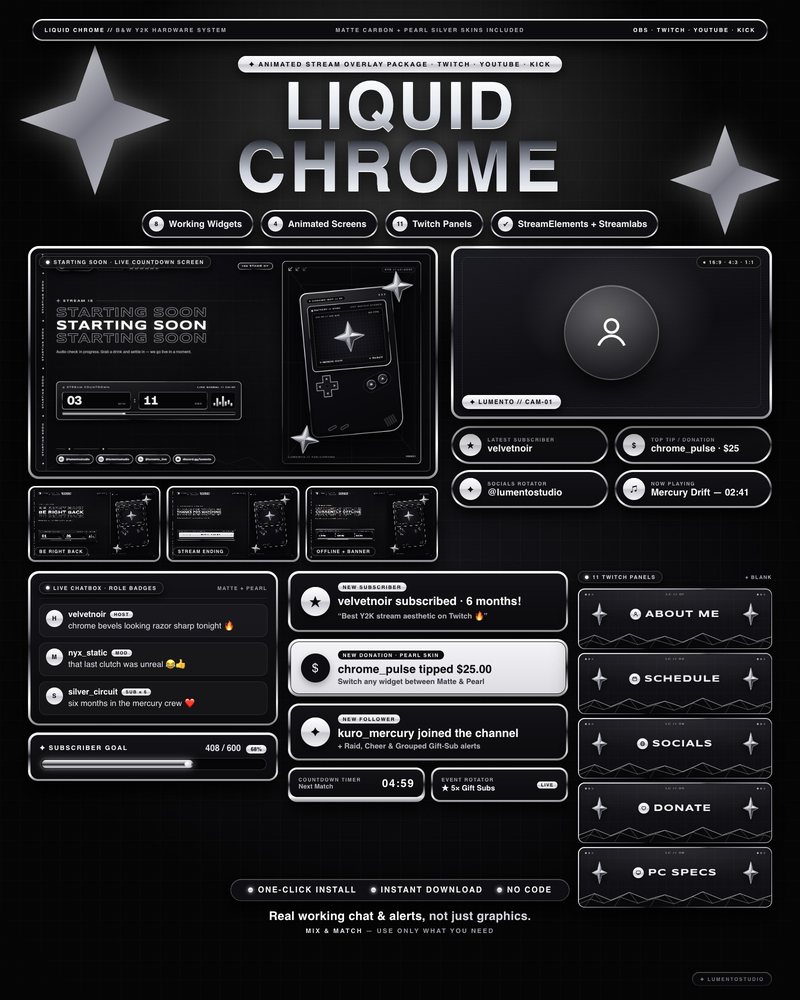
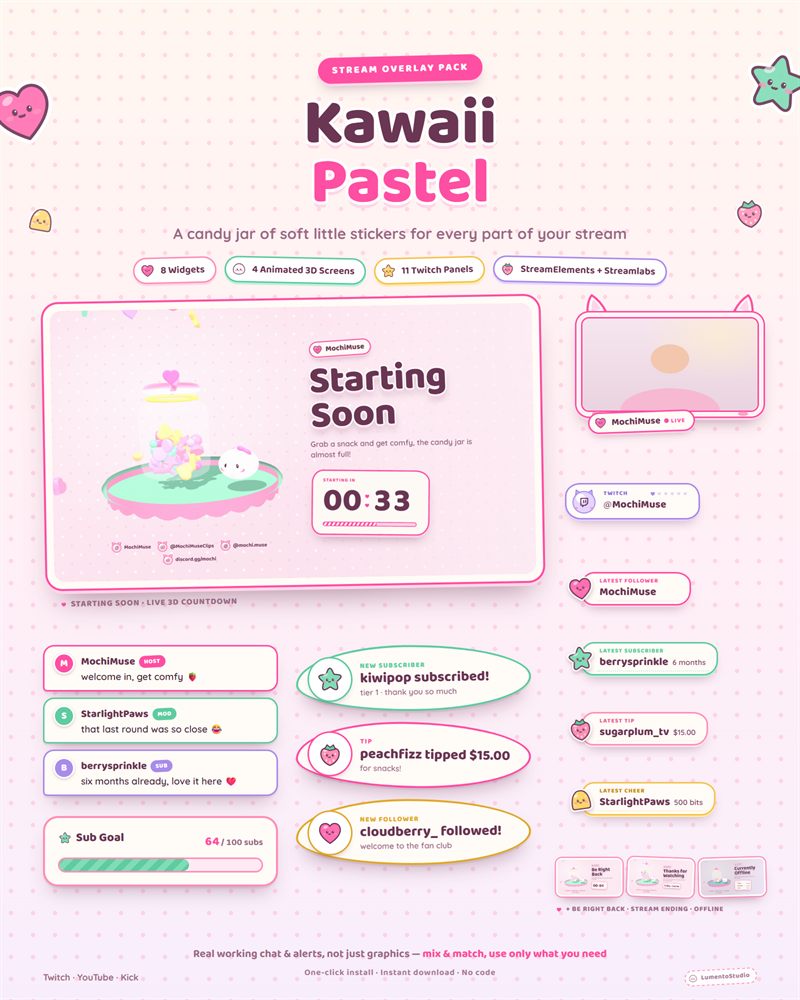
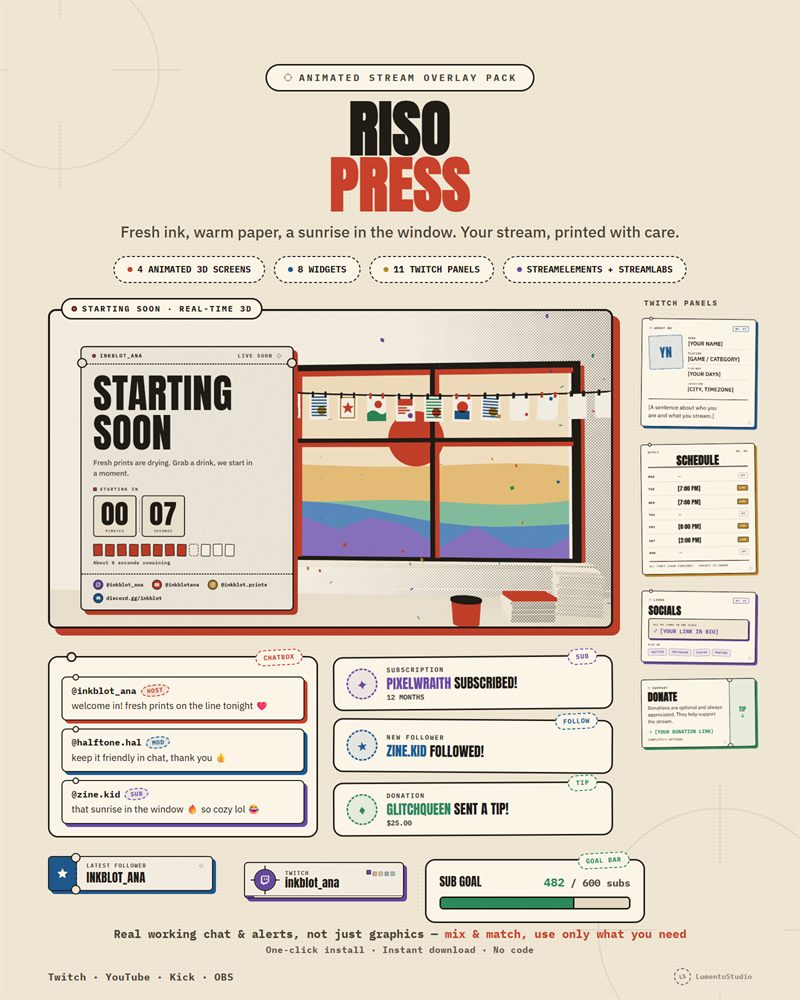
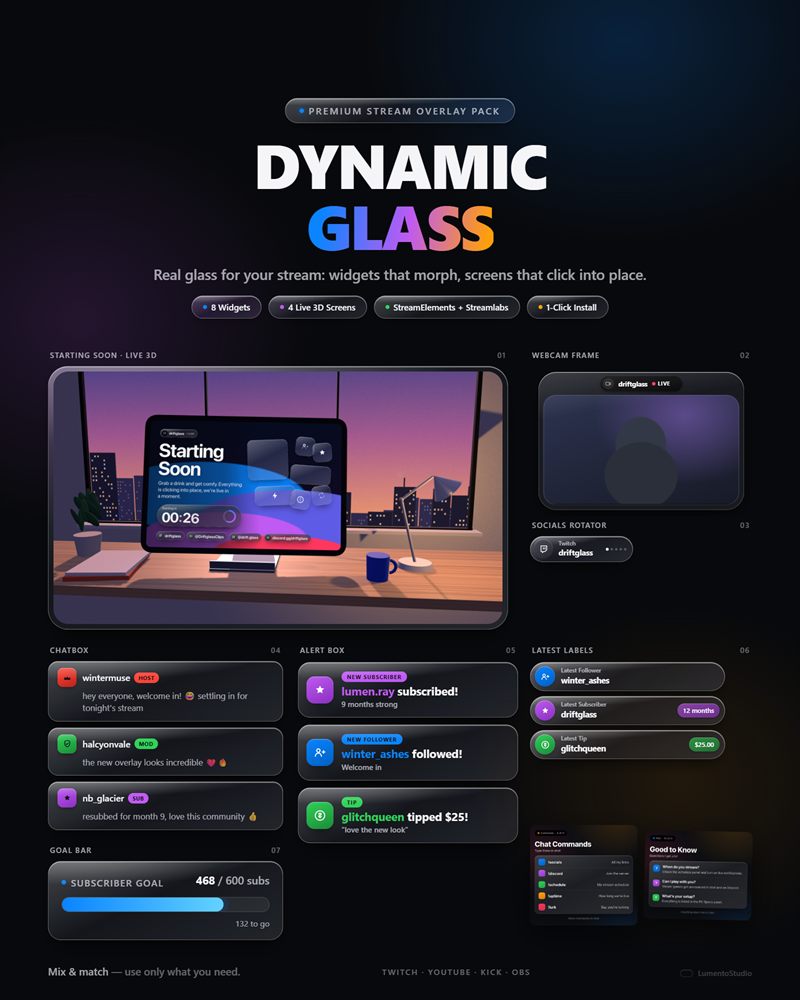
Quien ve tus clips, tus mejores momentos o un directo incrustado en otra web nunca ve el panel de chat de YouTube. Poner el chat en pantalla mantiene la conversación dentro del vídeo y hace que el público en directo se sienta visto.
Respuesta corta
Usa un widget de chat box compatible con YouTube, como el Chat Box de Streamlabs: inicia sesión con tu cuenta de YouTube, copia la Widget URL del chat box y añádela a OBS como fuente de navegador. Para una opción rápida y sin estilo, añade la página de chat de YouTube (youtube.com/live_chat?v= más el ID de tu vídeo) como fuente de navegador.
Paso a paso
Configura un widget de chat box
Inicia sesión en Streamlabs con tu cuenta de YouTube y abre All Widgets › Chat Box. Elige un tema, el tamaño del texto y cuánto tiempo se quedan los mensajes, y guarda.
Copia la Widget URL
En la página del Chat Box, copia la Widget URL.
Añádelo a OBS
En el panel Fuentes (Sources), haz clic en +, elige Navegador (Browser), ponle un nombre y haz clic en Aceptar (OK). Pega la URL. Unos 400 de ancho y 600 de alto van bien para una columna lateral. Colócalo por encima de tu juego en la lista de Fuentes.
Conserva el chat entre escenas
En las propiedades de la fuente de navegador, deja Shutdown source when not visible sin marcar. Si no, el chat box se vacía cada vez que cambias de escena.
Pruébalo
Empieza un directo (sirve uno de prueba no listado) y escribe un mensaje en tu propio chat de YouTube para comprobar que aparece.
Usar la página de chat de YouTube
Todo directo de YouTube tiene una página de chat en youtube.com/live_chat?v= seguida del ID de vídeo del directo (lo que va después de watch?v= en la dirección del directo). Añadida como fuente de navegador, muestra el chat con la interfaz y el fondo propios de YouTube y, como cada directo tiene su propio ID de vídeo, tienes que actualizar la URL en cada stream nuevo. Un widget de chat evita las dos cosas.
¿Haces multistreaming?
El Chat Box de Streamlabs puede mostrar en un solo cuadro el chat de varias plataformas conectadas, incluidas Twitch, YouTube y Kick. Comprueba que todas las plataformas estén conectadas a la misma cuenta de Streamlabs.
Que se lea bien
Dale a los mensajes un fondo sólido o un contorno y usa una fuente de al menos 20 px en un lienzo de 1080p. Nuestra guía del overlay de chat tiene más consejos, y la página de overlays de chat box reúne chat boxes diseñados.