Guía · 6 pasos
Cómo configurar alertas de Kick en OBS
Kick no pone alertas en tu stream por sí solo, así que necesitas un servicio de alertas. Streamlabs es compatible con Kick directamente, y por eso es la vía más sencilla para OBS Studio y Streamlabs Desktop.
Respuesta corta
Inicia sesión en streamlabs.com con tu cuenta de Kick, abre el widget Alert Box, activa las alertas de Kick que quieras (follows, suscripciones y Kicks), copia la Widget URL y añádela a OBS como fuente de navegador. Usa el menú de pruebas de la página del Alert Box para comprobarlo.
Paso a paso
Inicia sesión con Kick
Entra en streamlabs.com e inicia sesión con tu cuenta de Kick. Streamlabs admite Kick como método de acceso, así que no hace falta ninguna clave de stream ni herramienta extra para las alertas.
Abre el Alert Box
En el panel, abre el widget Alert Box. Los eventos de Kick aparecen junto a los de las otras plataformas: follows, suscripciones y Kicks.
Dale estilo a las alertas
Activa o desactiva cada tipo de alerta y ajusta su texto, su imagen, su sonido y su duración. Da a cada alerta una animación de entrada y otra de salida; si no, una alerta puede quedarse atascada en pantalla.
Copia la Widget URL
Copia la Widget URL del Alert Box. Mantenla en privado y nunca la enseñes en directo; cualquiera que la tenga puede mostrar tus alertas.
Añádela a OBS
En el panel Fuentes (Sources), haz clic en +, elige Navegador (Browser), ponle un nombre y haz clic en Aceptar (OK). Pega la URL, pon un tamaño que cubra la zona donde quieres que salgan las alertas y coloca la fuente por encima de tu juego y de tu cámara en la lista de Fuentes.
Envía una prueba
Usa el menú de pruebas de la parte de arriba a la derecha de la página del Alert Box para lanzar una alerta de ejemplo. Debería aparecer en OBS en un segundo o dos.
Si las alertas no aparecen
- Comprueba que la fuente está por encima de tu juego en la lista de Fuentes y que es visible en la escena actual.
- Asegúrate de que las alertas no están en pausa en Streamlabs y de que Custom HTML/CSS está desactivado, a menos que hayas añadido tú ese código.
- Prueba a desactivar o activar Enable Browser Source Hardware Acceleration en Ajustes › Avanzado › Fuentes (Settings › Advanced › Sources) y reinicia OBS.
El resto de tu overlay para Kick
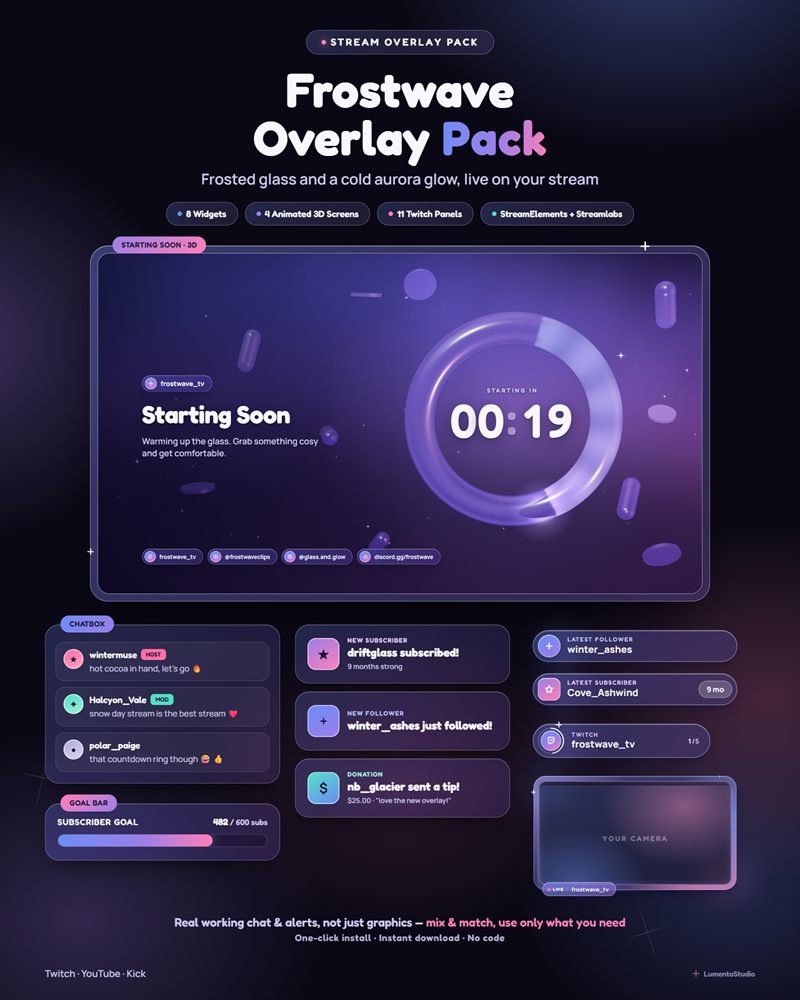
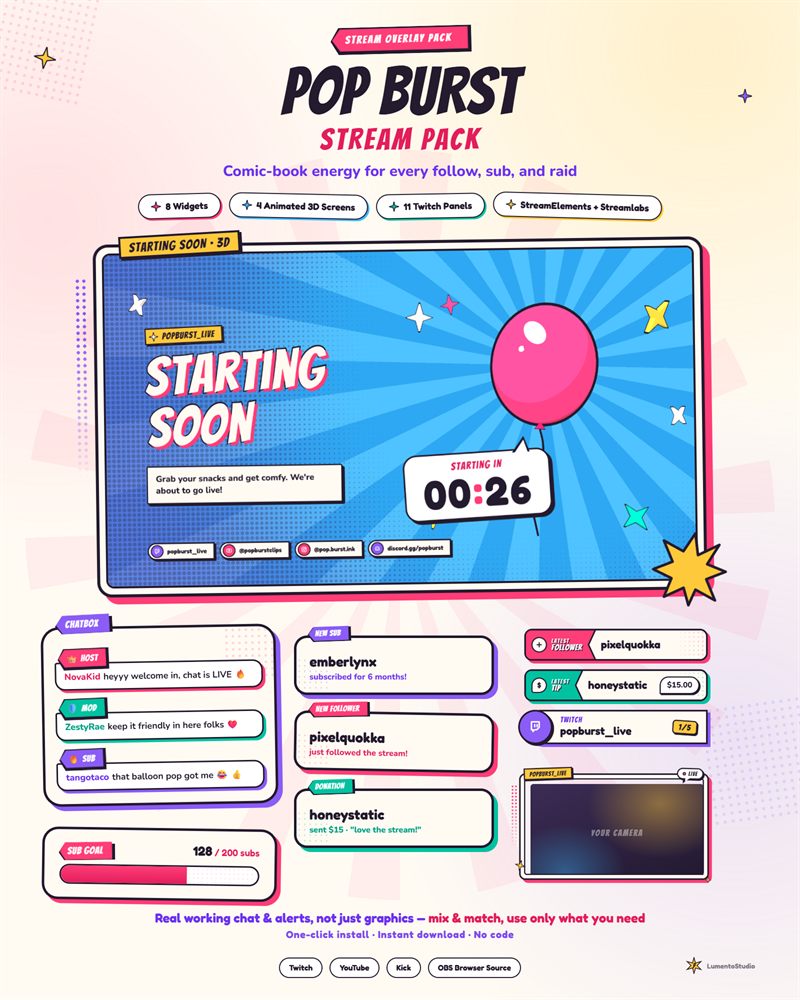
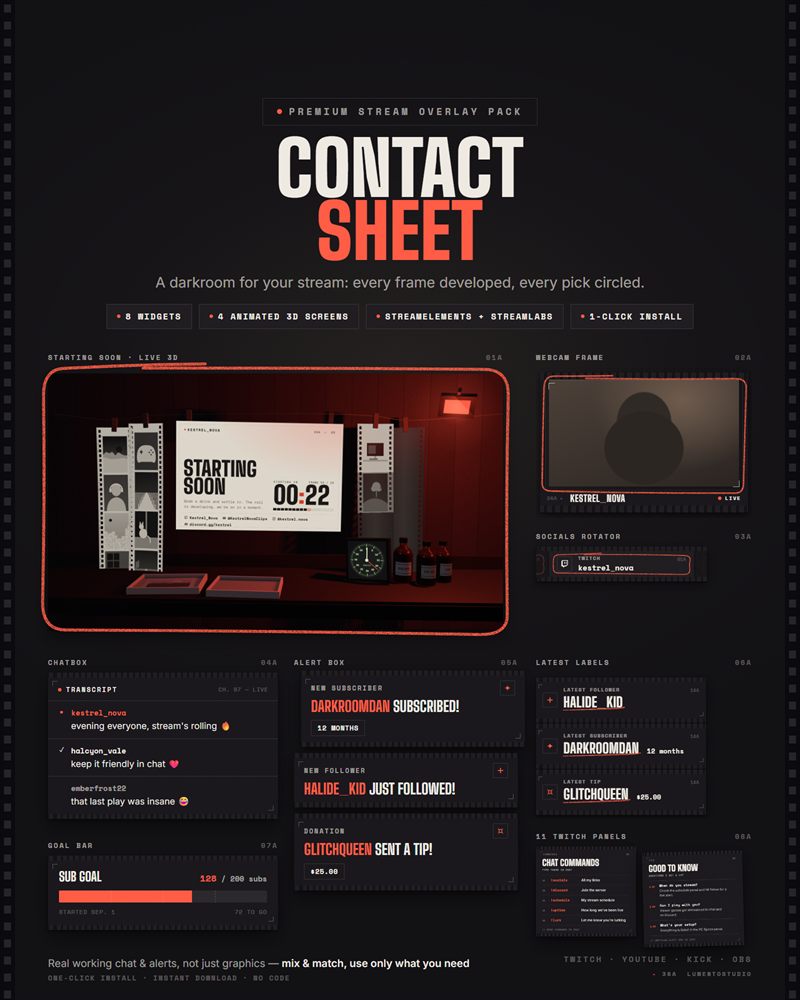
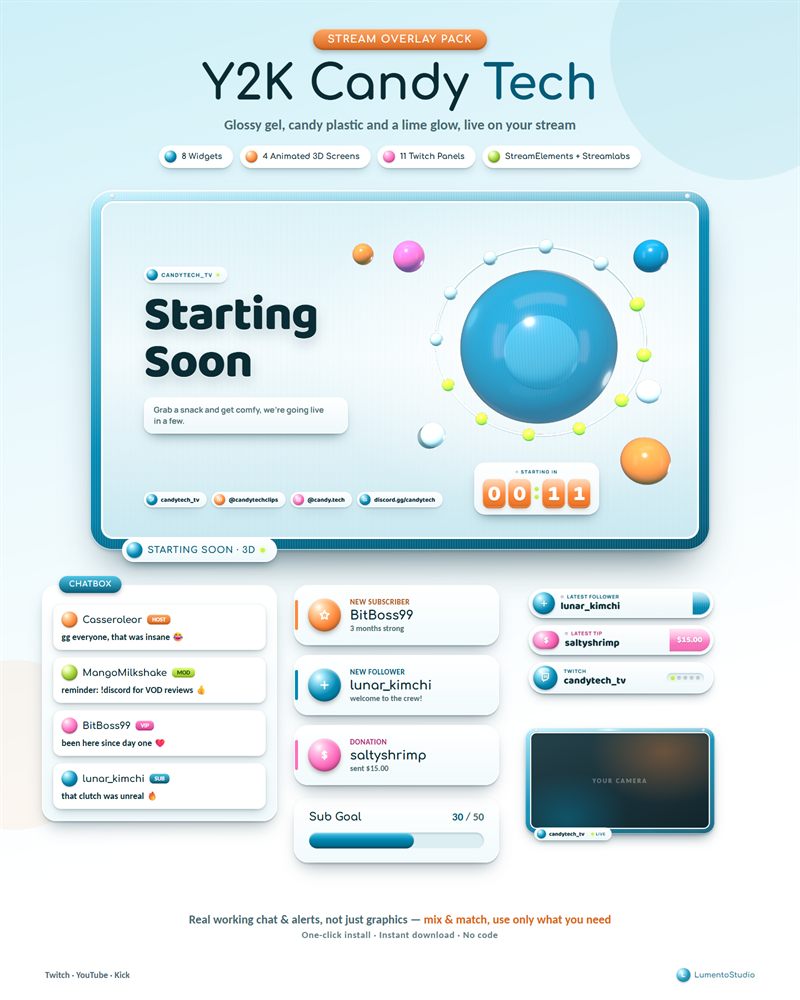
Las pantallas de stream, los marcos de webcam y los paneles no dependen de la plataforma: nuestras pantallas de stream son archivos que funcionan en OBS, y nuestros sets de paneles sirven tanto en Kick como en Twitch. Mira en la página de cada producto qué plataformas admite.