Guide · 6 étapes
Comment configurer les alertes Kick dans OBS
Kick n'affiche pas d'alertes sur ton stream tout seul : il te faut donc un service d'alertes. Streamlabs gère Kick directement, ce qui en fait la voie la plus simple pour OBS Studio et Streamlabs Desktop.
Réponse rapide
Connecte-toi sur streamlabs.com avec ton compte Kick, ouvre le widget Alert Box, active les alertes Kick que tu veux (follows, abonnements et Kicks), copie la Widget URL et ajoute-la dans OBS comme source Navigateur. Utilise le menu de test de la page Alert Box pour vérifier.
Pas à pas
Connecte-toi avec Kick
Va sur streamlabs.com et connecte-toi avec ton compte Kick. Streamlabs gère Kick comme méthode de connexion : pas de clé de stream ni d'outil supplémentaire à configurer pour les alertes.
Ouvre l'Alert Box
Dans le dashboard, ouvre le widget Alert Box. Les événements Kick sont listés avec ceux des autres plateformes : follows, abonnements et Kicks.
Personnalise les alertes
Active ou désactive chaque type d'alerte et règle son texte, son image, son son et sa durée. Donne à chaque alerte une animation d'apparition et une animation de disparition, sinon une alerte peut rester bloquée à l'écran.
Copie la Widget URL
Copie la Widget URL de l'Alert Box. Garde-la privée et ne l'affiche jamais en stream ; quiconque l'a peut afficher tes alertes.
Ajoute-la dans OBS
Dans le panneau Sources, clique sur +, choisis Navigateur (Browser), donne un nom à la source puis clique sur OK. Colle l'URL, règle la taille pour couvrir la zone où les alertes doivent apparaître et place la source au-dessus de ton jeu et de ta caméra dans la liste des Sources.
Envoie un test
Utilise le menu de test en haut à droite de la page Alert Box pour déclencher une alerte d'exemple. Elle doit apparaître dans OBS en une ou deux secondes.
Si les alertes n'apparaissent pas
- Vérifie que la source est au-dessus de ton jeu dans la liste des Sources et visible dans la scène actuelle.
- Assure-toi que les alertes ne sont pas en pause dans Streamlabs, et que Custom HTML/CSS est désactivé sauf si tu as ajouté ce code toi-même.
- Essaie de désactiver ou de réactiver Enable Browser Source Hardware Acceleration sous Paramètres (Settings) › Avancé (Advanced) › Sources, puis redémarre OBS.
Le reste de ton overlay Kick
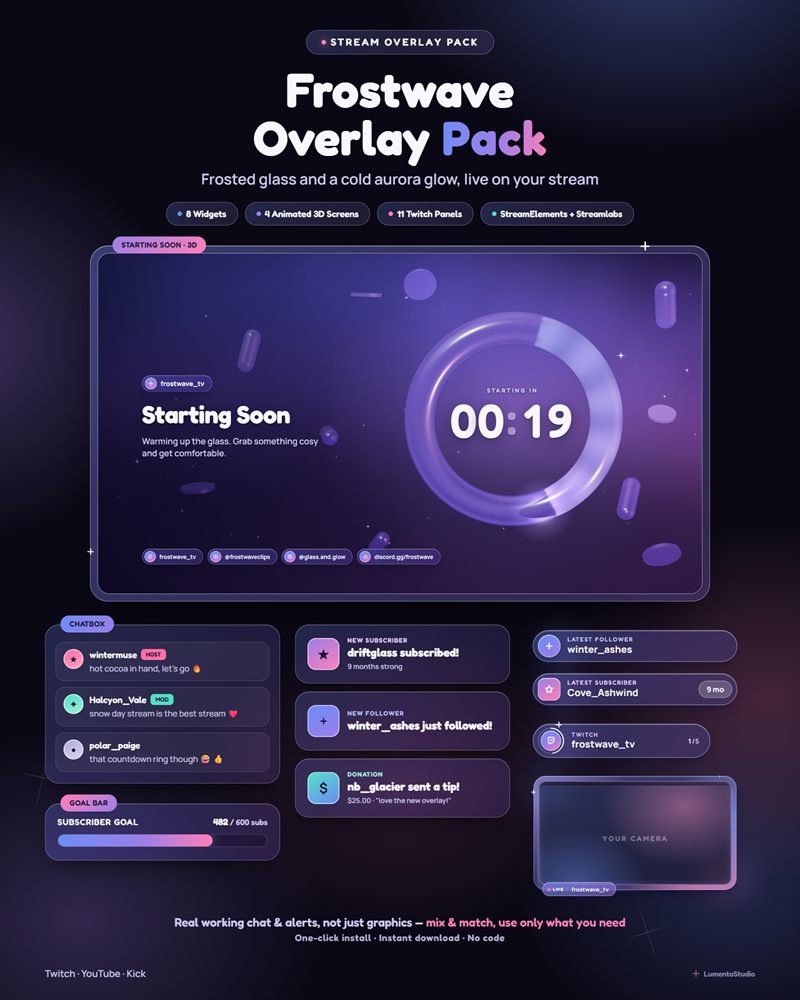
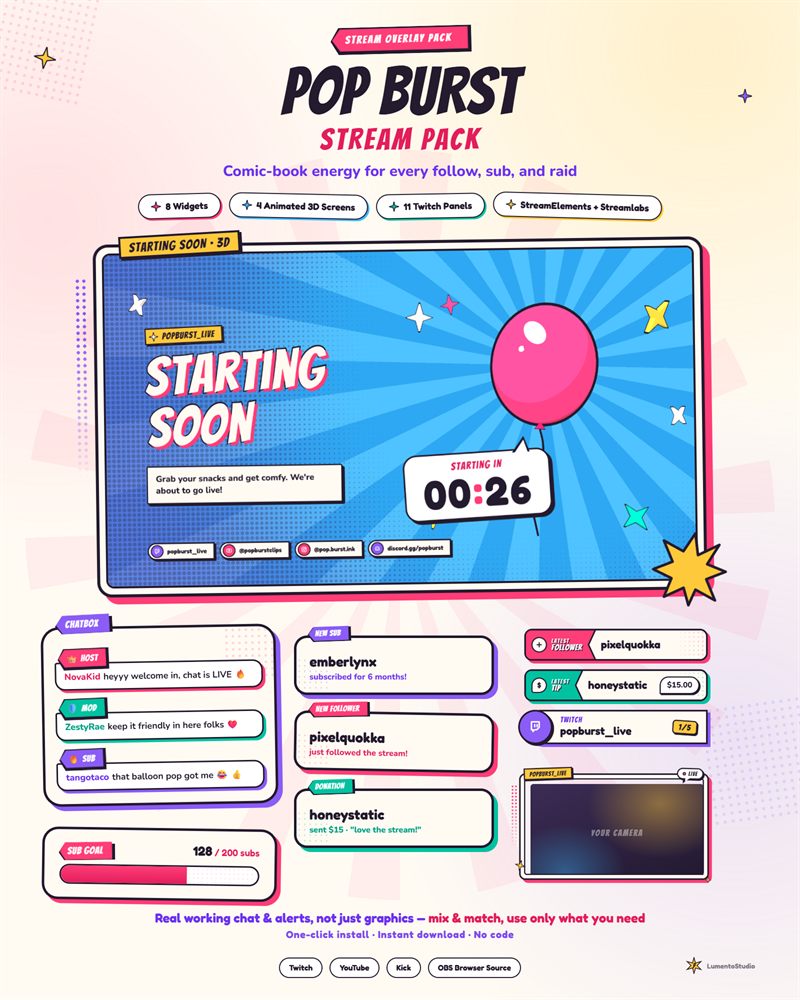
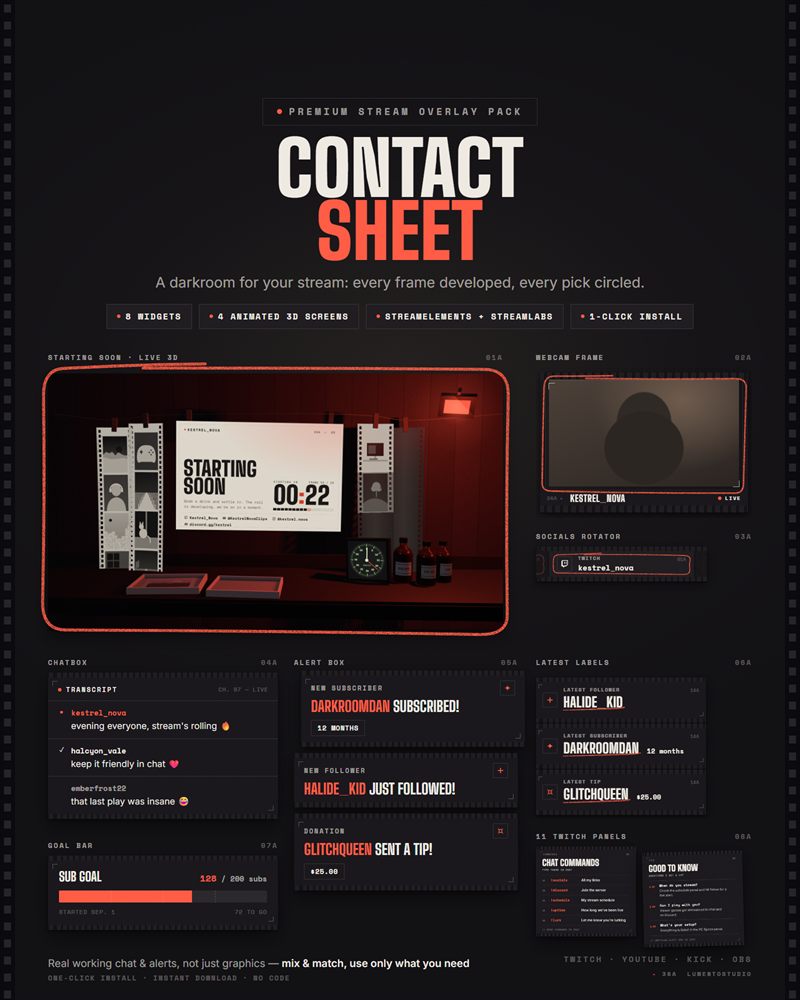
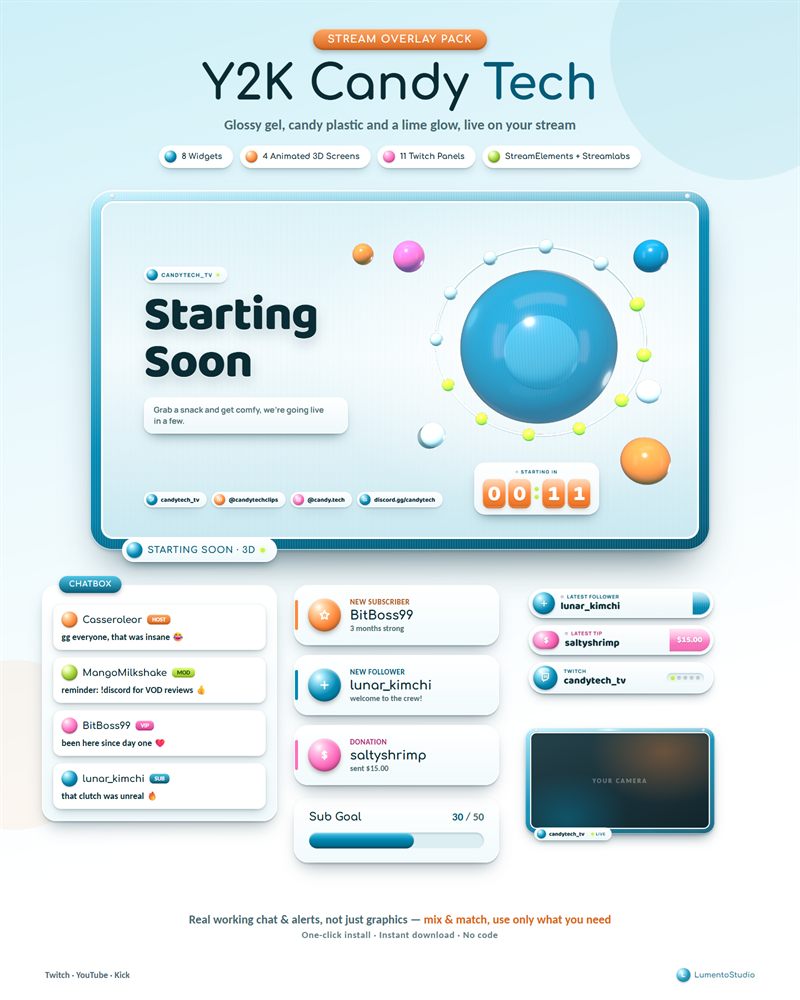
Les écrans de stream, les cadres webcam et les panneaux ne dépendent pas de la plateforme : nos écrans de stream sont des fichiers qui tournent dans OBS, et nos sets de panneaux marchent aussi bien sur Kick que sur Twitch. Consulte la page de chaque produit pour connaître les plateformes prises en charge.