Guia · 6 passos
Como configurar alertas da Kick no OBS
A Kick não coloca alertas na sua live sozinha, então você precisa de um serviço de alertas. O Streamlabs suporta a Kick diretamente, o que o torna o caminho mais simples para o OBS Studio e o Streamlabs Desktop.
Resposta rápida
Entre em streamlabs.com com a sua conta da Kick, abra o widget Alert Box, ligue os alertas da Kick que você quer (follows, inscrições e Kicks), copie a Widget URL e adicione ao OBS como fonte Navegador (Browser). Use o menu de teste na página do Alert Box para conferir.
Passo a passo
Entre com a Kick
Vá em streamlabs.com e faça login com a sua conta da Kick. O Streamlabs aceita a Kick como login, então não há stream key nem ferramenta extra para configurar os alertas.
Abra o Alert Box
No painel, abra o widget Alert Box. Os eventos da Kick aparecem na lista junto com os das outras plataformas: follows, inscrições e Kicks.
Estilize os alertas
Ligue ou desligue cada tipo de alerta e defina texto, imagem, som e duração. Dê a todo alerta uma animação de entrada e uma de saída; senão um alerta pode ficar preso na tela.
Copie a Widget URL
Copie a Widget URL do Alert Box. Mantenha em segredo e nunca mostre na live; quem tiver essa URL pode exibir os seus alertas.
Adicione ao OBS
No painel Fontes (Sources), clique em +, escolha Navegador (Browser), dê um nome e clique em OK. Cole a URL, defina o tamanho para cobrir a área onde os alertas devem aparecer e coloque a fonte acima do jogo e da câmera na lista de Fontes.
Envie um teste
Use o menu de teste no canto superior direito da página do Alert Box para disparar um alerta de exemplo. Ele deve aparecer no OBS em um ou dois segundos.
Se os alertas não aparecem
- Confira se a fonte está acima do jogo na lista de Fontes e visível na cena atual.
- Confira se os alertas não estão pausados no Streamlabs, e se o Custom HTML/CSS está desligado, a menos que você mesmo tenha adicionado esse código.
- Tente ligar ou desligar Enable Browser Source Hardware Acceleration em Configurações › Avançado › Fontes (Settings › Advanced › Sources) e reinicie o OBS.
O resto do seu overlay para a Kick
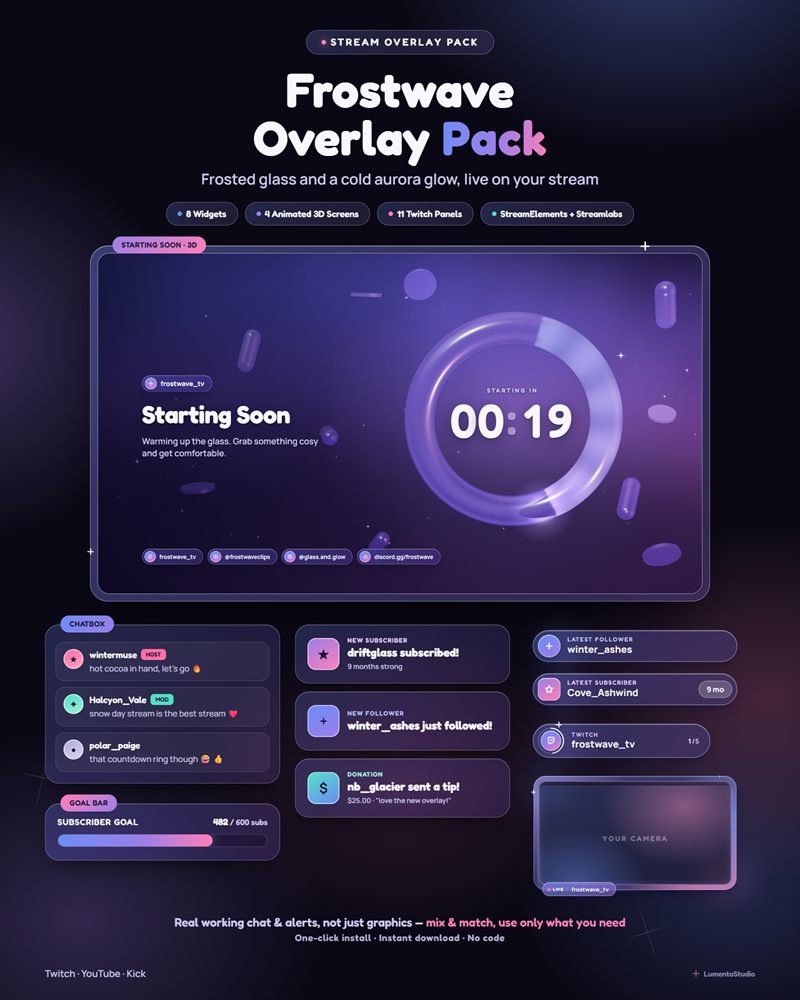
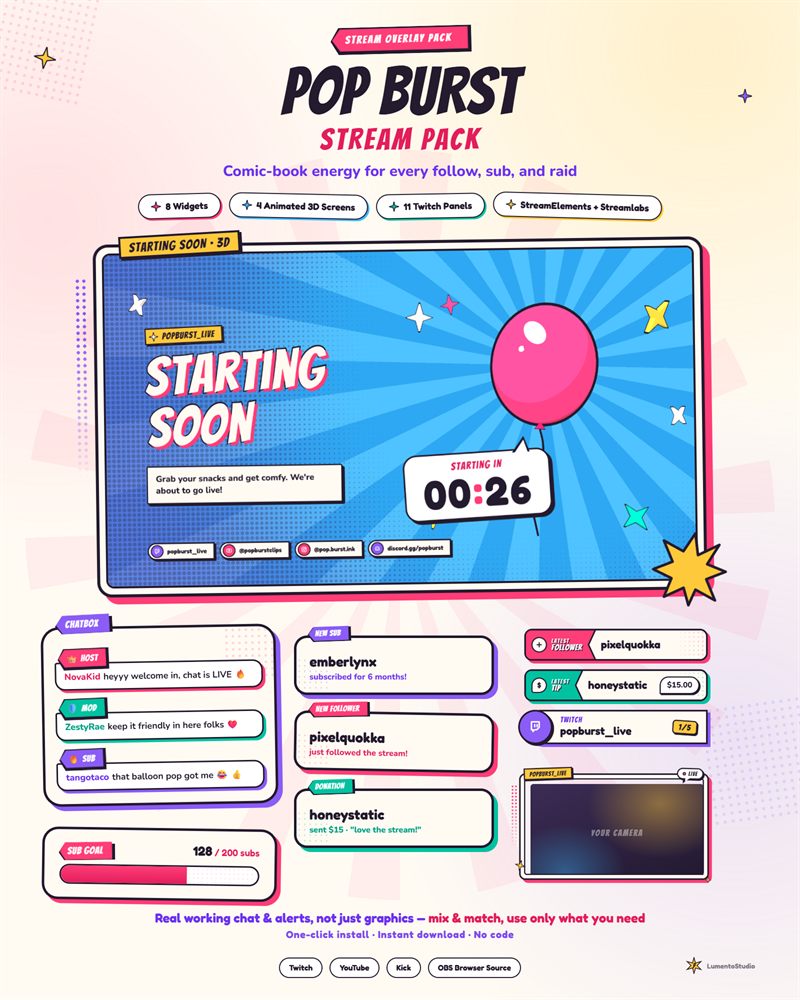
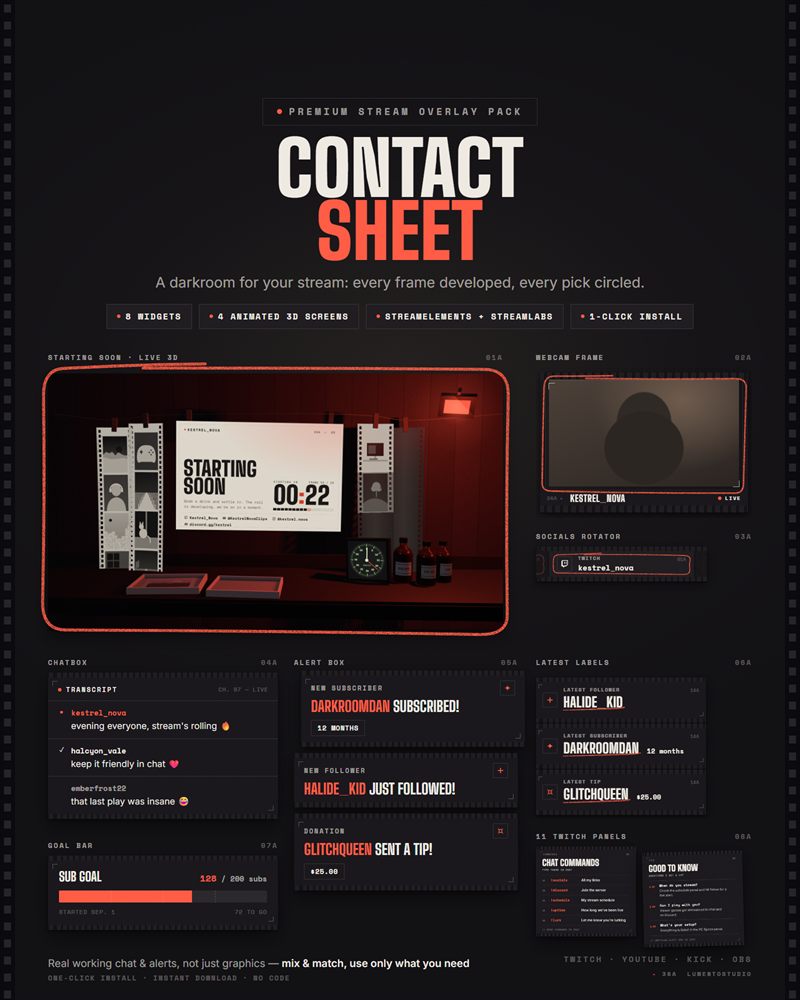
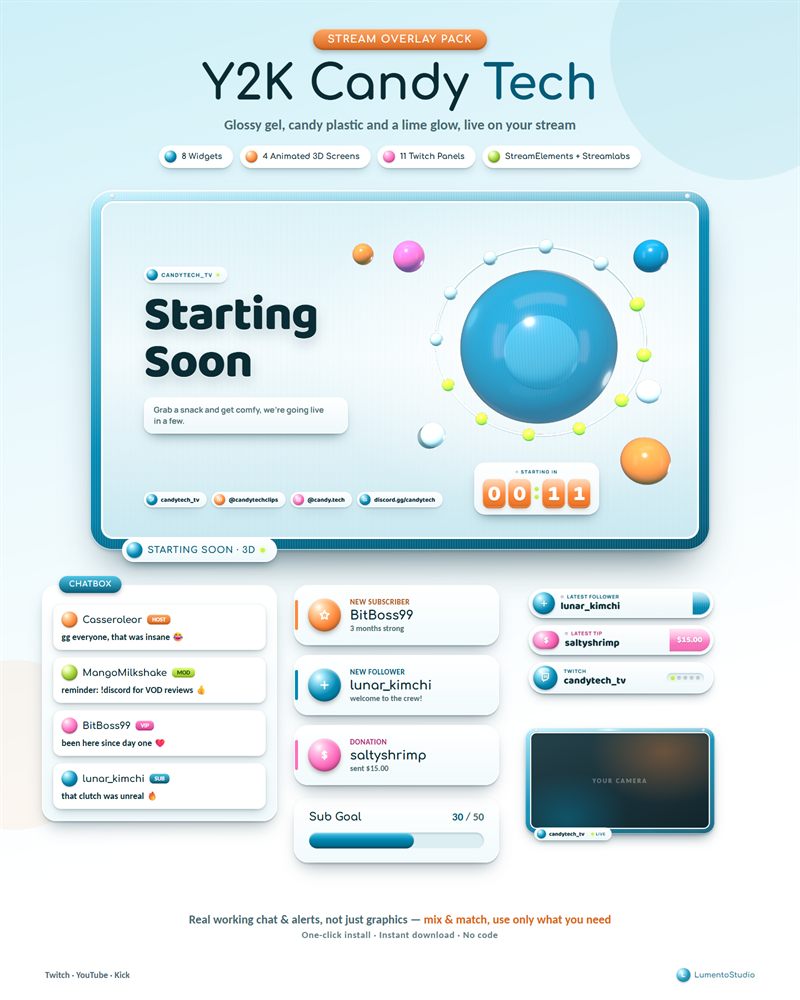
Telas de stream, molduras de webcam e painéis não dependem da plataforma: nossas telas de stream são arquivos que rodam no OBS, e nossos sets de painéis funcionam na Kick tanto quanto na Twitch. Confira a página de cada produto para ver a plataforma suportada.