Anleitung · 6 Schritte
So richtest du Kick Alerts in OBS ein
Kick blendet von sich aus keine Alerts in deinen Stream ein, du brauchst also einen Alert-Dienst. Streamlabs unterstützt Kick direkt, und das ist der einfachste Weg für OBS Studio und Streamlabs Desktop.
Kurze Antwort
Melde dich auf streamlabs.com mit deinem Kick-Account an, öffne das Alert-Box-Widget, schalte die gewünschten Kick-Alerts ein (Follows, Subscriptions und Kicks), kopiere die Widget URL und füge sie in OBS als Browserquelle hinzu. Mit dem Test-Menü auf der Alert-Box-Seite prüfst du alles.
Schritt für Schritt
Mit Kick anmelden
Gehe auf streamlabs.com und logge dich mit deinem Kick-Account ein. Streamlabs unterstützt Kick als Login, du musst also keinen Stream Key und kein zusätzliches Tool für Alerts einrichten.
Alert Box öffnen
Öffne im Dashboard das Alert Box-Widget. Kick-Events stehen bei den anderen Plattformen: Follows, Subscriptions und Kicks.
Alerts gestalten
Schalte jede Alert-Art ein oder aus und lege Text, Bild, Sound und Dauer fest. Gib jedem Alert sowohl eine Einblend- als auch eine Ausblend-Animation, sonst kann ein Alert auf dem Bildschirm hängen bleiben.
Widget URL kopieren
Kopiere die Widget URL der Alert Box. Halte sie geheim und zeige sie nie im Stream; jeder, der sie hat, kann deine Alerts anzeigen.
In OBS einfügen
Klicke im Bereich Quellen (Sources) auf +, wähle Browser, vergib einen Namen und klicke auf OK. Füge die URL ein, stelle die Größe so ein, dass sie den Bereich abdeckt, in dem Alerts erscheinen sollen, und lege die Quelle in der Quellenliste über dein Spiel und deine Kamera.
Test senden
Löse über das Test-Menü oben rechts auf der Alert-Box-Seite einen Beispiel-Alert aus. Er sollte in ein bis zwei Sekunden in OBS erscheinen.
Wenn keine Alerts erscheinen
- Prüfe, ob die Quelle in der Quellenliste über deinem Spiel liegt und in der aktuellen Szene sichtbar ist.
- Stelle sicher, dass Alerts in Streamlabs nicht pausiert sind und dass Custom HTML/CSS aus ist, solange du diesen Code nicht selbst hinzugefügt hast.
- Schalte unter Einstellungen › Erweitert › Quellen (Settings › Advanced › Sources) die Option Enable Browser Source Hardware Acceleration aus oder ein und starte OBS neu.
Der Rest deines Kick-Overlays
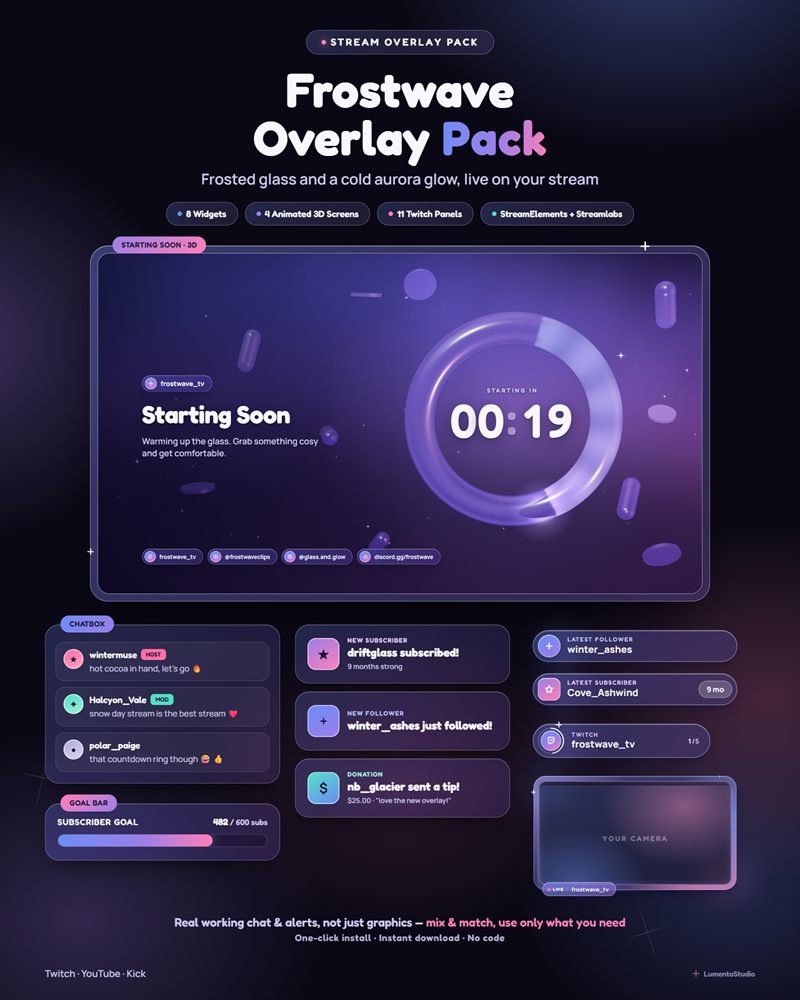
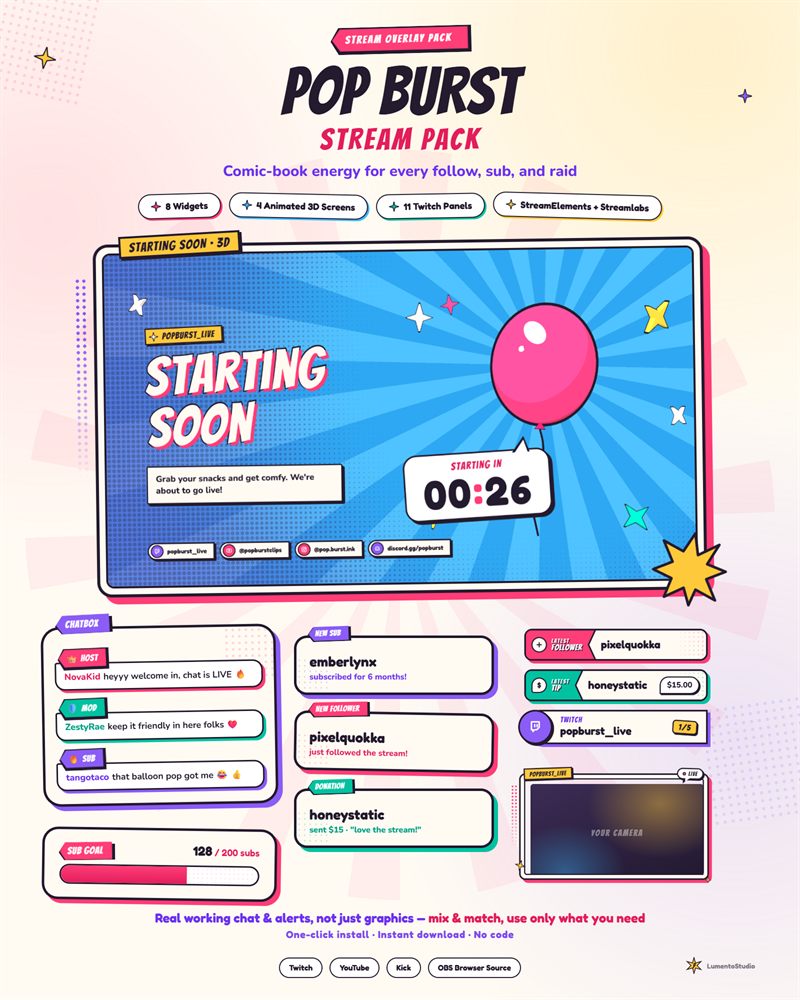
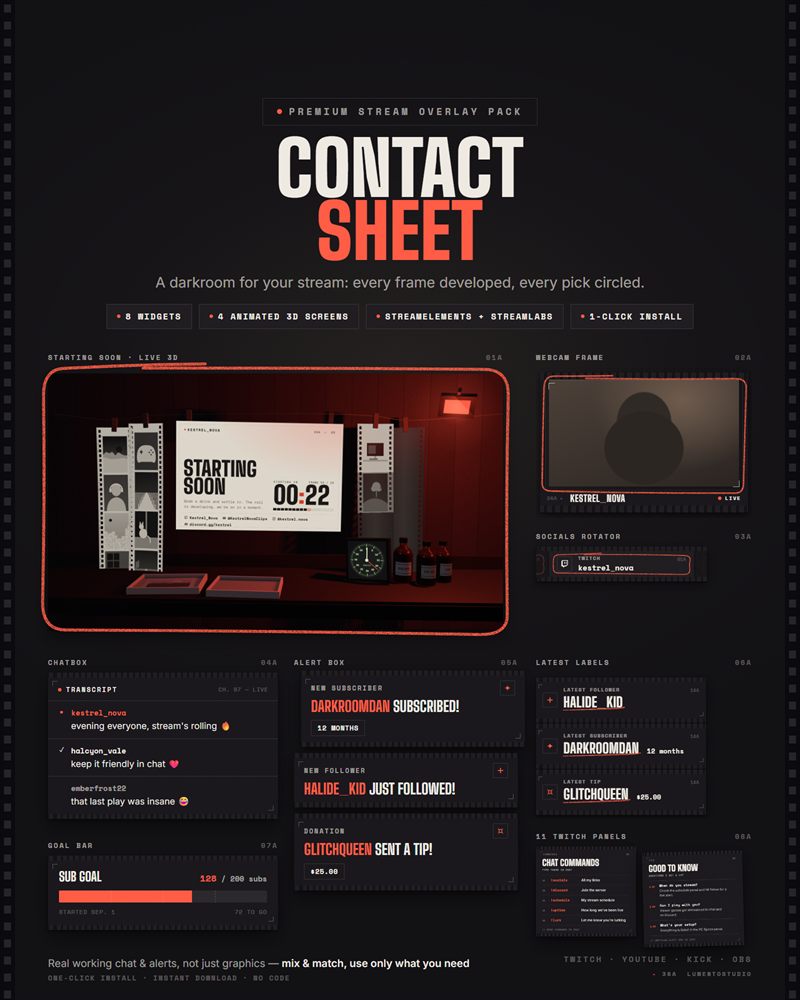
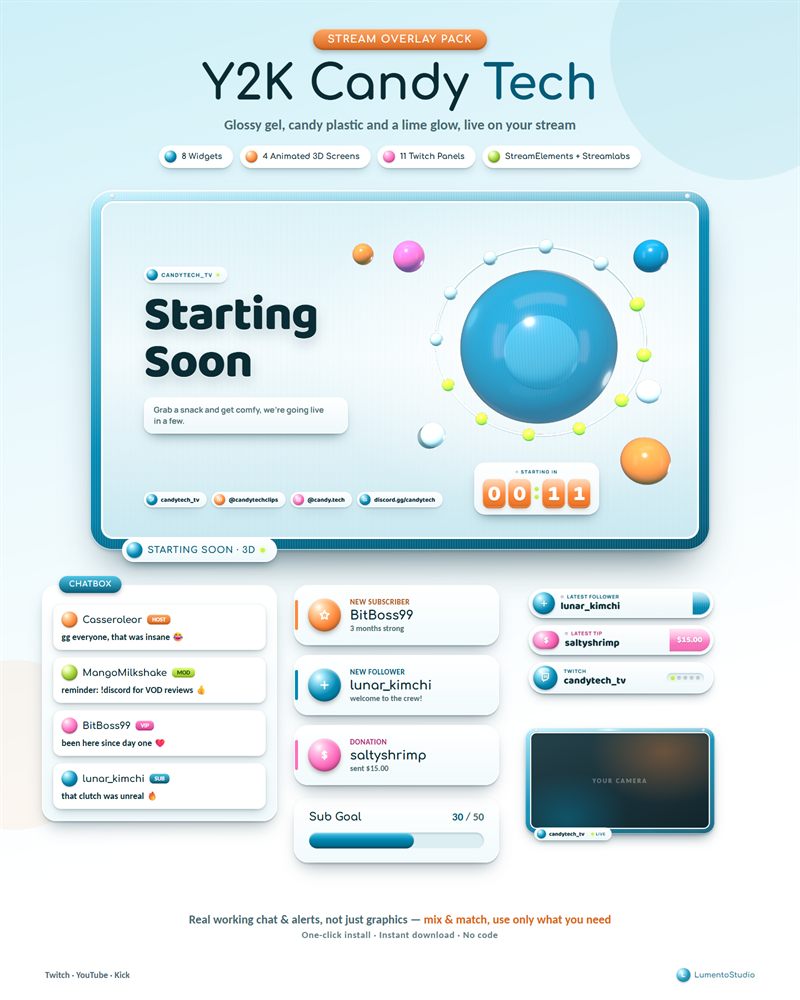
Stream Screens, Webcam-Rahmen und Panels hängen nicht von der Plattform ab: Unsere Stream Screens sind Dateien, die in OBS laufen, und unsere Panel-Sets funktionieren auf Kick genauso wie auf Twitch. Auf jeder Produktseite steht, welche Plattformen unterstützt werden.