Guia · 5 passos
Como colocar um timer Pomodoro na sua live
Um timer pomodoro dá ritmo a uma live de estudo ou co-working: todo mundo foca junto e depois faz uma pausa junto. Na live, ele precisa ser grande o bastante para ler de relance e dar para controlar sem você sair do que está fazendo.
Resposta rápida
Instale um widget de pomodoro pelo link do StreamElements ou adicione o arquivo HTML dele ao OBS como fonte Navegador (Browser). Defina a duração do foco e das pausas (25 e 5 minutos é o começo clássico), depois inicie, pause e pule pelo chat com um comando como !timer start.
Durações de pomodoro que funcionam em live
| Estilo | Foco | Pausa curta | Pausa longa |
|---|---|---|---|
| Clássico | 25 min | 5 min | 15 a 30 min, depois de 4 sessões de foco |
| Foco mais longo | 50 min | 10 min | 20 a 30 min, depois de 2 ou 3 sessões |
Sessões mais curtas combinam com lives de muita conversa, porque as pausas vêm com frequência. As mais longas combinam com lives quietas, de trabalho profundo. Escolha uma e mantenha igual em toda live, para quem acompanha conhecer o ritmo.
Passo a passo
Escolha como instalar
A maioria dos widgets de pomodoro para live vem de dois jeitos: um link de instalação do StreamElements, ou arquivos HTML que você adiciona direto ao OBS. O StreamElements é mais rápido; a versão em arquivo funciona sem conta no StreamElements.
Versão do StreamElements
Abra o link de instalação logado no StreamElements, aprove, e o timer aparece em Streaming tools › My overlays. Copie a URL do overlay com o ícone de link.
Adicione ao OBS
No painel Fontes (Sources), clique em +, escolha Navegador (Browser), dê um nome e clique em OK. Cole a URL do overlay (ou marque Arquivo local (Local file) e escolha o arquivo HTML do timer) e defina o tamanho indicado no guia do widget.
Defina as durações
Mude a duração do foco, da pausa curta e da pausa longa, e quantas sessões de foco vêm antes de uma pausa longa. No StreamElements, isso fica nas configurações do widget; as versões em arquivo costumam ter um arquivo de configurações que você abre no Bloco de Notas.
Controle pelo chat
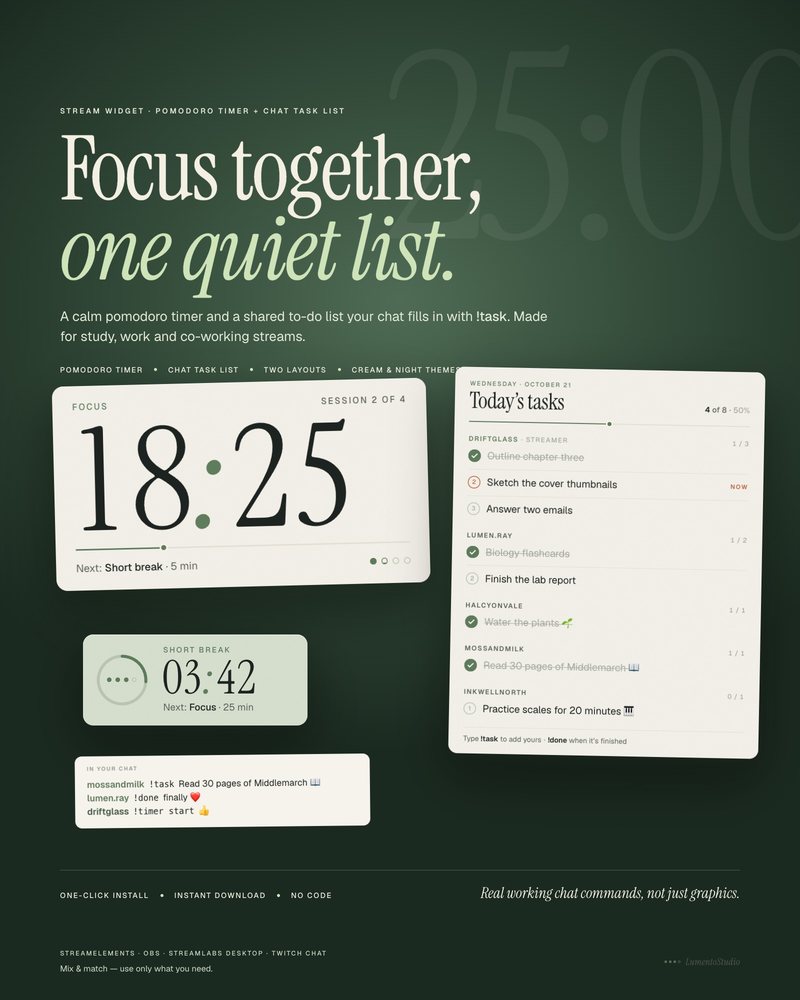
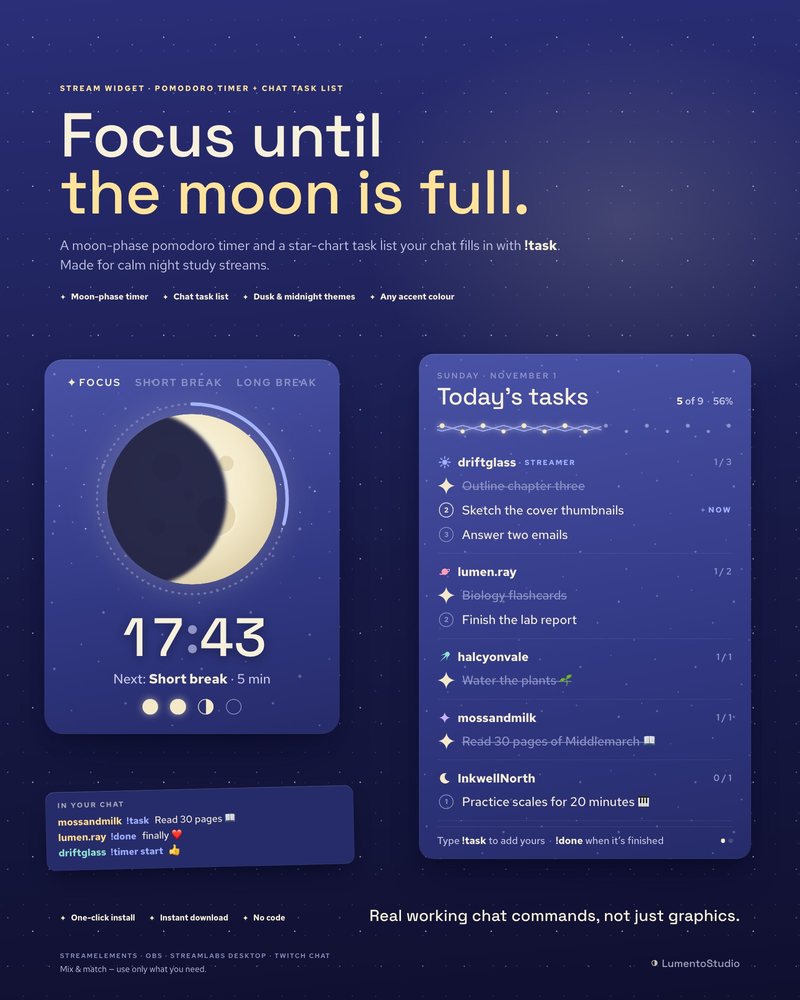
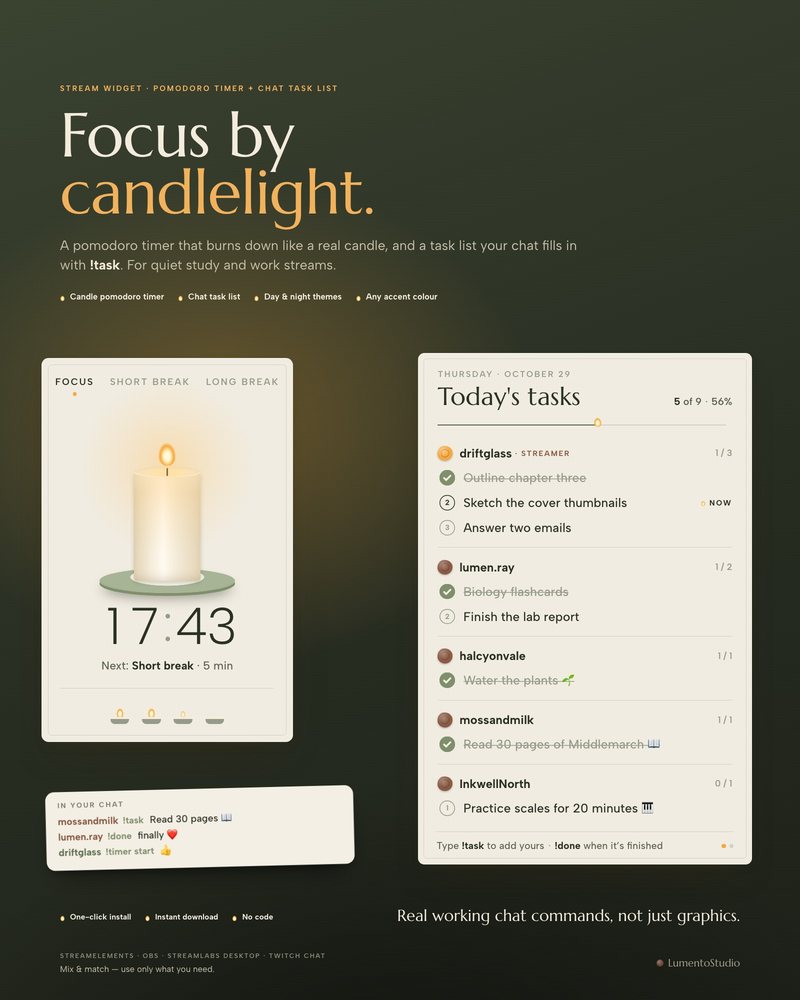
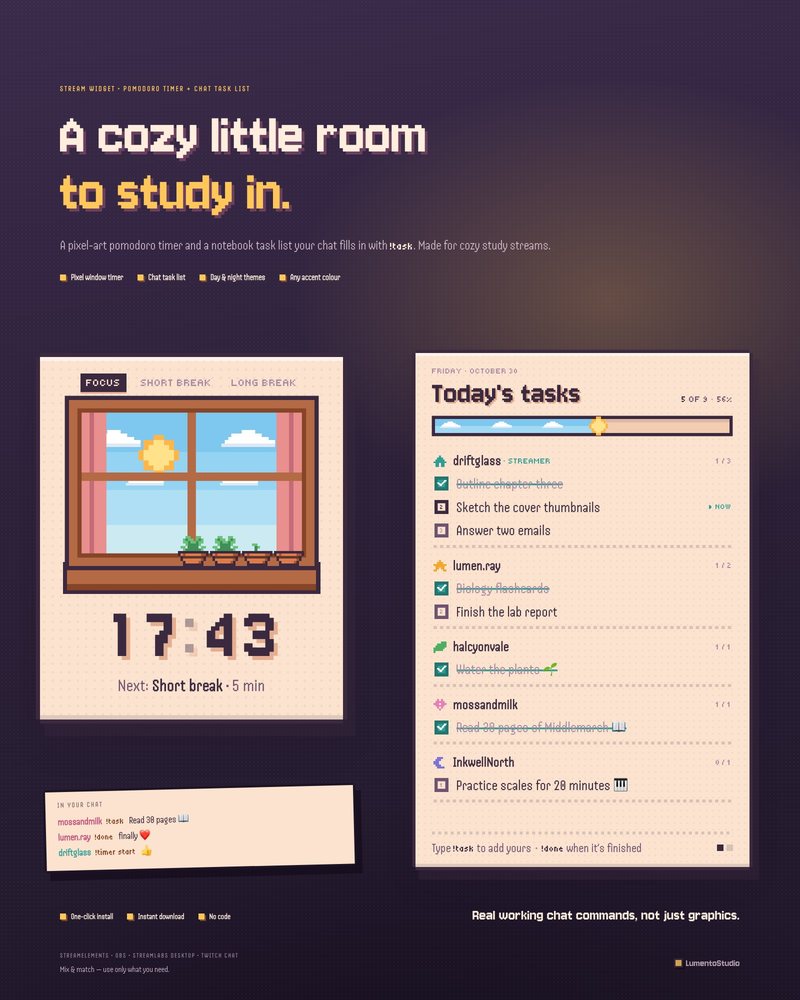
Use os comandos de chat do timer para nunca precisar dar alt-tab. Nossos timers usam !timer start, !timer pause, !timer skip, !timer reset e !timer add 5, para você e seus mods.
Adicione uma lista de tarefas
O timer é metade de uma live de estudo. A outra metade é uma lista de tarefas em que o público pode entrar: cada pessoa adiciona a própria meta com !task e marca como feita com !done. Isso transforma quem só assiste em participante. Nossos widgets de pomodoro incluem uma; veja o guia para montar uma live de study with me com o layout completo.
Dicas
- Coloque o timer em um lugar que fique visível em todas as cenas, ou copie para cada cena com Paste (Reference).
- Um som suave no fim de cada fase ajuda quem está ouvindo e não olhando.
- Desligue Shutdown source when not visible na fonte de navegador do timer se você trocar de cena durante uma sessão, para a página não ser descarregada.