Guía · 5 pasos
Cómo añadir un temporizador pomodoro a tu stream
Un temporizador pomodoro marca el ritmo de un stream de estudio o de trabajo en compañía: todos se concentran a la vez y descansan a la vez. En directo tiene que ser lo bastante grande para leerlo de un vistazo y poder controlarse sin salir de lo que estás haciendo.
Respuesta corta
Instala un widget pomodoro con su enlace de StreamElements o añade su archivo HTML a OBS como fuente de navegador. Ajusta la duración de concentración y de descanso (25 y 5 minutos es el punto de partida clásico) y inicia, pausa y salta con un comando del chat como !timer start.
Tiempos de pomodoro que funcionan en directo
| Estilo | Concentración | Descanso corto | Descanso largo |
|---|---|---|---|
| Clásico | 25 min | 5 min | De 15 a 30 min, tras 4 sesiones de concentración |
| Concentración larga | 50 min | 10 min | De 20 a 30 min, tras 2 o 3 sesiones |
Las sesiones cortas van bien en streams con mucho chat, porque los descansos llegan a menudo. Las largas van mejor en streams tranquilos de trabajo profundo. Elige uno y mantenlo igual en cada directo para que tu comunidad habitual conozca el ritmo.
Paso a paso
Elige cómo instalarlo
La mayoría de los widgets pomodoro para stream vienen de dos formas: un enlace de instalación de StreamElements, o archivos HTML que añades directamente a OBS. StreamElements es lo más rápido; la versión de archivos funciona sin cuenta de StreamElements.
Versión de StreamElements
Abre el enlace de instalación con la sesión iniciada en StreamElements, apruébalo y el temporizador aparecerá en Streaming tools › My overlays. Copia la URL del overlay con el icono de enlace.
Añádelo a OBS
En el panel Fuentes (Sources), haz clic en +, elige Navegador (Browser), ponle un nombre y haz clic en Aceptar (OK). Pega la URL del overlay (o marca Archivo local y elige el archivo HTML del temporizador) y pon el tamaño que indique la guía del widget.
Ajusta los tiempos
Cambia la duración de la concentración, del descanso corto y del descanso largo, y cuántas sesiones de concentración van antes de un descanso largo. En StreamElements está en los ajustes del widget; las versiones con archivos suelen tener un archivo de ajustes que abres con el Bloc de notas.
Contrólalo desde el chat
Usa los comandos de chat del temporizador para no tener que cambiar de ventana. Nuestros temporizadores usan !timer start, !timer pause, !timer skip, !timer reset y !timer add 5, para ti y tus mods.
Añade una lista de tareas
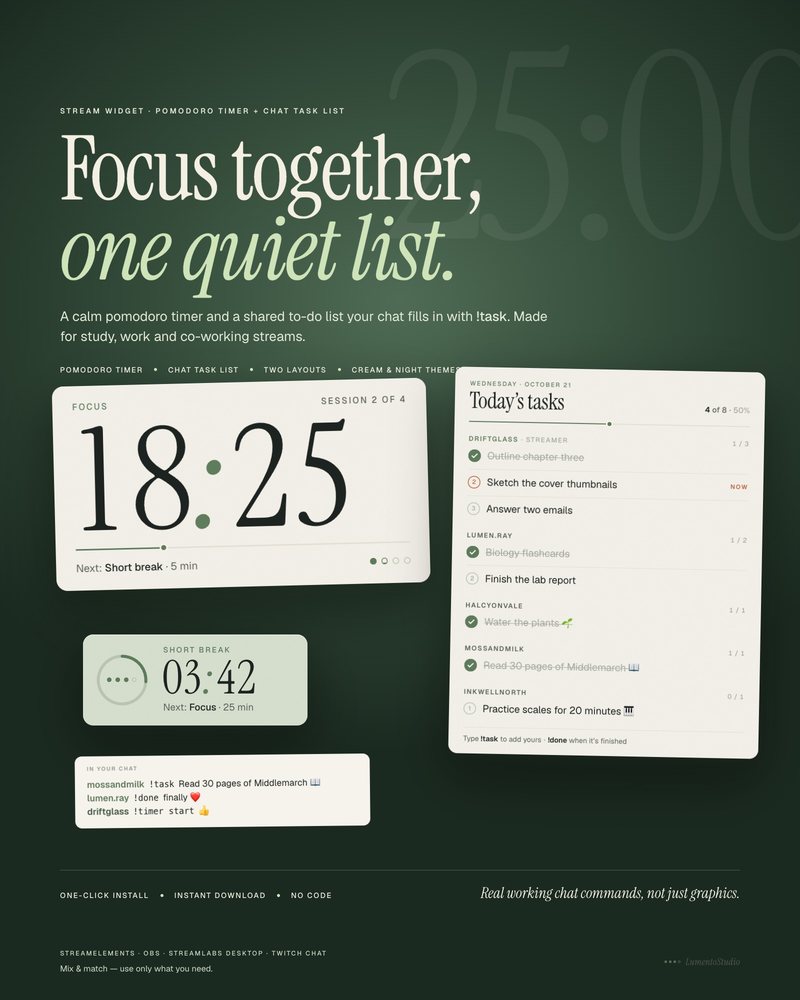
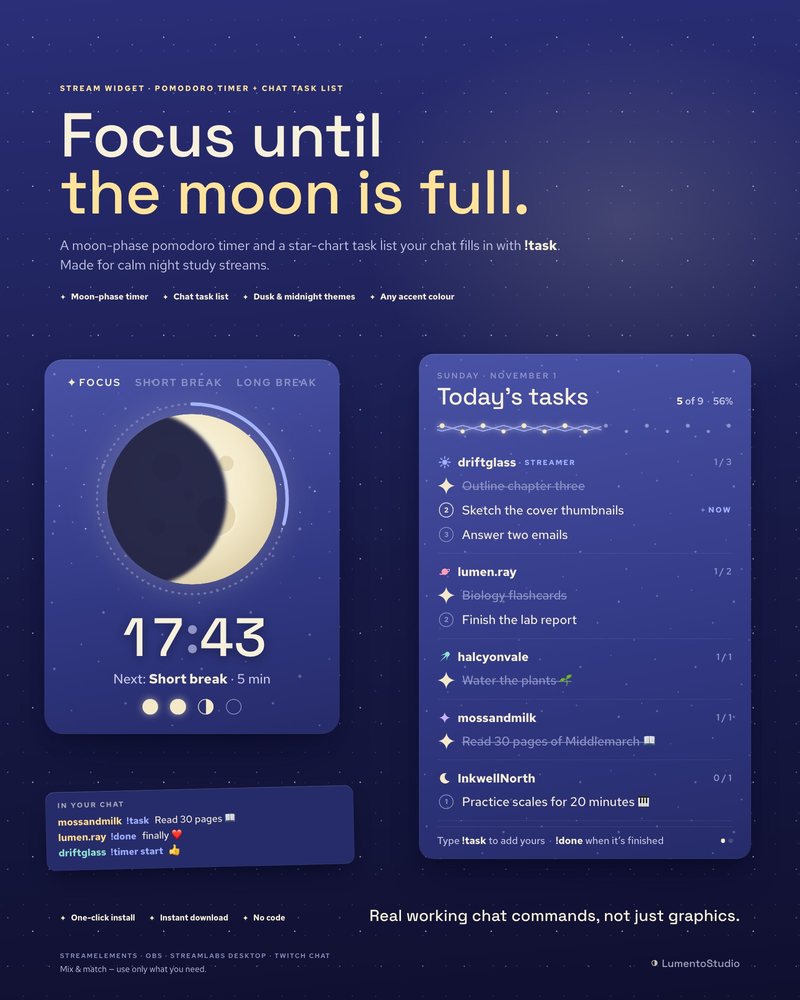
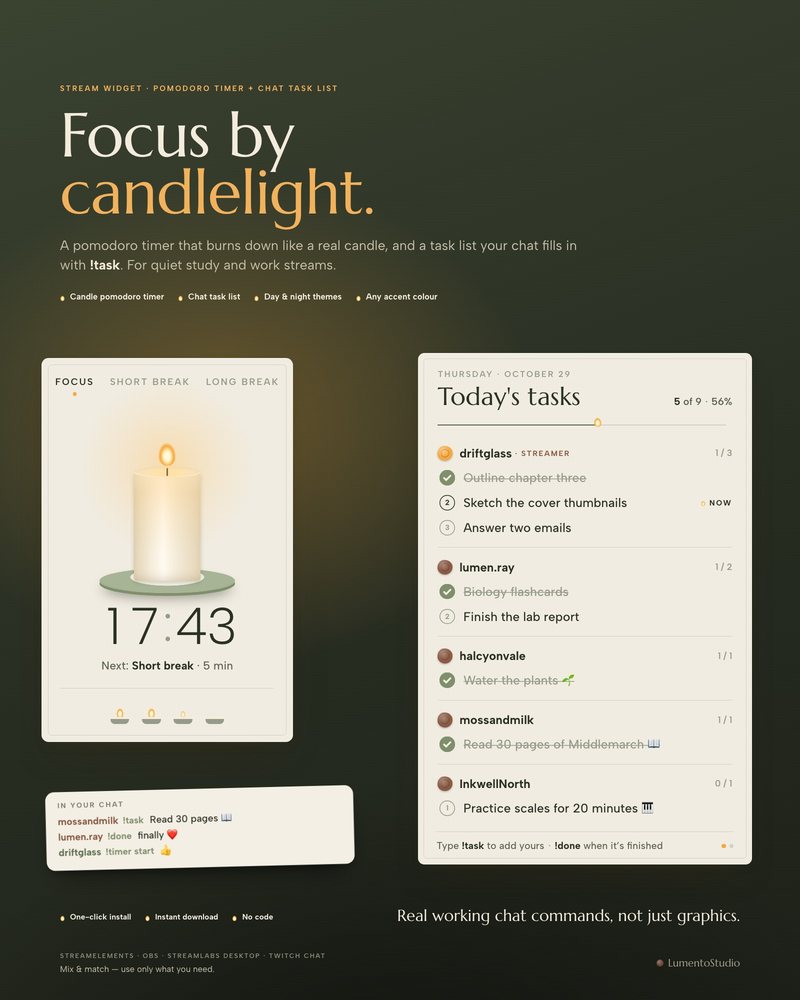
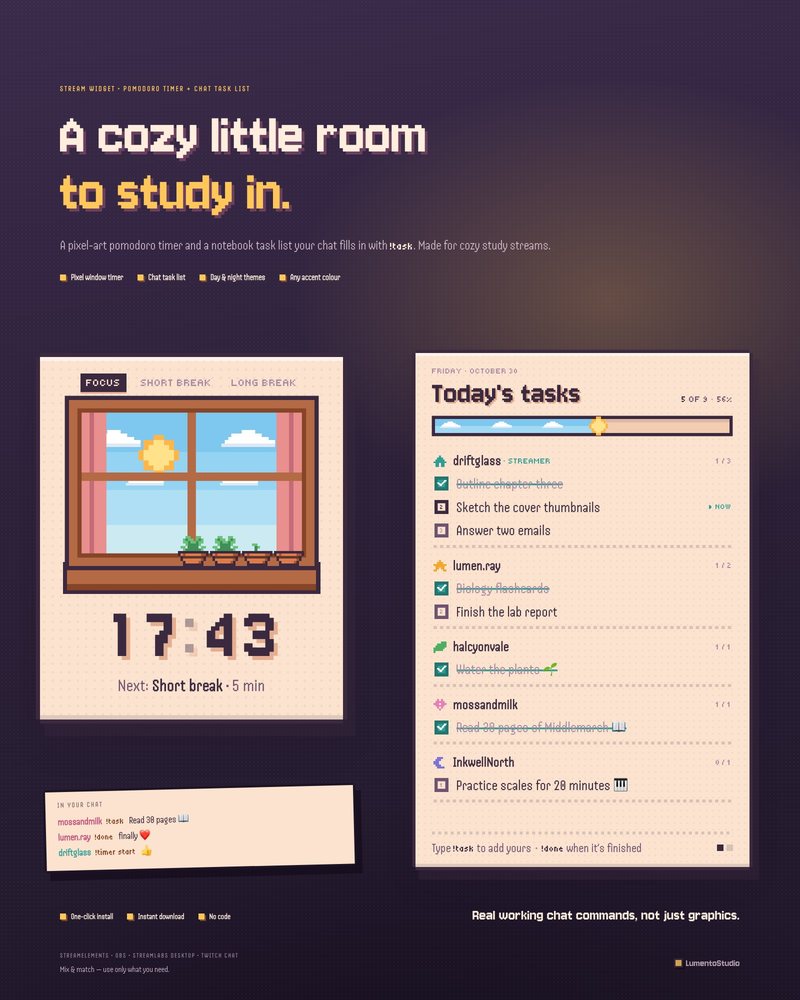
El temporizador es la mitad de un stream de estudio. La otra mitad es una lista de tareas a la que se puede unir tu público: cada persona añade su propio objetivo con !task y lo tacha con !done. Convierte a quien solo mira en participante. Nuestros widgets pomodoro incluyen una; mira la guía para montar un stream study with me con el diseño completo.
Consejos
- Pon el temporizador donde se vea en todas las escenas, o cópialo en cada escena con Paste (Reference).
- Un sonido suave al final de cada fase ayuda a quien está escuchando y no mirando.
- Desmarca Shutdown source when not visible en la fuente de navegador del temporizador si cambias de escena durante una sesión, para que la página no se descargue.