Guía · 6 pasos
Cómo montar un stream de study with me
Un stream de study with me es sobre todo silencioso: tú trabajas, tu público trabaja y el stream lleva el tiempo de todos. La configuración es sencilla, pero unos cuantos detalles deciden si la gente se queda una sesión o tres horas.
Respuesta corta
Haz tres escenas (Starting Soon, Focus y Break), pon un temporizador pomodoro y una lista de tareas en el chat en la escena de Focus, reproduce a poco volumen música que puedas emitir y cambia a la escena de Break, con el micrófono abierto, cuando el temporizador lo indique.
Paso a paso
Planifica tus escenas
Crea una escena de Starting Soon, una de Focus y una de Break. Focus muestra tu escritorio, tus manos o una vista tranquila, además del temporizador. Break muestra tu cámara o una pantalla más suave mientras charlas.
Añade un temporizador pomodoro
Añade un temporizador como fuente de navegador en las escenas de Focus y de Break, usando Paste (Reference) para que sea el mismo en las dos. Pon los tiempos que vayas a usar en cada stream. Nuestra guía del temporizador pomodoro tiene los detalles.
Añade una lista de tareas en el chat
Una lista de tareas permite que cada persona publique su propio objetivo con un comando como !task y lo marque como hecho con !done. Colócala junto al temporizador para que todos vean el progreso de la sala.
Mantén el chat visible
Añade un chat box pequeño para que quien escribe durante una sesión de concentración se sienta visto, aunque tú solo respondas en el descanso.
Elige la música
Pon música que tengas derecho a emitir, como pistas libres de derechos o con licencia, a menos volumen que tu voz. Una tarjeta de Now Playing responde a «¿qué canción es?» antes de que nadie lo pregunte.
Lleva la sesión
Empieza en la escena de Starting Soon, cambia a Focus y deja el micrófono en silencio mientras te concentras. Cuando termine el temporizador, cambia a Break, activa el micrófono y habla con el chat. Un atajo de teclado para cada escena lo deja en una sola pulsación.
Pequeños detalles que ayudan
- Di el plan de la sesión en el título del stream, por ejemplo «pomodoro 50/10, 4 sesiones».
- Un recordatorio de beber agua o estirarse da forma a los descansos.
- Mantén un diseño tranquilo: movimiento lento, poco brillo y nada que parpadee con cada follow durante el tiempo de concentración.
Sets de estudio ya hechos
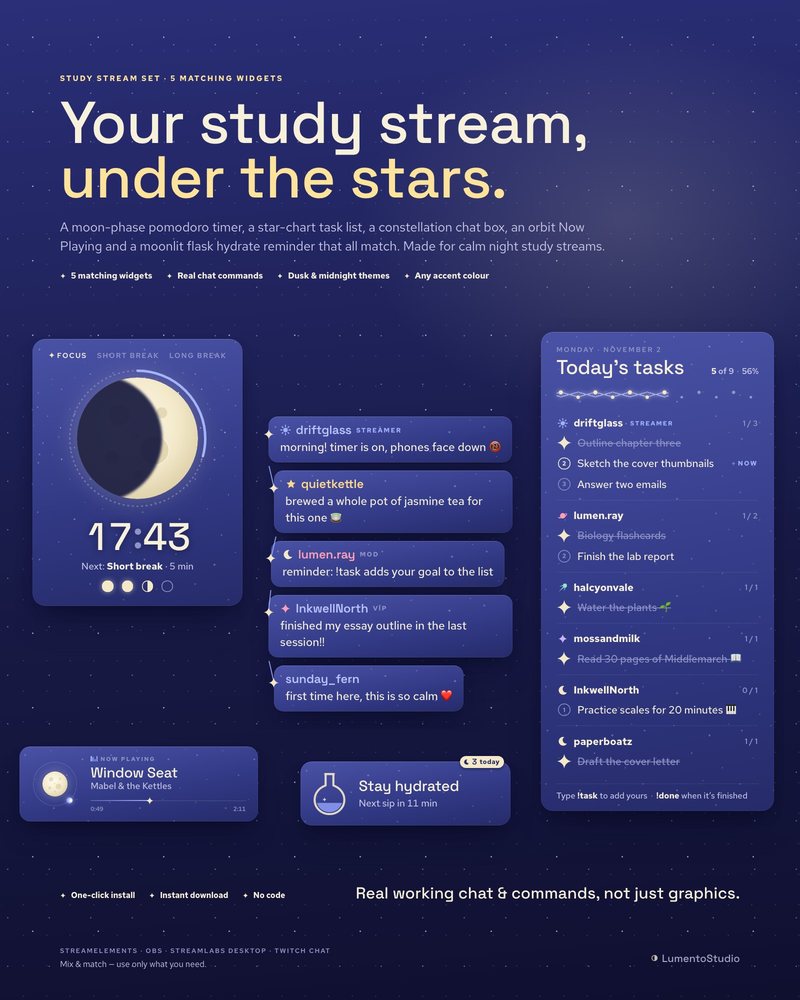
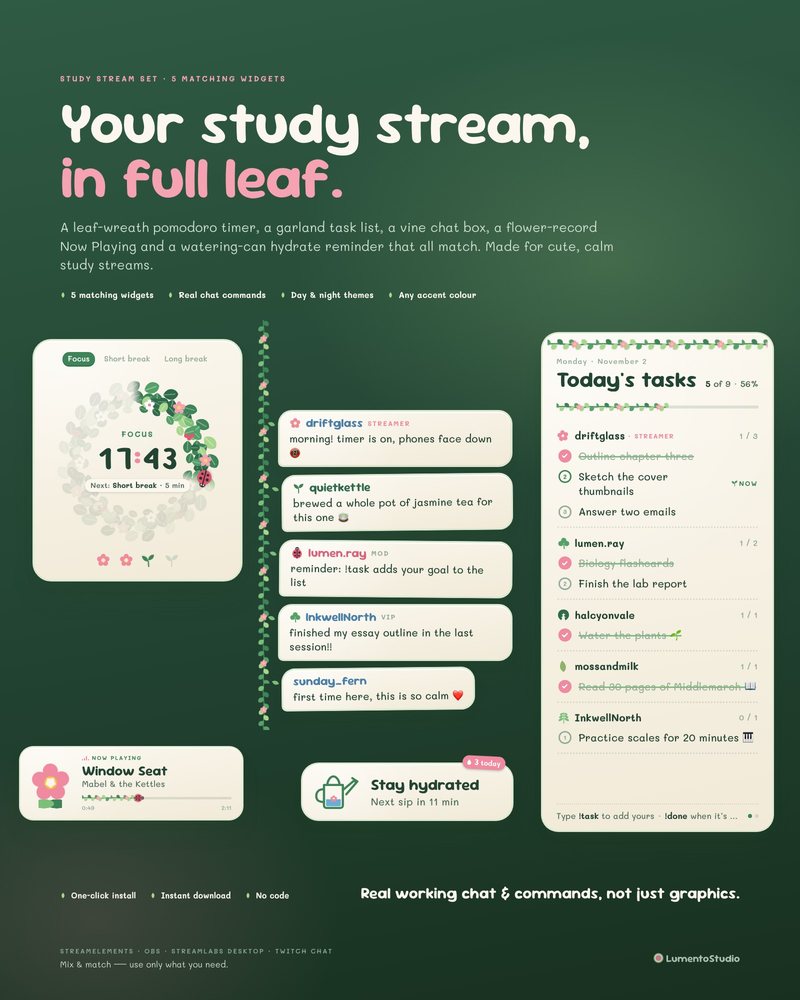
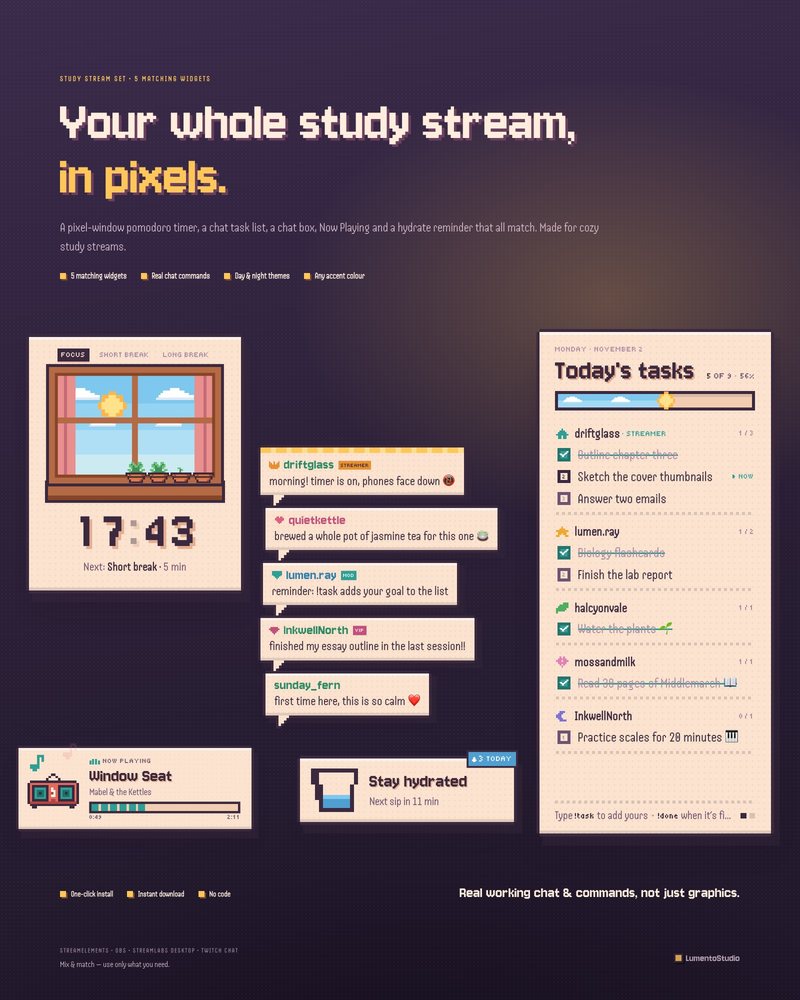
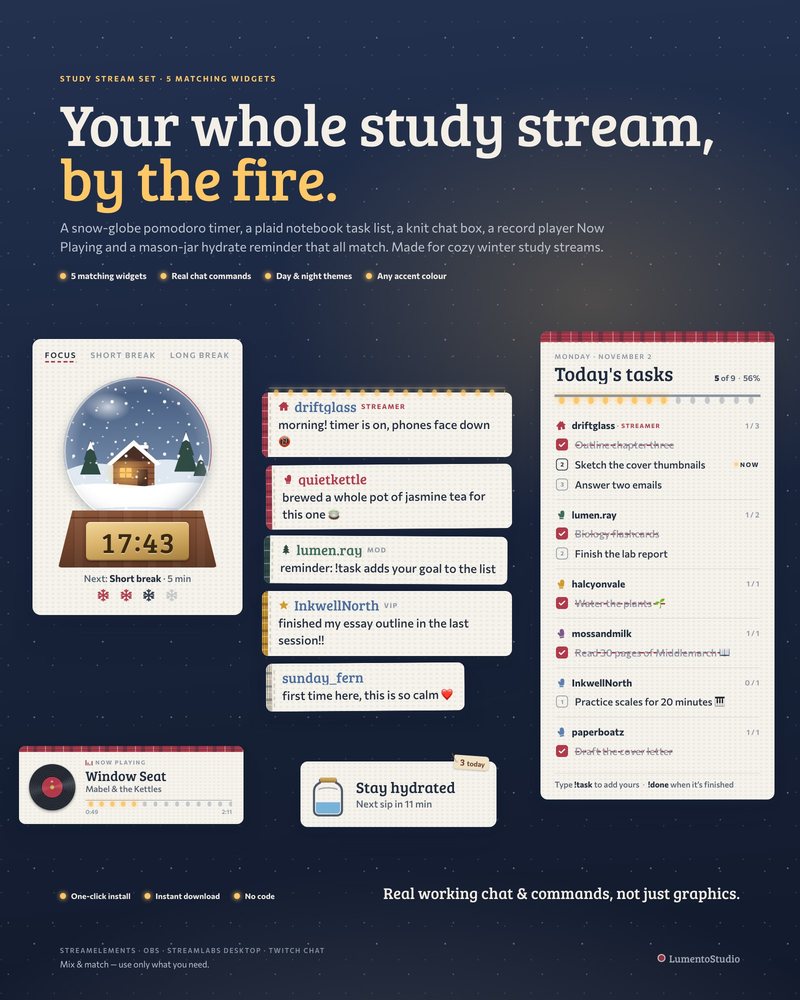
Nuestros sets de estudio combinan en un mismo estilo un temporizador pomodoro, una lista de tareas en el chat, un chat box, una tarjeta de Now Playing y un recordatorio de hidratación, y se instalan con StreamElements o como fuentes de navegador en OBS. Mira todos los temporizadores pomodoro y sets de estudio.