Guide · 6 étapes
Comment configurer un stream study with me
Un stream study with me est surtout silencieux : tu travailles, tes viewers travaillent, et le stream donne le tempo à tout le monde. La config est simple, mais quelques détails décident si les gens restent une session ou trois heures.
Réponse rapide
Fais trois scènes (Starting Soon, Focus et Break), mets un minuteur pomodoro et une liste de tâches dans le chat sur la scène Focus, joue à faible volume une musique que tu as le droit de diffuser, et passe sur la scène Break, micro ouvert, dès que le minuteur le dit.
Pas à pas
Prévois tes scènes
Crée une scène Starting Soon, une scène Focus et une scène Break. Focus montre ton bureau, tes mains ou une vue apaisante, plus le minuteur. Break montre ta caméra ou un écran plus doux pendant que tu discutes.
Ajoute un minuteur pomodoro
Ajoute un minuteur comme source Navigateur sur les scènes Focus et Break, avec Paste (Reference) pour que ce soit le même minuteur dans les deux. Règle les durées que tu garderas à chaque stream. Notre guide du minuteur pomodoro donne les détails.
Ajoute une liste de tâches pour le chat
Une liste de tâches permet à chaque viewer de poster son propre objectif avec une commande comme !task et de le marquer comme fait avec !done. Place-la à côté du minuteur pour que chacun voie la progression de toute la salle.
Garde le chat visible
Ajoute une petite chat box pour que ceux qui écrivent pendant une session de concentration se sentent quand même vus, même si tu ne réponds qu'à la pause.
Choisis la musique
Joue une musique dont tu as les droits de diffusion, comme des morceaux libres de droits ou correctement licenciés, à un volume plus bas que ta voix. Une carte Now Playing répond à « c'est quoi ce son ? » avant même qu'on te le demande.
Lance la session
Démarre sur la scène Starting Soon, passe sur Focus et garde ton micro coupé pendant la concentration. Quand le minuteur se termine, passe sur Break, ouvre ton micro et parle au chat. Un raccourci clavier par scène te fait passer de l'une à l'autre d'une seule touche.
Les petits plus qui aident
- Annonce le plan de la session dans le titre de ton stream, par exemple « pomodoro 50/10, 4 sessions ».
- Un rappel pour boire ou s'étirer donne une forme aux pauses.
- Garde un layout calme : mouvements lents, peu d'éblouissement et rien qui clignote à chaque follow pendant la concentration.
Des sets d'étude prêts à l'emploi
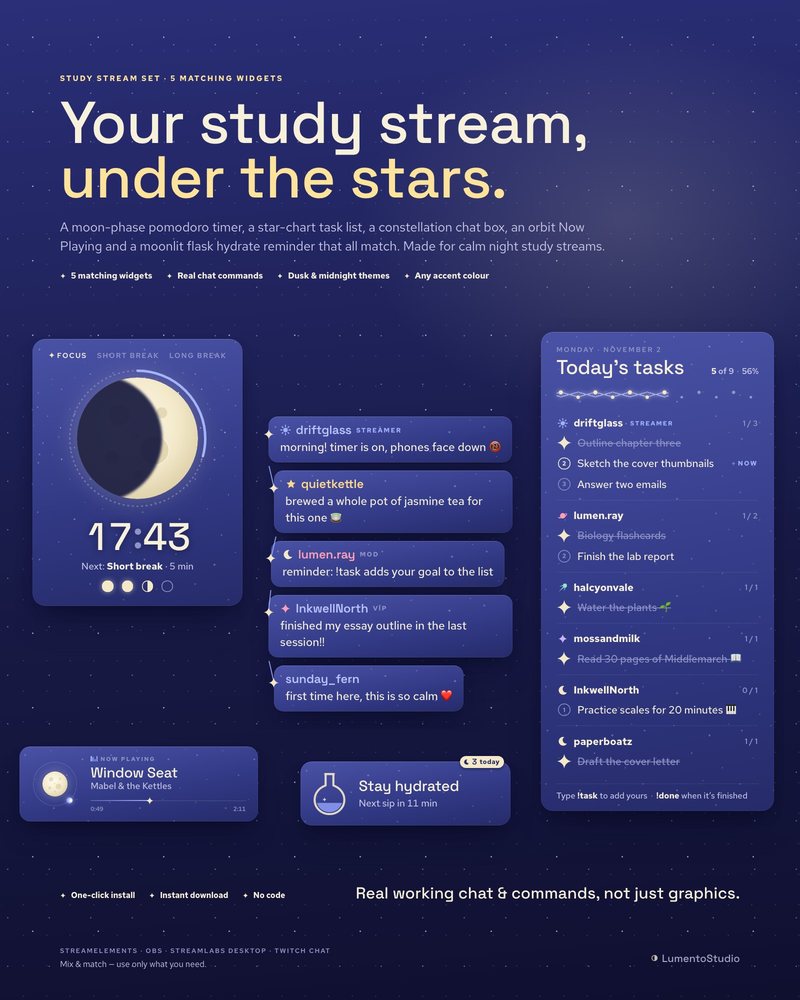
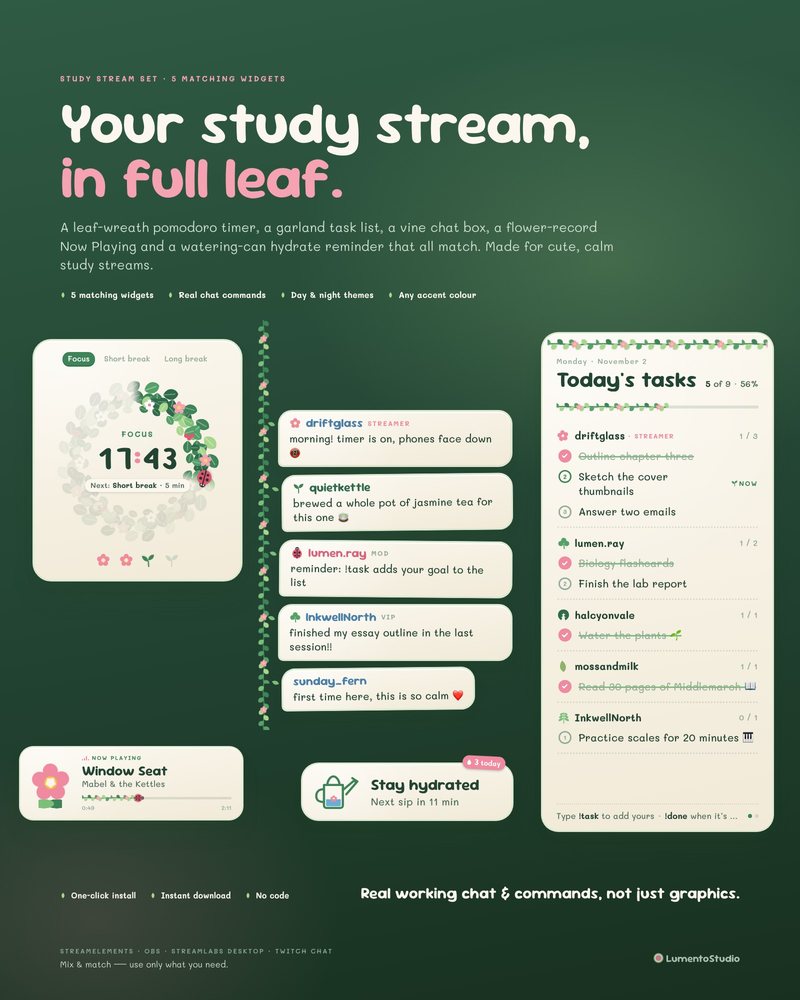
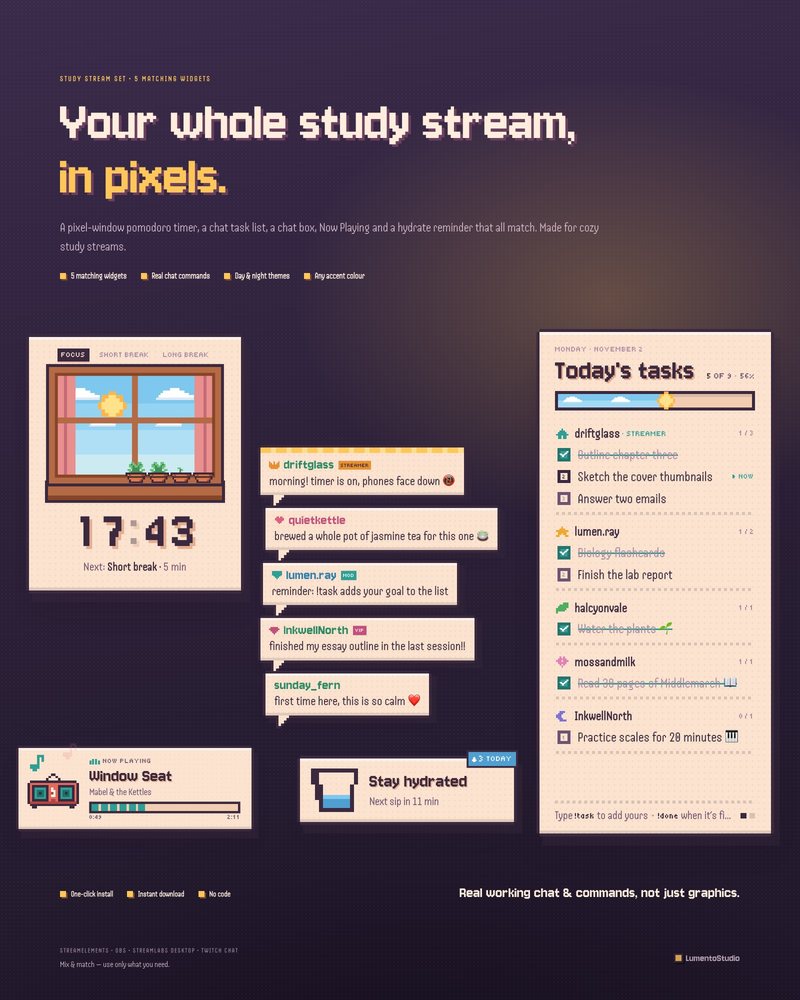
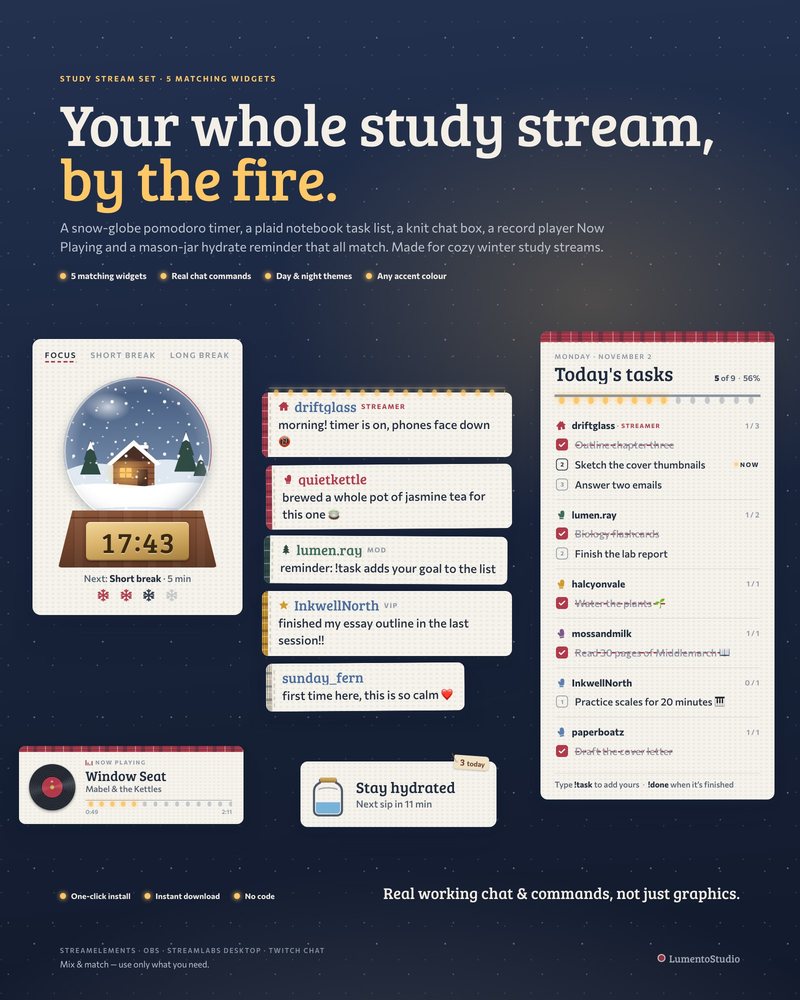
Nos sets d'étude réunissent dans un même style un minuteur pomodoro, une liste de tâches pour le chat, une chat box, une carte Now Playing et un rappel pour s'hydrater, installables via StreamElements ou comme sources Navigateur OBS. Voir tous les minuteurs pomodoro et sets d'étude.