Anleitung · 6 Schritte
So richtest du einen Study With Me Stream ein
Ein Study-with-me-Stream ist meistens ruhig: Du arbeitest, deine Zuschauer arbeiten, und der Stream hält die Zeit für alle. Das Setup ist einfach, aber ein paar Kleinigkeiten entscheiden, ob Leute eine Runde bleiben oder drei Stunden.
Kurze Antwort
Lege drei Szenen an (Starting Soon, Focus und Break), platziere einen Pomodoro Timer und eine Aufgabenliste im Chat in der Focus-Szene, spiele Musik, die du streamen darfst, leise ab und wechsle immer dann mit eingeschaltetem Mikro zur Break-Szene, wenn der Timer es sagt.
Schritt für Schritt
Szenen planen
Lege eine Starting Soon-Szene, eine Focus-Szene und eine Break-Szene an. Focus zeigt deinen Schreibtisch, deine Hände oder eine ruhige Aussicht, dazu den Timer. Break zeigt deine Kamera oder einen weicheren Screen, während du mit dem Chat sprichst.
Pomodoro Timer hinzufügen
Füge einen Timer als Browserquelle in den Szenen Focus und Break hinzu und nimm dafür Paste (Reference), damit es in beiden derselbe Timer ist. Stelle die Längen ein, die du bei jedem Stream nutzt. Die Details stehen in unserer Anleitung zum Pomodoro Timer.
Aufgabenliste im Chat hinzufügen
Mit einer Aufgabenliste kann jeder Zuschauer sein eigenes Ziel mit einem Befehl wie !task eintragen und mit !done abhaken. Platziere sie neben dem Timer, damit man den Fortschritt des ganzen Raums sieht.
Chat sichtbar halten
Füge eine kleine Chatbox hinzu, damit sich Leute, die während einer Fokus-Runde tippen, auch dann wahrgenommen fühlen, wenn du erst in der Pause antwortest.
Musik auswählen
Spiele Musik, die du streamen darfst, etwa lizenzfreie oder ordentlich lizenzierte Tracks, leiser als deine Stimme. Eine Now-Playing-Karte beantwortet „Welcher Song ist das?“, bevor jemand fragt.
Die Session durchführen
Starte in der Starting-Soon-Szene, wechsle zu Focus und lass dein Mikro beim Fokussieren stummgeschaltet. Endet der Timer, wechsle zu Break, schalte das Mikro ein und rede mit dem Chat. Mit Hotkeys für jede Szene geht das mit einem Tastendruck.
Kleinigkeiten, die helfen
- Schreib den Plan der Session in deinen Stream-Titel, zum Beispiel „50/10 Pomodoro, 4 Runden“.
- Eine Erinnerung ans Trinken oder Dehnen gibt den Pausen eine Form.
- Halte das Layout ruhig: langsame Bewegung, wenig Blendung und nichts, das bei jedem Follow während der Fokuszeit aufblitzt.
Fertige Study-Sets
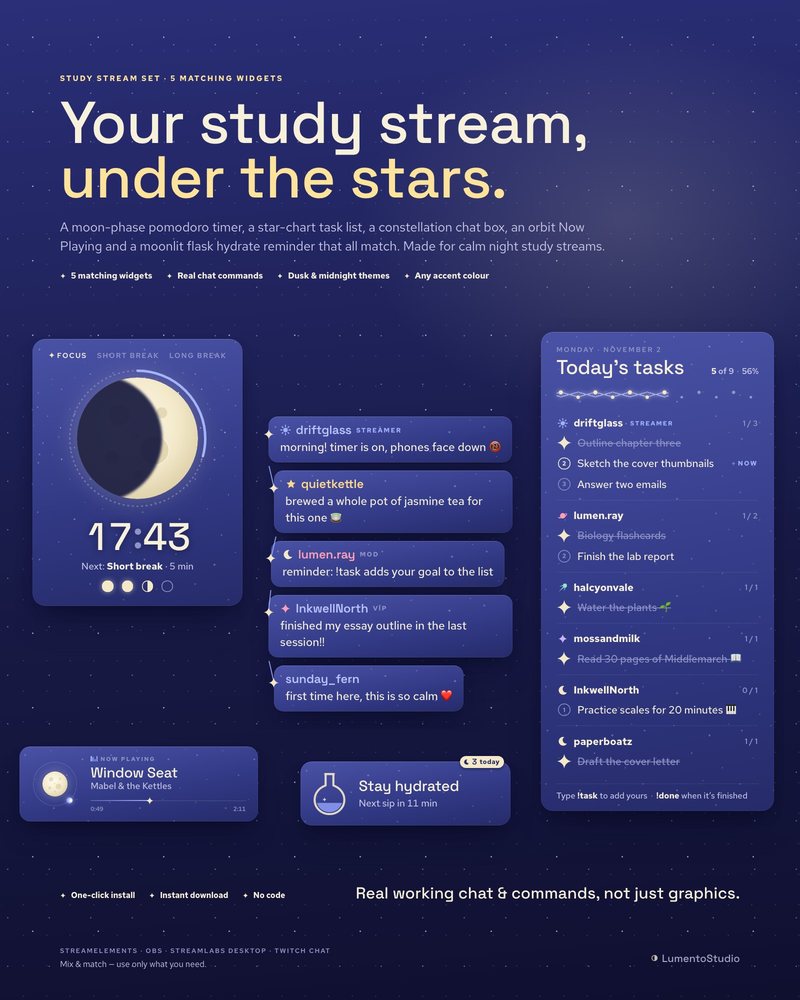
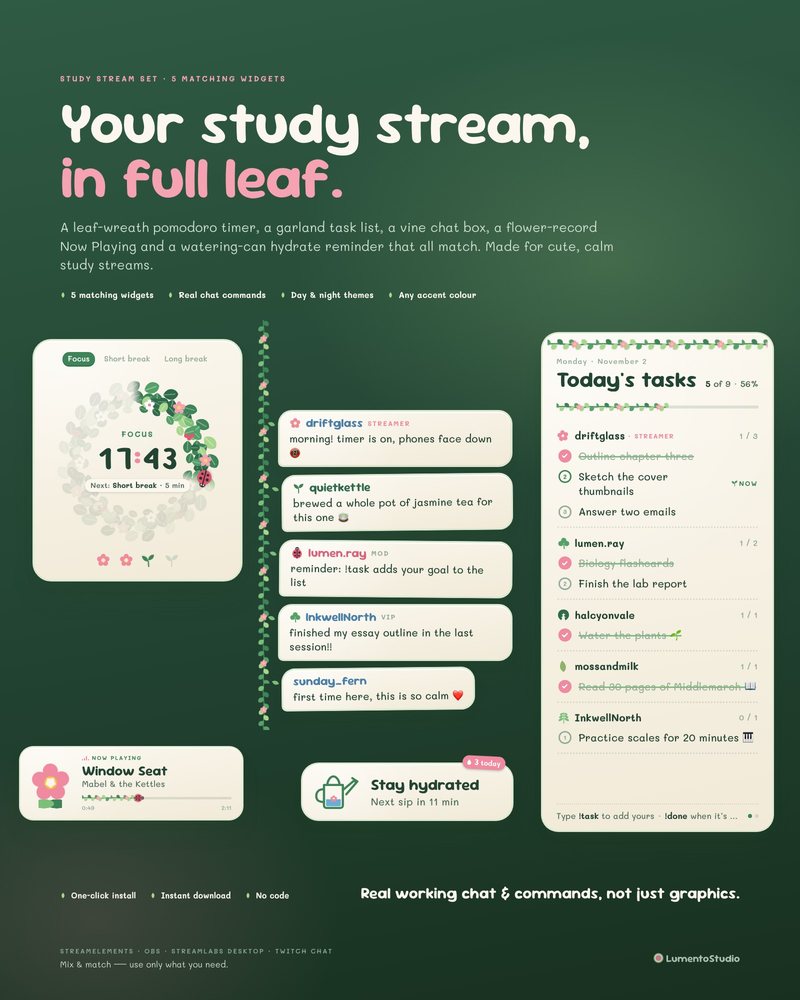
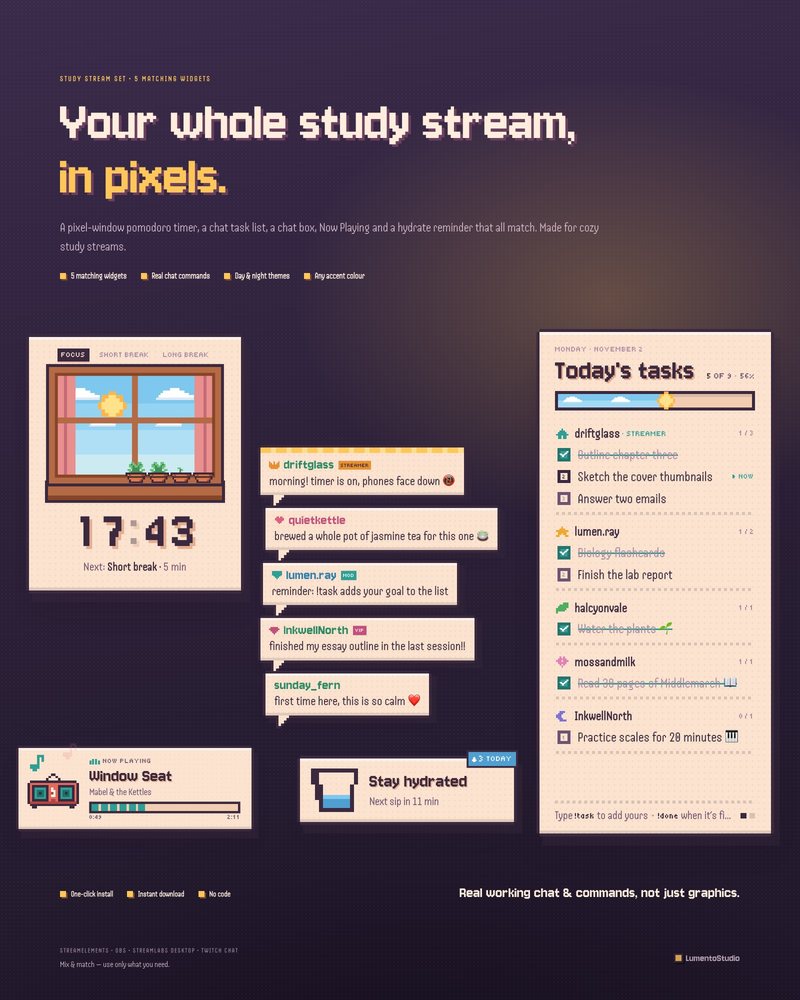
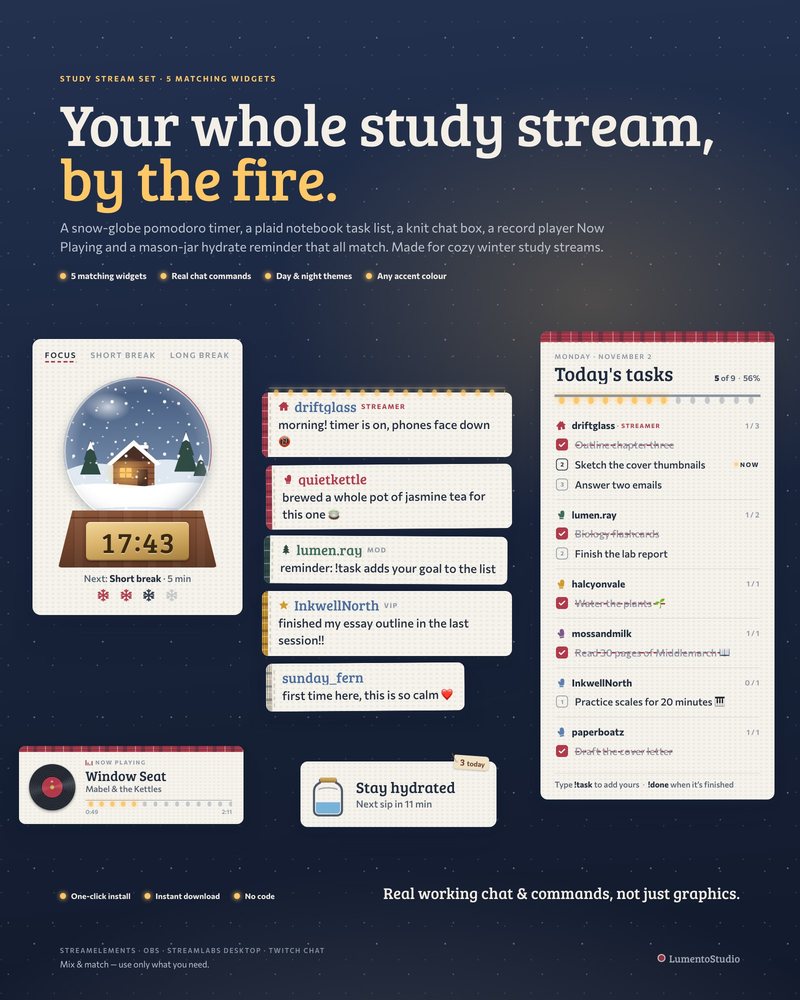
Unsere Study-Sets kombinieren einen Pomodoro Timer, eine Aufgabenliste im Chat, eine Chatbox, eine Now-Playing-Karte und eine Trink-Erinnerung in einem Stil. Du installierst sie über StreamElements oder als OBS-Browserquellen. Sieh dir alle Pomodoro Timer und Study-Sets an.