Anleitung · 5 Schritte
So richtest du einen Pomodoro Timer im Stream ein
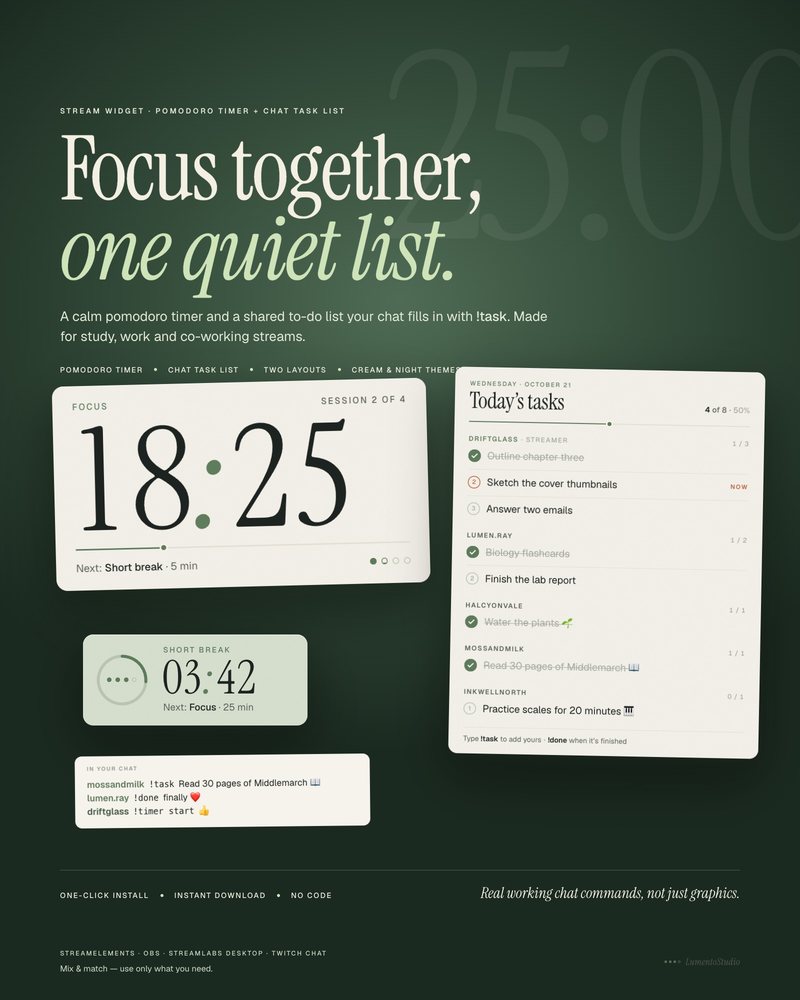
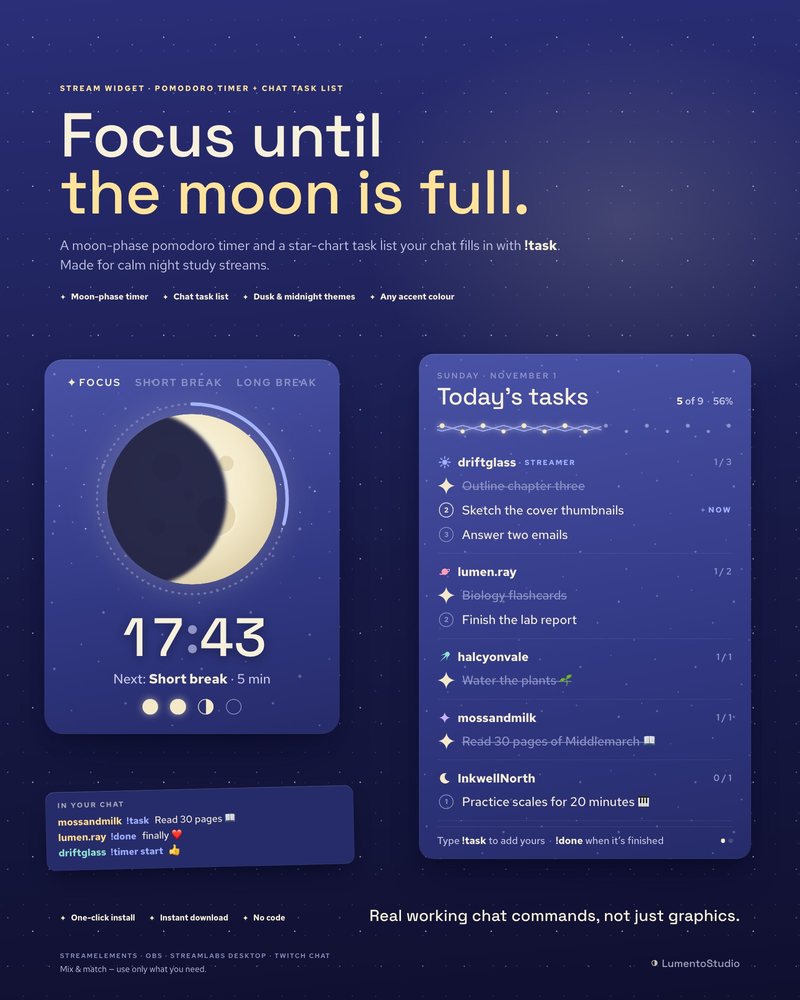
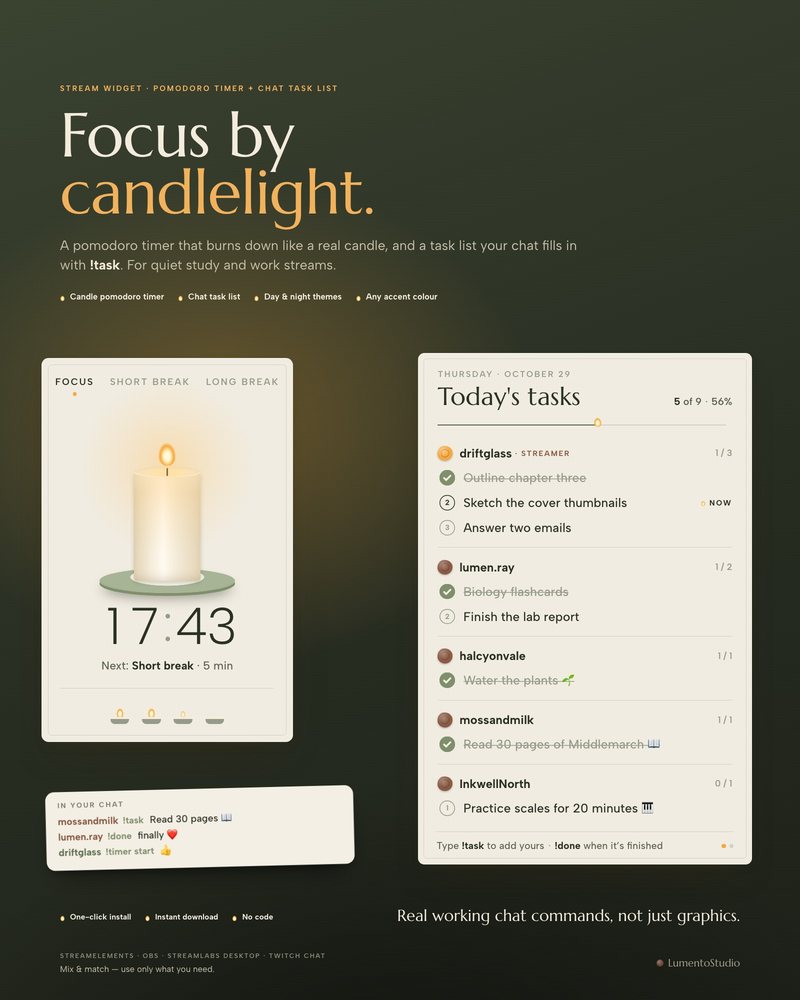
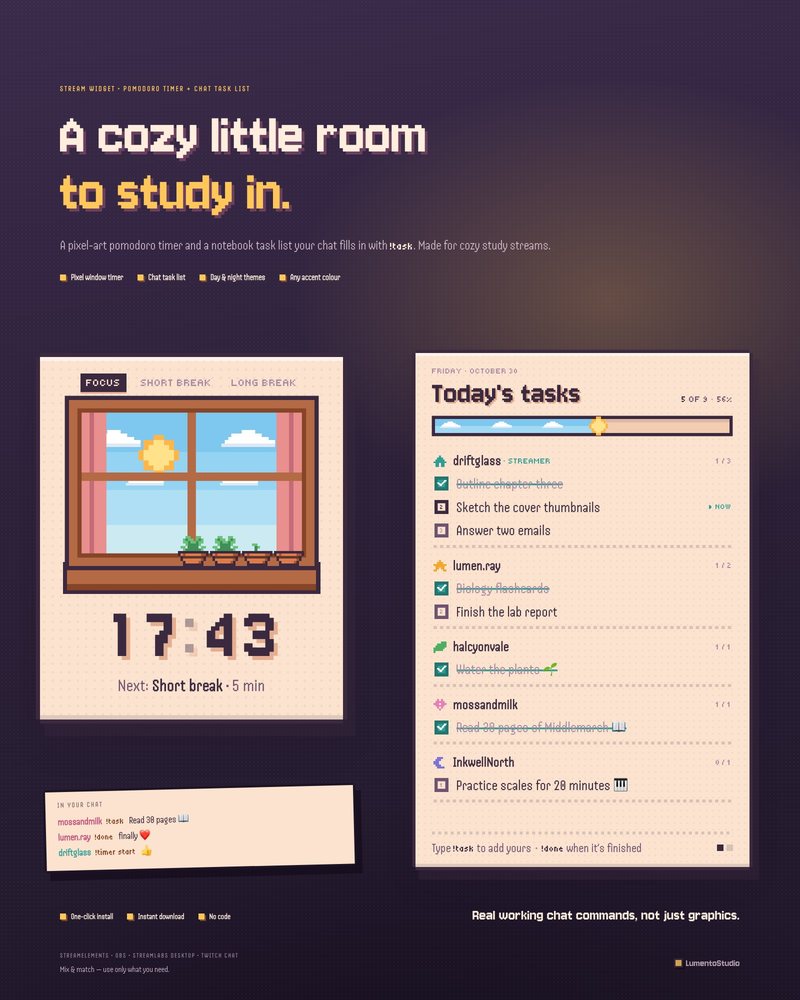
Ein Pomodoro Timer gibt einem Study- oder Co-Working-Stream seinen Rhythmus: Alle konzentrieren sich zusammen und machen dann gemeinsam Pause. Im Stream sollte er groß genug sein, um ihn auf einen Blick zu lesen, und sich steuern lassen, ohne deine Arbeit zu unterbrechen.
Kurze Antwort
Installiere ein Pomodoro-Widget über seinen StreamElements-Link oder füge seine HTML-Datei in OBS als Browserquelle hinzu. Stelle Fokus- und Pausenlängen ein (25 und 5 Minuten sind der klassische Start) und starte, pausiere und überspringe ihn per Chat mit einem Befehl wie !timer start.
Pomodoro-Längen, die im Stream funktionieren
| Stil | Fokus | Kurze Pause | Lange Pause |
|---|---|---|---|
| Klassisch | 25 Min | 5 Min | 15 bis 30 Min, nach 4 Fokus-Runden |
| Längerer Fokus | 50 Min | 10 Min | 20 bis 30 Min, nach 2 oder 3 Runden |
Kürzere Runden passen zu gesprächigen Streams, weil die Pausen oft kommen. Längere passen zu ruhigen Deep-Work-Streams. Such dir eine aus und bleib bei jedem Stream dabei, damit deine Stammzuschauer den Rhythmus kennen.
Schritt für Schritt
Installationsart wählen
Die meisten Pomodoro-Widgets für Streams gibt es auf zwei Arten: als StreamElements-Install-Link oder als HTML-Dateien, die du direkt in OBS hinzufügst. StreamElements geht am schnellsten; die Datei-Version funktioniert ohne StreamElements-Account.
StreamElements-Version
Öffne den Install-Link, während du in StreamElements eingeloggt bist, bestätige ihn, dann erscheint der Timer unter Streaming tools › My overlays. Kopiere die Overlay-URL mit dem Link-Symbol.
In OBS einfügen
Klicke im Bereich Quellen (Sources) auf +, wähle Browser, vergib einen Namen und klicke auf OK. Füge die Overlay-URL ein (oder hake Lokale Datei (Local file) an und wähle die HTML-Datei des Timers) und stelle die Größe ein, die in der Anleitung des Widgets steht.
Zeiten einstellen
Ändere die Länge von Fokus, kurzer und langer Pause und wie viele Fokus-Runden vor einer langen Pause kommen. In StreamElements findest du das in den Widget-Einstellungen; Datei-Versionen haben meistens eine Einstellungsdatei, die du mit Notepad öffnest.
Per Chat steuern
Nutze die Chat-Befehle des Timers, damit du nie mit Alt-Tab wechseln musst. Unsere Timer verwenden !timer start, !timer pause, !timer skip, !timer reset und !timer add 5, für dich und deine Mods.
Eine Aufgabenliste hinzufügen
Der Timer ist nur die halbe Miete bei einem Study-Stream. Die andere Hälfte ist eine Aufgabenliste, bei der deine Zuschauer mitmachen: Jeder trägt sein eigenes Ziel mit !task ein und hakt es mit !done ab. So werden aus Lurkern Teilnehmer. Unsere Pomodoro-Widgets haben eine solche Liste; das komplette Layout siehst du in der Anleitung für Study-with-me-Streams.
Tipps
- Platziere den Timer so, dass er in jeder Szene sichtbar bleibt, oder kopiere ihn mit Paste (Reference) in jede Szene.
- Ein leises Signal am Ende jeder Phase hilft Leuten, die zuhören statt zuzusehen.
- Schalte Shutdown source when not visible in der Browserquelle des Timers aus, wenn du während einer Session die Szene wechselst, damit die Seite nicht entladen wird.