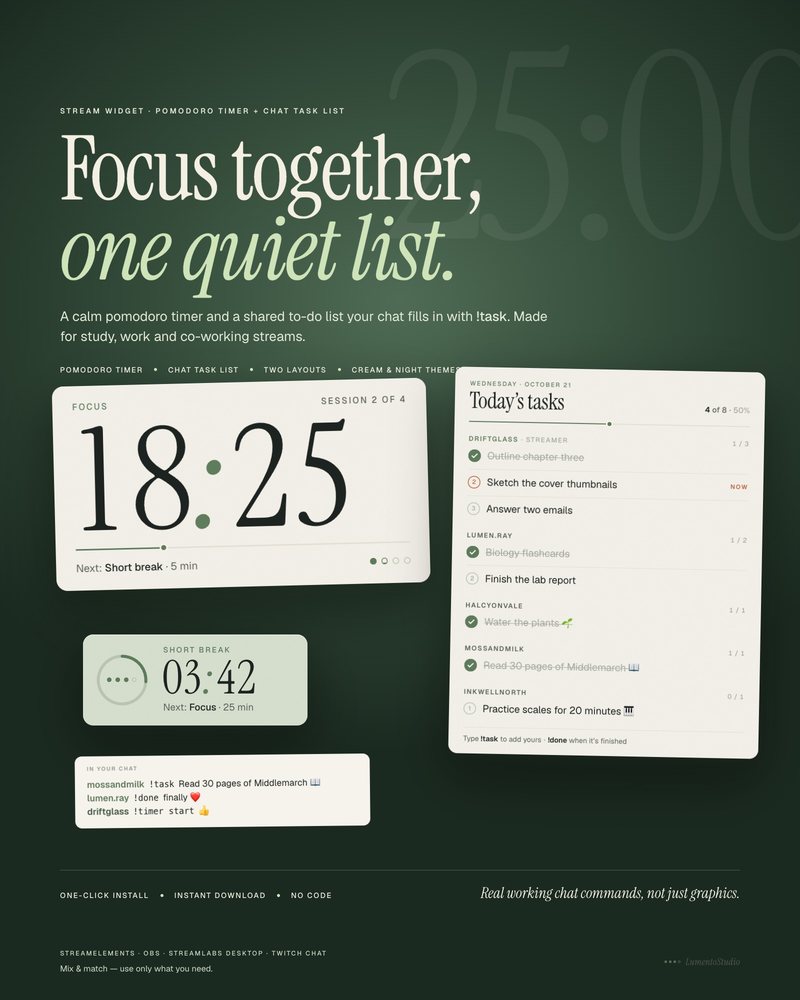
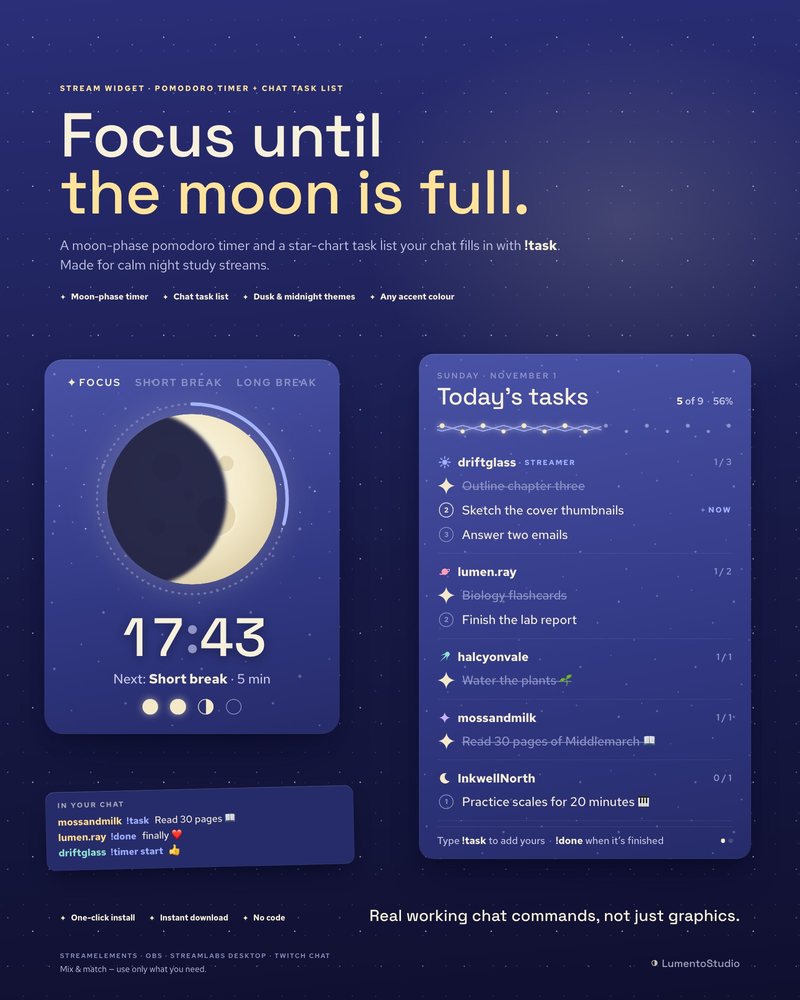
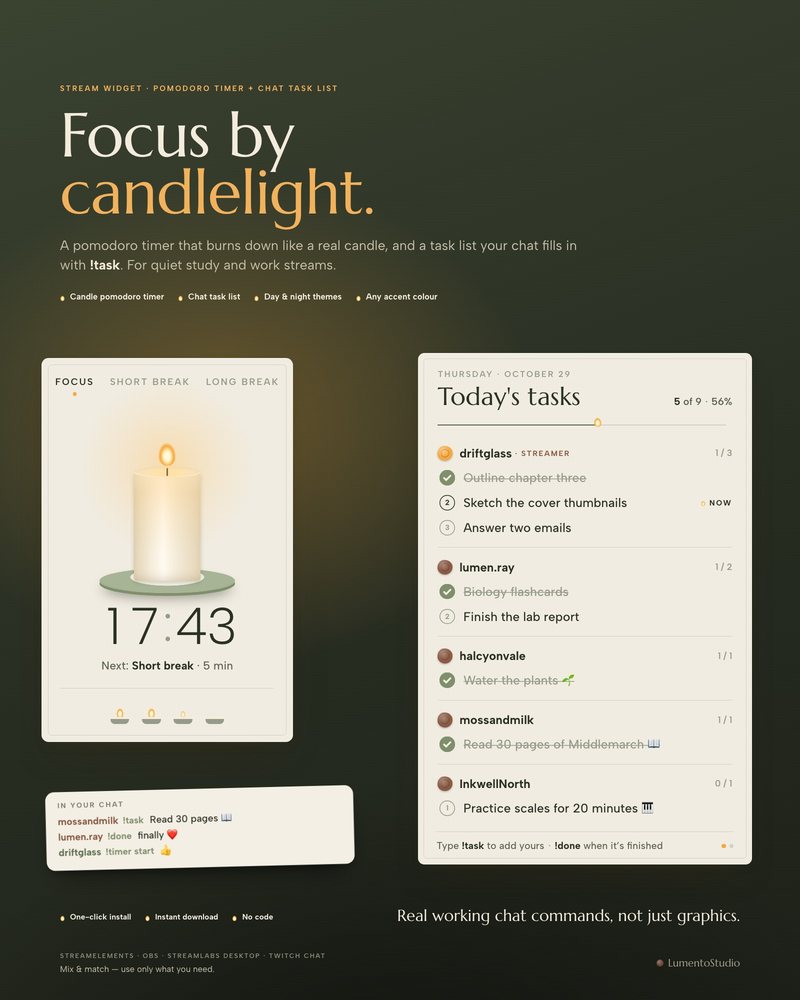
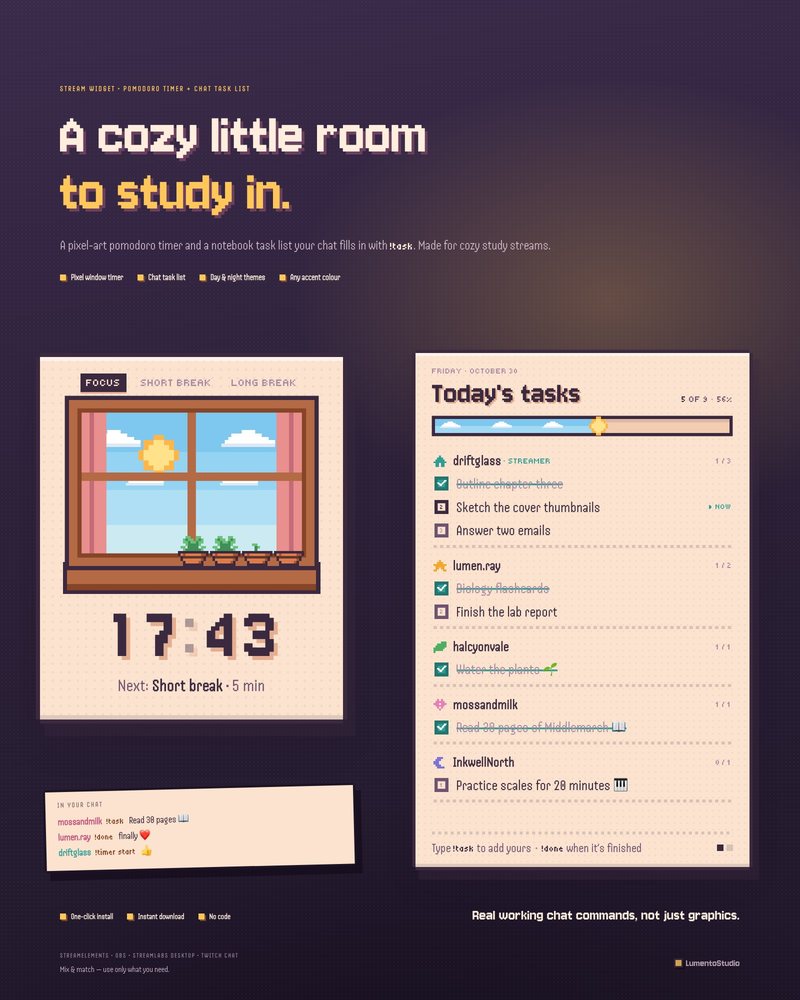
Guide · 5 étapes
Comment ajouter un minuteur pomodoro à ton stream
Un minuteur pomodoro donne son rythme à un stream d'étude ou de co-working : tout le monde se concentre ensemble, puis fait une pause ensemble. Sur stream, il doit être assez gros pour se lire d'un coup d'œil et se contrôler sans quitter ton travail.
Réponse rapide
Installe un widget pomodoro avec son lien StreamElements ou ajoute son fichier HTML dans OBS comme source Navigateur. Règle les durées de concentration et de pause (25 et 5 minutes, c'est le classique pour démarrer), puis lance, mets en pause et passe les phases depuis le chat avec une commande comme !timer start.
Des durées de pomodoro qui marchent sur stream
| Style | Concentration | Pause courte | Pause longue |
|---|---|---|---|
| Classique | 25 min | 5 min | 15 à 30 min, après 4 sessions de concentration |
| Concentration longue | 50 min | 10 min | 20 à 30 min, après 2 ou 3 sessions |
Les sessions courtes conviennent aux streams bavards, car les pauses reviennent souvent. Les longues conviennent aux streams calmes de travail profond. Choisis un format et garde-le à chaque stream pour que les habitués connaissent le rythme.
Pas à pas
Choisis comment l'installer
La plupart des widgets pomodoro pour stream existent en deux versions : un lien d'installation StreamElements, ou des fichiers HTML que tu ajoutes directement dans OBS. StreamElements est le plus rapide ; la version fichiers marche sans compte StreamElements.
Version StreamElements
Ouvre le lien d'installation en étant connecté à StreamElements, valide, et le minuteur apparaît dans Streaming tools › My overlays. Copie l'URL de l'overlay avec l'icône de lien.
Ajoute-le dans OBS
Dans le panneau Sources, clique sur +, choisis Navigateur (Browser), donne un nom à la source puis clique sur OK. Colle l'URL de l'overlay (ou coche Fichier local (Local file) et choisis le fichier HTML du minuteur) et règle la taille indiquée dans le guide du widget.
Règle tes durées
Change la durée de concentration, de pause courte et de pause longue, ainsi que le nombre de sessions avant une pause longue. Dans StreamElements, c'est dans les réglages du widget ; les versions fichiers ont en général un fichier de réglages que tu ouvres avec le Bloc-notes.
Pilote-le depuis le chat
Utilise les commandes de chat du minuteur pour ne jamais avoir à faire alt-tab. Nos minuteurs utilisent !timer start, !timer pause, !timer skip, !timer reset et !timer add 5, pour toi et tes modos.
Ajoute une liste de tâches
Le minuteur, c'est la moitié d'un stream d'étude. L'autre moitié, c'est une liste de tâches à laquelle tes viewers peuvent participer : chacun ajoute son objectif avec !task et le coche avec !done. Ça transforme les lurkers en participants. Nos widgets pomodoro en incluent une ; vois le guide de config d'un stream study with me pour le layout complet.
Conseils
- Place le minuteur là où il reste visible dans chaque scène, ou copie-le dans chaque scène avec Paste (Reference).
- Un petit carillon à la fin de chaque phase aide ceux qui écoutent sans regarder.
- Désactive Shutdown source when not visible sur la source Navigateur du minuteur si tu changes de scène pendant une session, pour que la page ne soit pas déchargée.