Kurze Antwort
Hol dein Modell mit transparentem Hintergrund in OBS (Spout2 oder Game Capture mit Transparenz aus VTube Studio), platziere es auf der Arbeitsfläche und füge Chat, Alerts und einen Rahmen als separate Browserquellen hinzu. Halte die Widgets an den Seiten und oberhalb des Modells und gruppiere das Modell mit seinem Rahmen.
Schritt für Schritt
Modell mit Transparenz hinzufügen
In VTube Studio sind unter Windows die wichtigsten Optionen Spout2 (installiere das Spout2-Plugin für OBS und füge dann eine Spout2-Quelle hinzu) oder eine Game Capture mit eingeschalteter transparenter Aufnahme der App. Andere VTuber-Apps bieten ähnliche Ausgaben; sieh in deren Dokumentation nach.
Modell platzieren
Entscheide, wo dein Modell sitzt, meistens im rechten oder linken unteren Drittel des Bildschirms, und wähle die Größe so, dass das Gesicht für Zuschauer etwa auf Augenhöhe liegt.
Einrahmen
Füge einen Webcam-Rahmen als Browserquelle in der Quellenliste über dem Modell hinzu. Ein Rahmen mit transparenter Mitte funktioniert um ein Modell genauso wie um eine Kamera.
Chat und Alerts hinzufügen
Platziere deine Chatbox auf der dem Modell gegenüberliegenden Seite und die Alert Box darüber oder daneben. Jedes Widget ist eine eigene Quelle, du kannst sie also pro Szene verschieben.
Gruppieren und sperren
Markiere das Modell und seinen Rahmen, klicke mit der rechten Maustaste und wähle Group Selected Items, und sperre die Gruppe dann, damit sie nicht verrutscht.
Jede Szene prüfen
Kopiere die Gruppe mit Paste (Reference) in deine anderen Szenen und achte darauf, dass in keiner etwas das Gesicht des Modells verdeckt.
Layout-Tipps
- Lass Platz für die Bewegung deines Modells. Hände und Haare können sich weit außerhalb der Ruhepose bewegen.
- Halte Alerts vom Gesicht fern. Ein großer Alert über deinem Modell verdeckt deine Reaktion, und die ist der Sinn des Alerts.
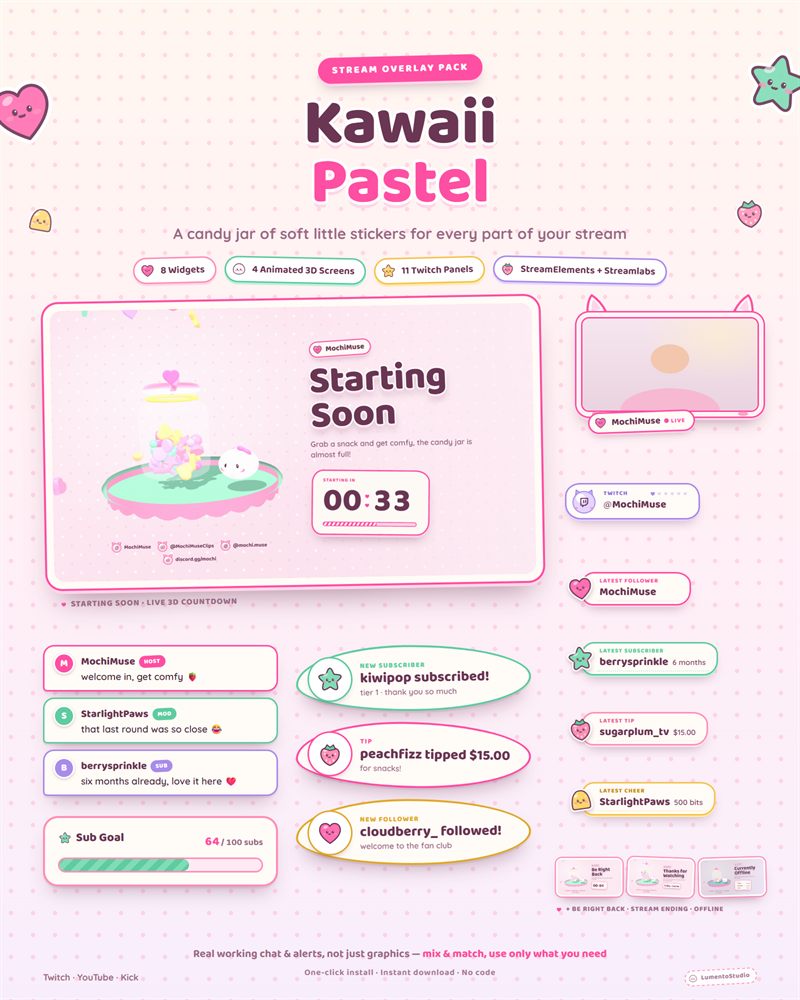
- Weiche Pastell-Overlays mit festen Widget-Flächen wirken neben einem bunten Modell gut.
Overlays für VTuber
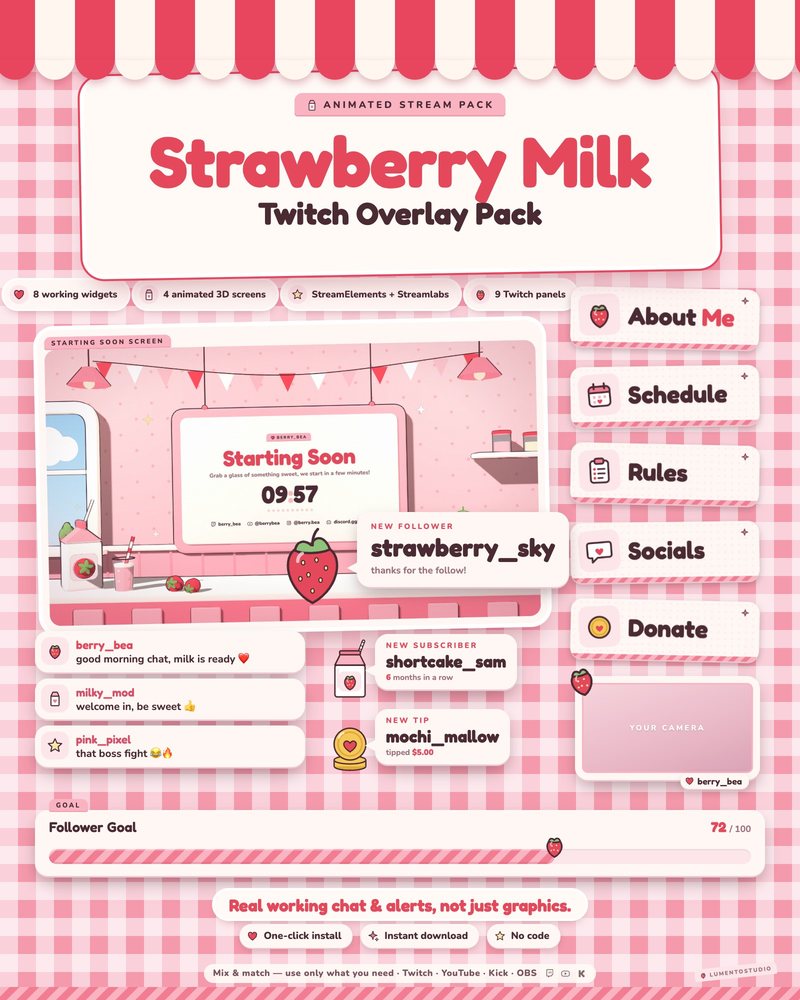
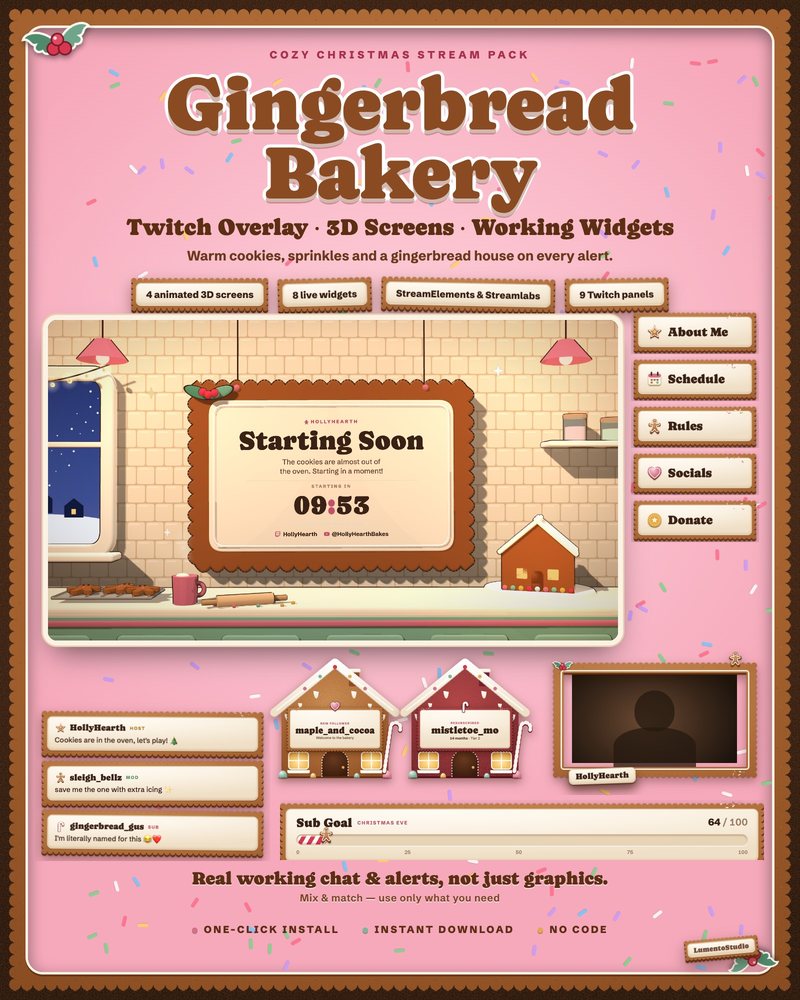
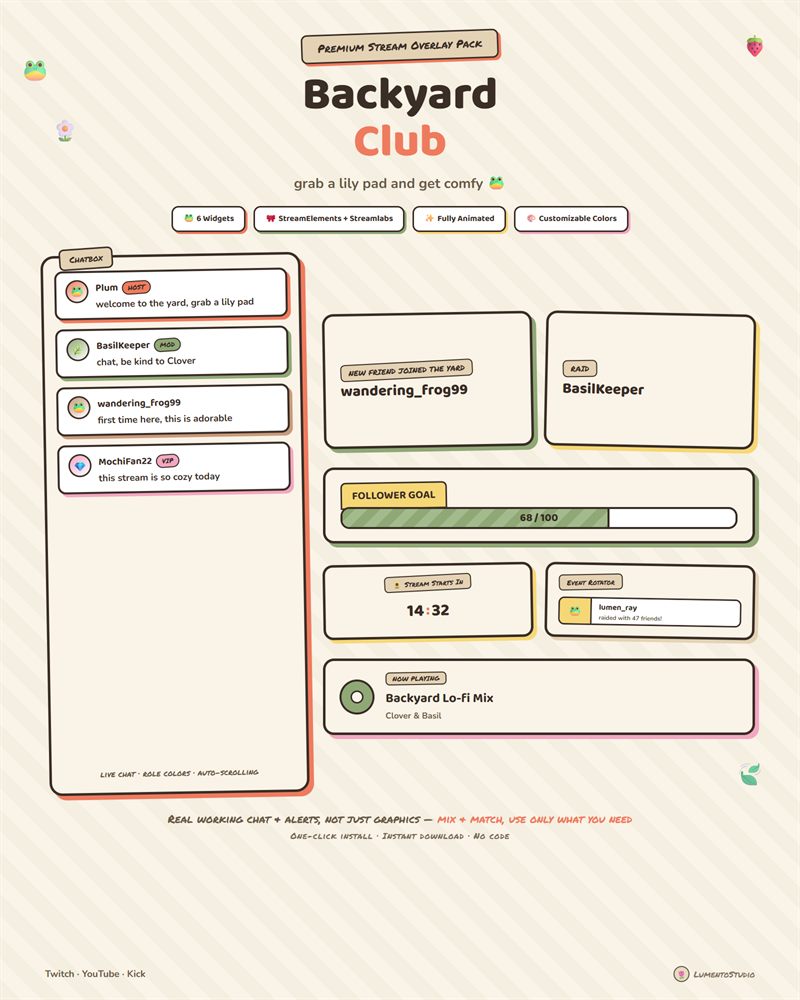
Sieh dir unsere VTuber Overlays an: Der Webcam-Rahmen jedes Packs gibt es in 16:9, 4:3 und 1:1, und er funktioniert um ein Modell. Die Anleitung zum Webcam-Rahmen erklärt Zuschneiden und Ebenen.