Respuesta corta
Trae tu modelo a OBS con fondo transparente (Spout2 o Game Capture con transparencia desde VTube Studio), colócalo en el lienzo y añade chat, alertas y un marco como fuentes de navegador independientes. Deja los widgets a los lados y arriba del modelo, y agrupa el modelo con su marco.
Paso a paso
Añade tu modelo con transparencia
En VTube Studio, las opciones principales en Windows son Spout2 (instala el plugin Spout2 para OBS y añade una fuente Spout2) o una Game Capture con la opción de captura transparente de la app activada. Otras apps de VTuber ofrecen salidas parecidas; revisa su documentación.
Coloca el modelo
Decide dónde vive tu modelo, normalmente el tercio inferior derecho o izquierdo de la pantalla, y ajusta su tamaño para que la cara quede más o menos a la altura de los ojos del público.
Ponle un marco
Añade un marco de webcam como fuente de navegador por encima del modelo en la lista de Fuentes. Un marco con el centro transparente funciona alrededor de un modelo igual que alrededor de una cámara.
Añade chat y alertas
Pon el chat box en el lado opuesto al del modelo, y el Alert Box encima o al lado. Cada widget es una fuente propia, así que puedes moverlos por escena.
Agrupa y bloquea
Selecciona el modelo y su marco, haz clic derecho y elige Group Selected Items, y después bloquea el grupo para que no se desplace.
Revisa todas las escenas
Copia el grupo a tus otras escenas con Paste (Reference) y comprueba que nada tapa la cara del modelo en ninguna de ellas.
Consejos de diseño
- Deja espacio para el movimiento de tu modelo. Las manos y el pelo pueden moverse bastante fuera de la pose de reposo.
- Mantén las alertas lejos de la cara. Una alerta grande sobre tu modelo tapa tu reacción, que es justo lo que da sentido a la alerta.
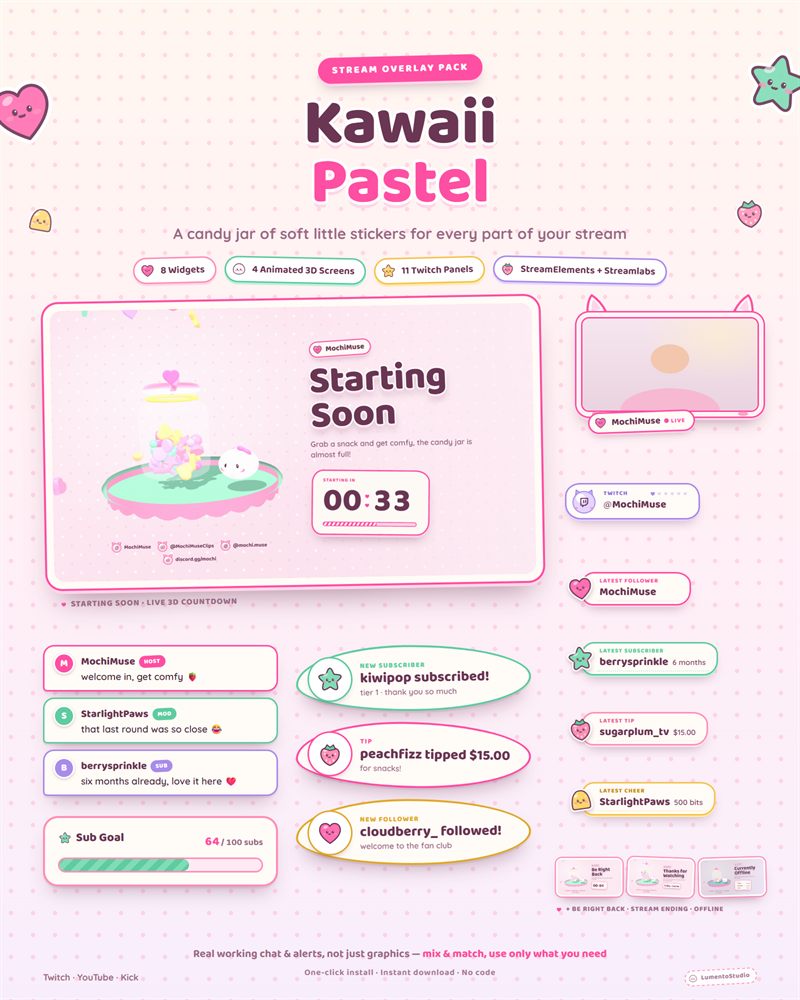
- Los overlays suaves, en tonos pastel y con placas sólidas para los widgets, se leen bien junto a un modelo colorido.
Overlays para VTubers
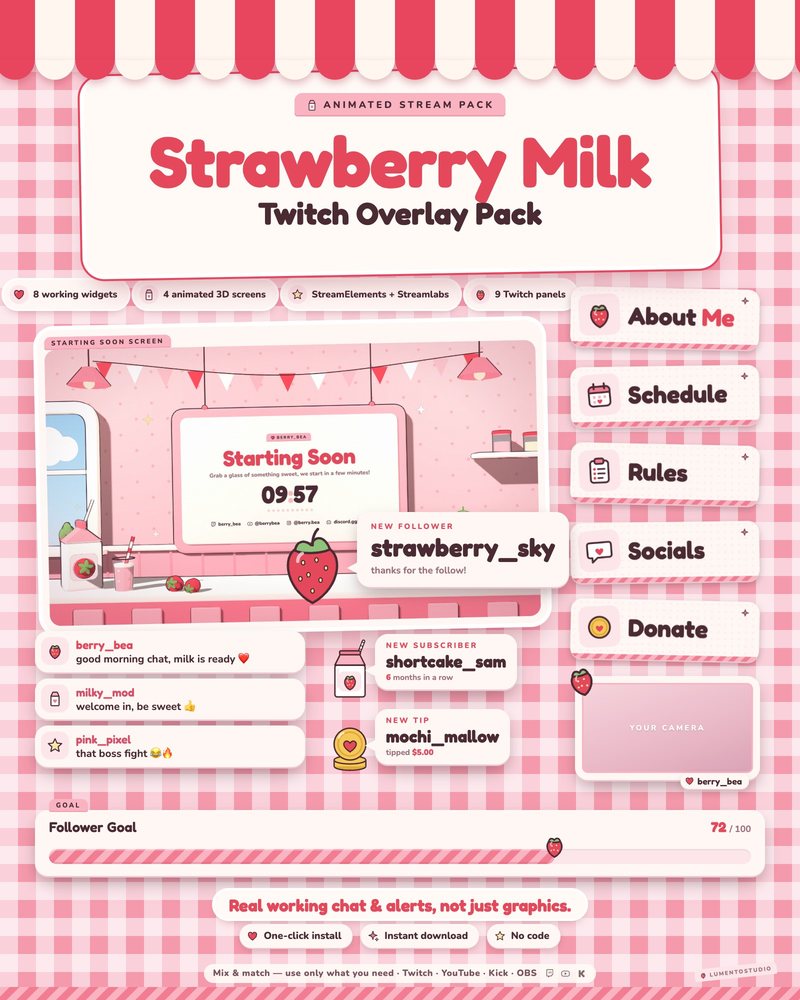
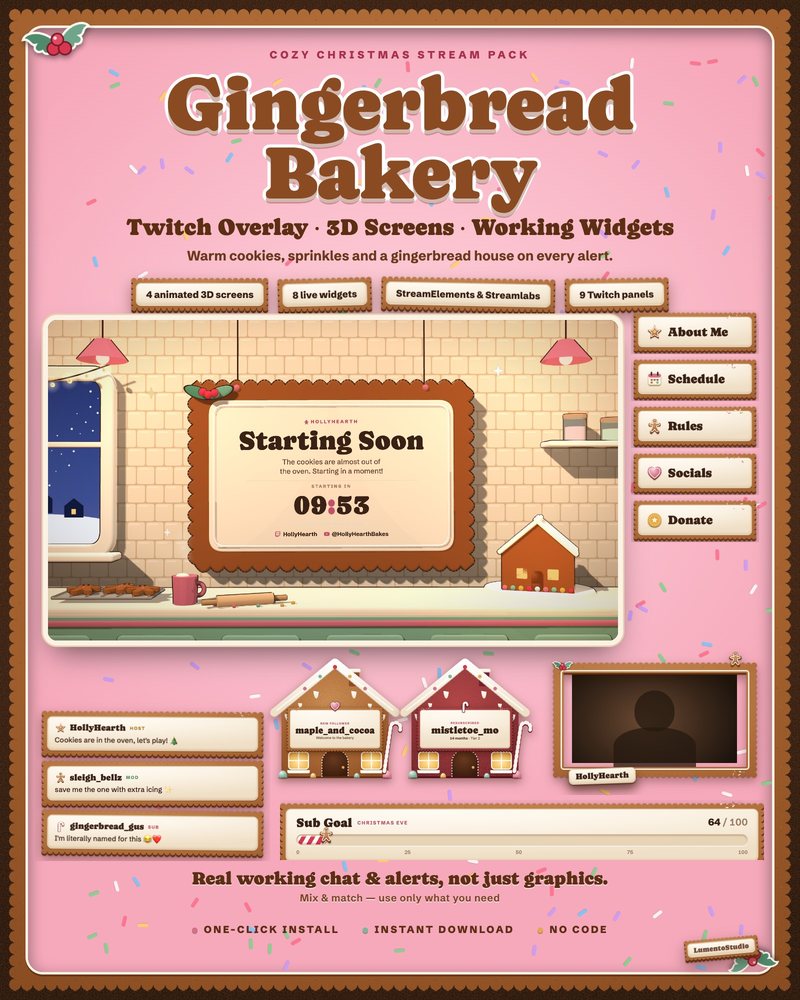
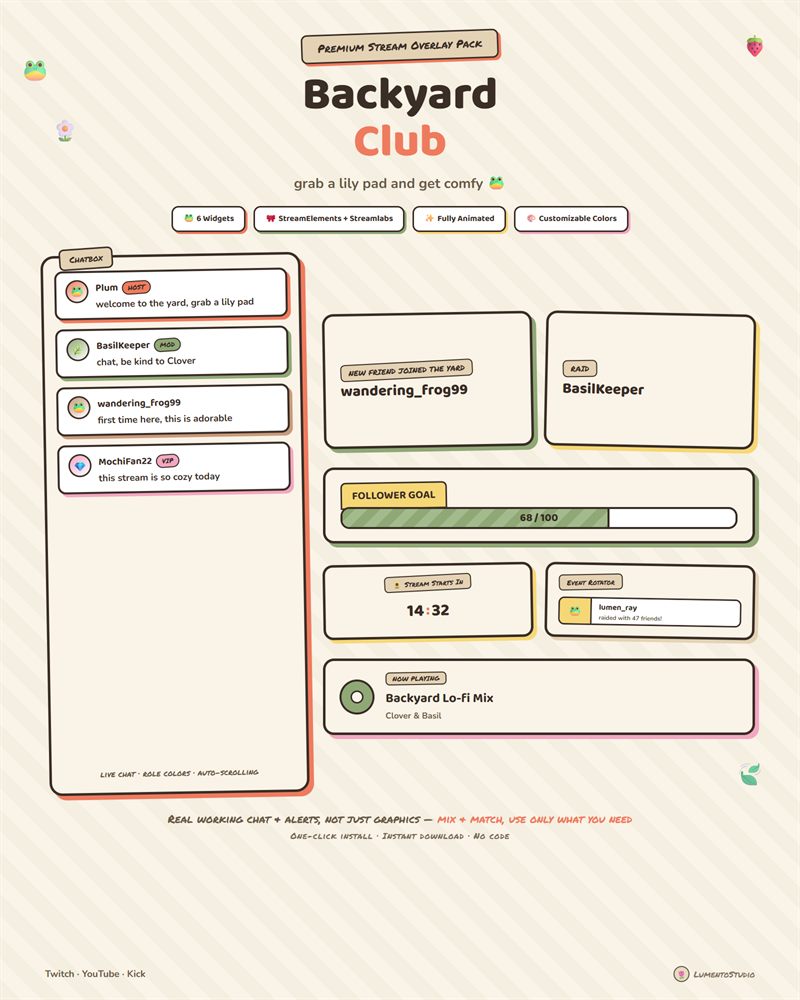
Mira nuestros overlays para VTuber: el marco de webcam de cada pack viene en 16:9, 4:3 y 1:1 y funciona alrededor de un modelo. La guía del marco de webcam explica el recorte y las capas.