Respuesta corta
Añade tu cámara como Dispositivo de captura de vídeo, añade el marco como fuente de navegador o de imagen y arrastra el marco por encima de la cámara en la lista de Fuentes. Recorta la cámara a la proporción del marco (Alt y arrastrar en Windows, Option y arrastrar en Mac), alinéala con el hueco y después agrupa y bloquea ambas fuentes.
Paso a paso
Añade tu cámara
En Fuentes (Sources), haz clic en +, elige Video Capture Device (Dispositivo de captura de vídeo) y selecciona tu webcam. Si eres VTuber, añade aquí la fuente de captura de tu modelo.
Añade el marco
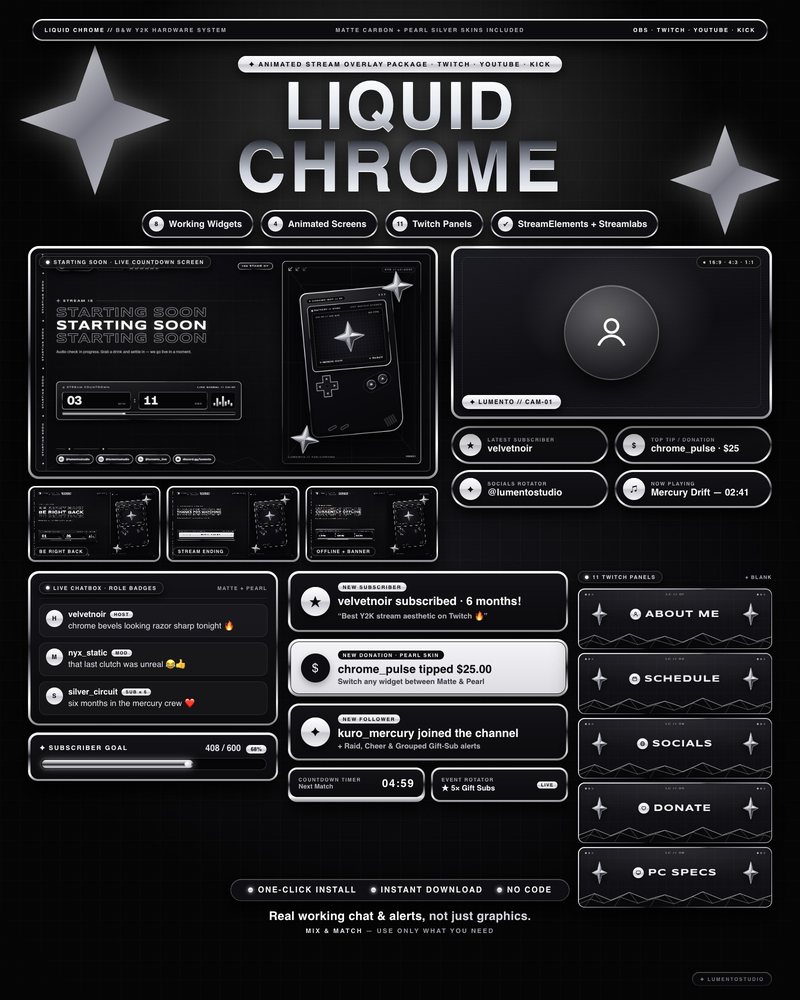
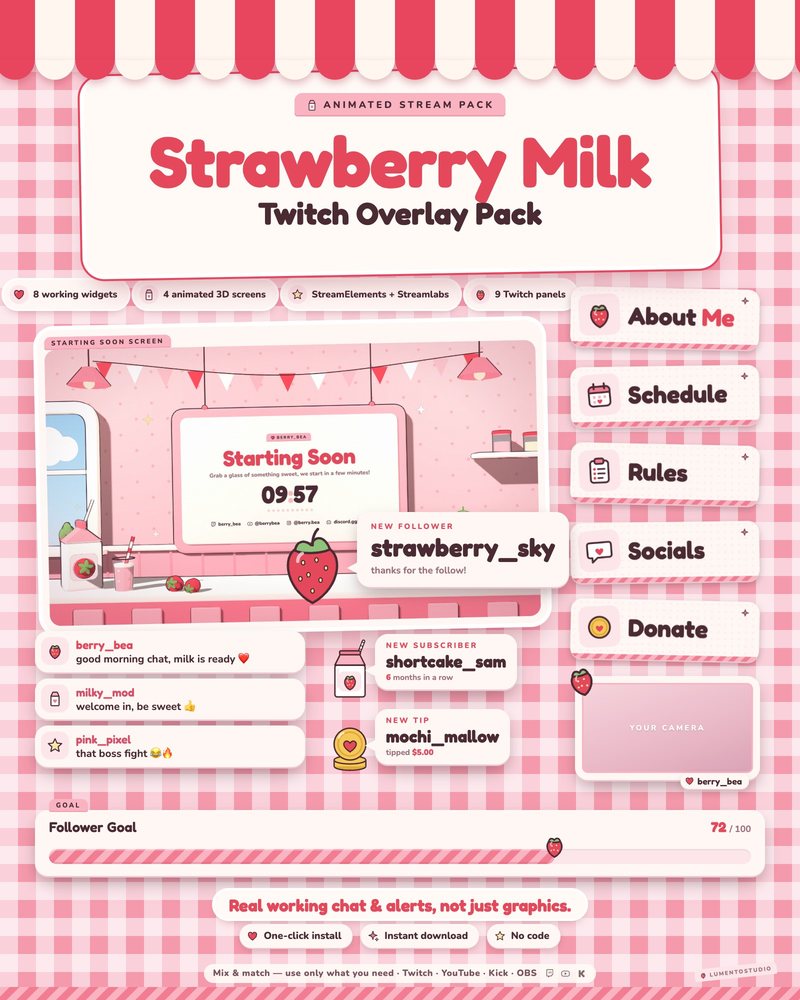
Añade el marco como fuente de Navegador (HTML animado o URL de StreamElements) o como fuente de Imagen (PNG). Nuestros marcos animados tienen el centro transparente.
Pon el marco encima
En la lista de Fuentes, arrastra el marco por encima de la cámara. OBS dibuja delante lo que está arriba en la lista.
Ajusta la proporción
Elige la proporción del marco que coincida con tu cámara (16:9, 4:3 o 1:1). Para recortar la cámara, mantén Alt (Windows) u Option (Mac) y arrastra los bordes, o usa Filters › Crop/Pad.
Alinea, agrupa y bloquea
Ajusta el tamaño de la cámara para que llene el hueco, selecciona las dos fuentes, haz clic derecho y elige Group Selected Items, y pulsa el icono del candado para que se muevan juntas y no se desplacen.
Consejos para un resultado limpio
- Deja unos píxeles de la cámara por debajo del borde interior del marco para que no se vea ningún hueco cuando el marco se anima.
- Para esquinas redondeadas en la propia cámara, usa un filtro Image Mask/Blend.
- Copia el grupo a otras escenas con Paste (Reference) para que los cambios se apliquen en todas.