Resposta rápida
Adicione sua câmera como Video Capture Device, adicione a moldura como fonte Navegador (Browser) ou Imagem (Image) e arraste a moldura para cima da câmera na lista de Fontes. Corte a câmera na proporção da moldura (Alt + arrastar no Windows, Option + arrastar no Mac), alinhe com a abertura e depois agrupe e trave os dois.
Passo a passo
Adicione sua câmera
Em Fontes (Sources), clique em +, escolha Video Capture Device (dispositivo de captura de vídeo) e selecione sua webcam. VTubers: adicione aqui a fonte de captura do seu modelo.
Adicione a moldura
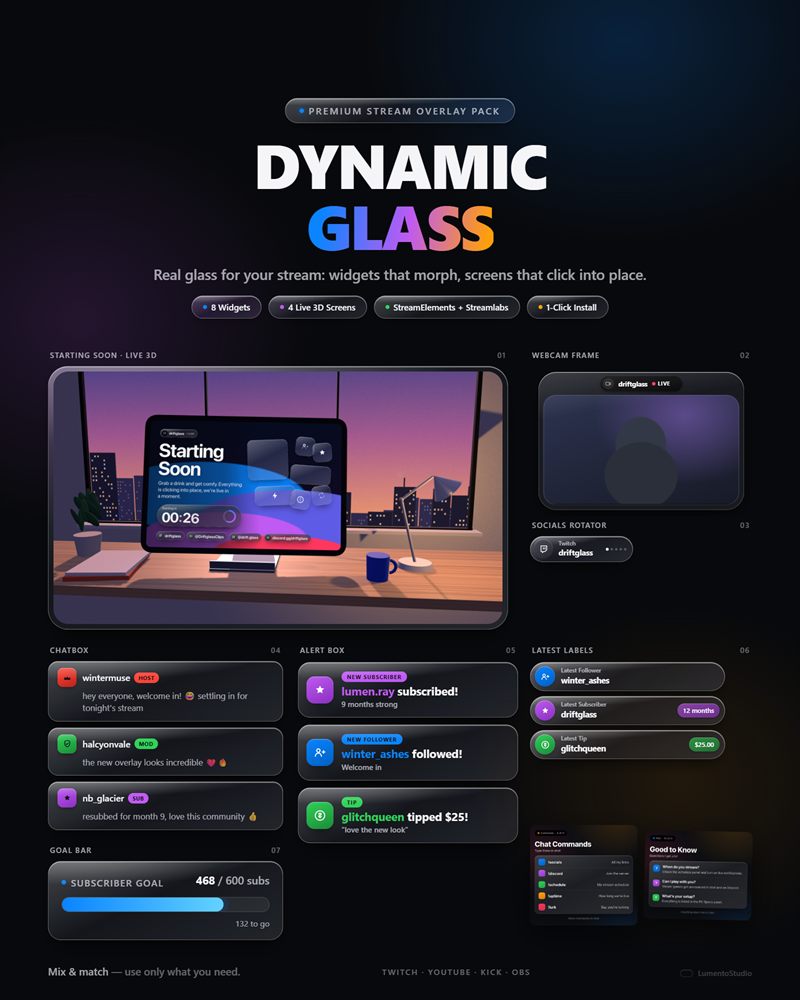
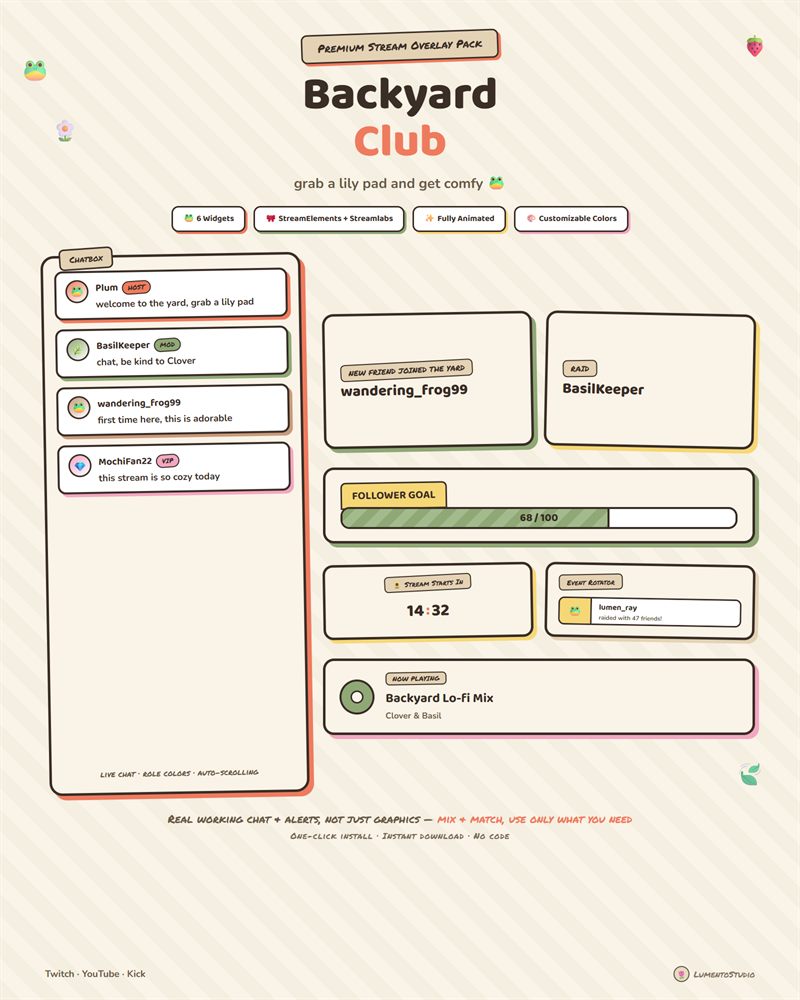
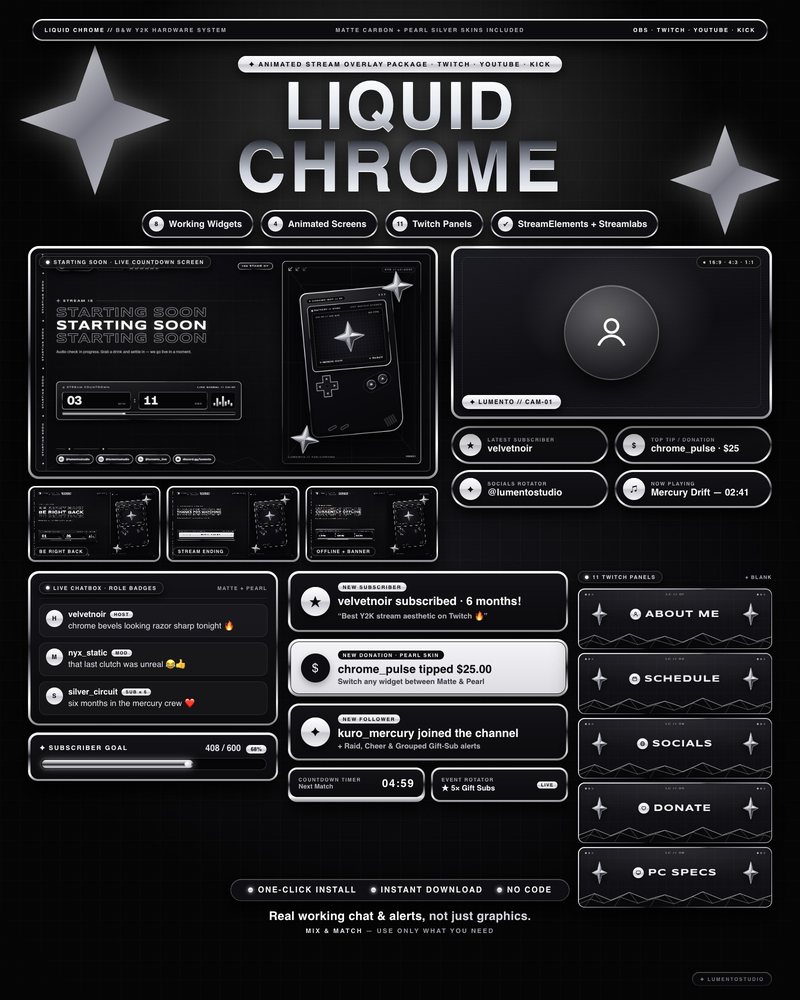
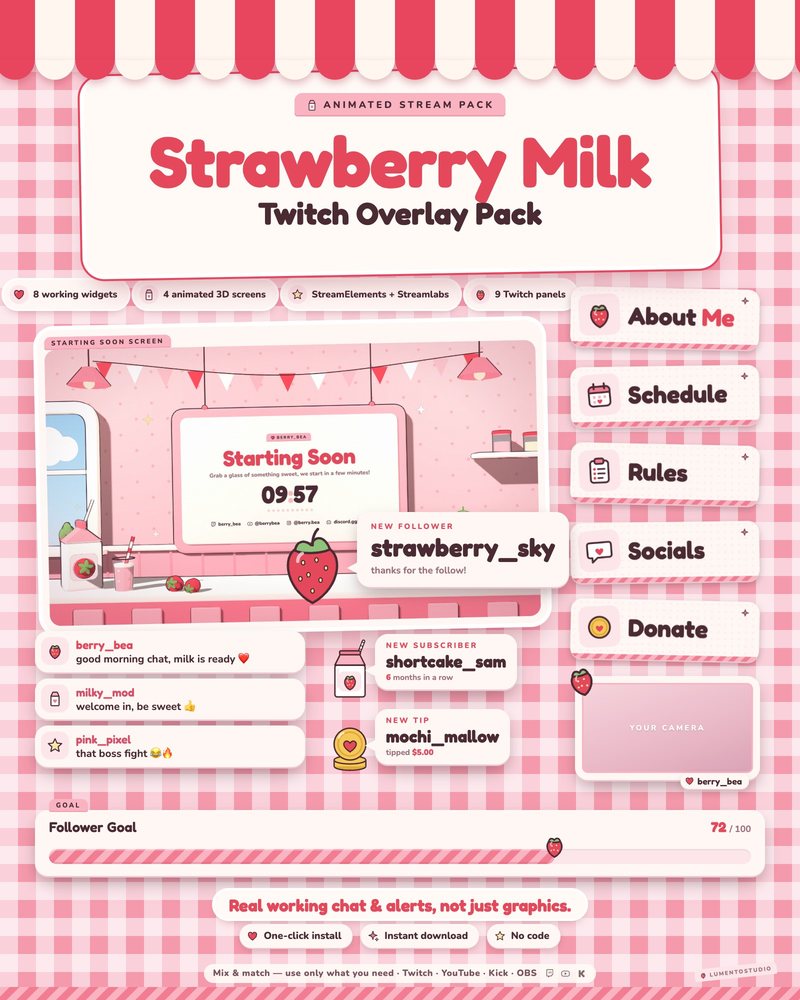
Adicione a moldura como fonte Navegador (Browser), com HTML animado ou URL do StreamElements, ou como fonte Imagem (Image), com PNG. Nossas molduras animadas têm o centro transparente.
Coloque a moldura por cima
Na lista de Fontes, arraste a moldura para cima da câmera. O OBS desenha o topo da lista na frente.
Combine a proporção
Escolha a proporção da moldura que combina com a sua câmera (16:9, 4:3 ou 1:1). Para cortar a câmera, segure Alt (Windows) ou Option (Mac) e arraste as bordas, ou use Filters › Crop/Pad.
Alinhe, agrupe e trave
Redimensione a câmera para preencher a abertura, selecione as duas fontes, clique com o botão direito e escolha Group Selected Items. Depois clique no cadeado para que as duas se movam juntas e não saiam do lugar.
Dicas para um resultado limpo
- Deixe alguns pixels da câmera por baixo da borda interna da moldura, para não aparecer fresta quando a moldura animar.
- Para cantos arredondados na própria câmera, use o filtro Image Mask/Blend.
- Copie o grupo para outras cenas com Paste (Reference), assim as edições valem em todas.