Réponse rapide
Ajoute ta caméra comme Périphérique de capture vidéo, ajoute le cadre comme source Navigateur ou Image, puis fais glisser le cadre au-dessus de la caméra dans la liste des Sources. Rogne la caméra au format du cadre (Alt + glisser sous Windows, Option + glisser sur Mac), aligne-la sur l'ouverture, puis groupe et verrouille les deux.
Pas à pas
Ajoute ta caméra
Dans Sources, clique sur +, choisis Périphérique de capture vidéo (Video Capture Device) et sélectionne ta webcam. VTubers : ajoute ici la source de capture de ton modèle à la place.
Ajoute le cadre
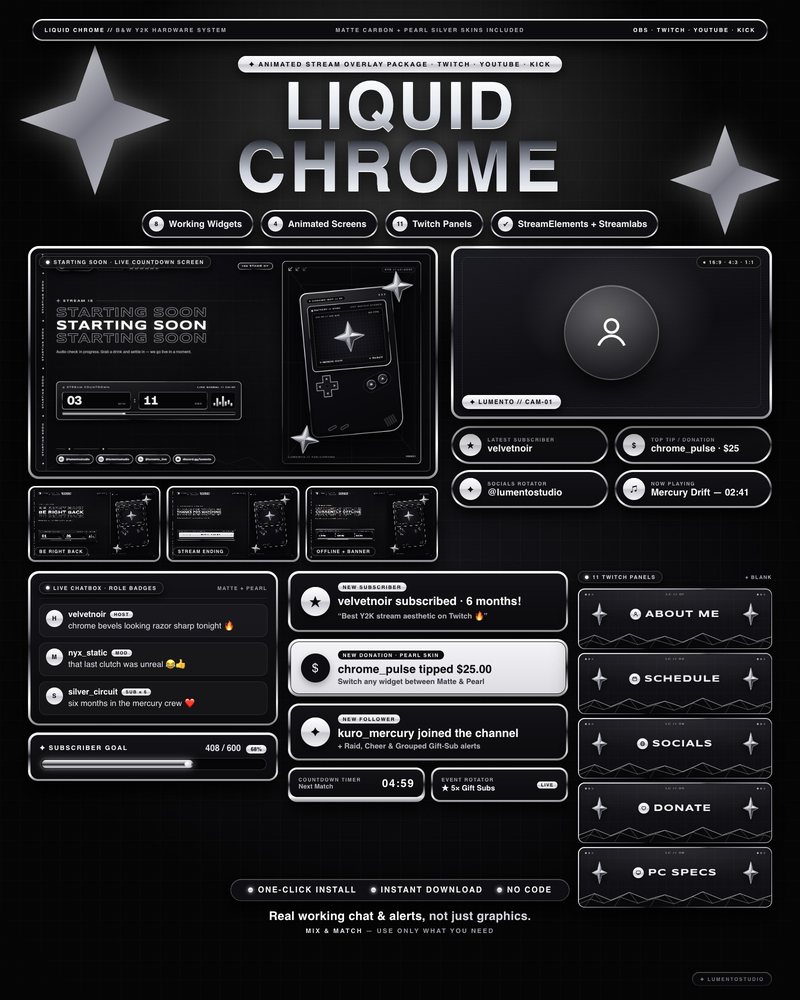
Ajoute le cadre comme source Navigateur (HTML animé ou URL StreamElements) ou comme source Image (PNG). Nos cadres animés ont un centre transparent.
Mets le cadre au-dessus
Dans la liste des Sources, fais glisser le cadre au-dessus de la caméra. OBS dessine le haut de la liste au premier plan.
Respecte le format d'image
Choisis le format de cadre qui correspond à ta caméra (16:9, 4:3 ou 1:1). Pour rogner la caméra, maintiens Alt (Windows) ou Option (Mac) et fais glisser ses bords, ou utilise Filters › Crop/Pad.
Aligne, groupe et verrouille
Redimensionne la caméra pour remplir l'ouverture, sélectionne les deux sources, fais un clic droit et choisis Group Selected Items, puis clique sur le cadenas pour qu'elles bougent ensemble et ne se décalent pas.
Conseils pour un résultat propre
- Laisse quelques pixels de caméra sous le bord intérieur du cadre pour qu'aucun vide n'apparaisse quand le cadre s'anime.
- Pour des coins arrondis sur la caméra elle-même, utilise un filtre Image Mask/Blend.
- Copie le groupe dans tes autres scènes avec Paste (Reference) pour que chaque modification s'applique partout.