Anleitung · 5 Schritte
So richtest du einen Webcam-Rahmen in OBS ein
Ein Rahmen macht aus einem frei schwebenden Kamerarechteck einen Teil deines Layouts. Der Trick ist die Reihenfolge der Ebenen: Die Kamera liegt unten, der Rahmen mit transparenter Mitte oben.
Kurze Antwort
Füge deine Kamera als Videoaufnahmegerät hinzu, den Rahmen als Browser- oder Bildquelle, und ziehe den Rahmen in der Quellenliste über die Kamera. Schneide die Kamera aufs Seitenverhältnis des Rahmens zu (Alt gedrückt ziehen unter Windows, Option unter Mac), richte sie an der Öffnung aus und gruppiere und sperre dann beide Quellen.
Schritt für Schritt
Kamera hinzufügen
Klicke in den Quellen auf +, wähle Videoaufnahmegerät (Video Capture Device) und deine Webcam. VTuber fügen hier stattdessen die Capture-Quelle ihres Modells hinzu.
Rahmen hinzufügen
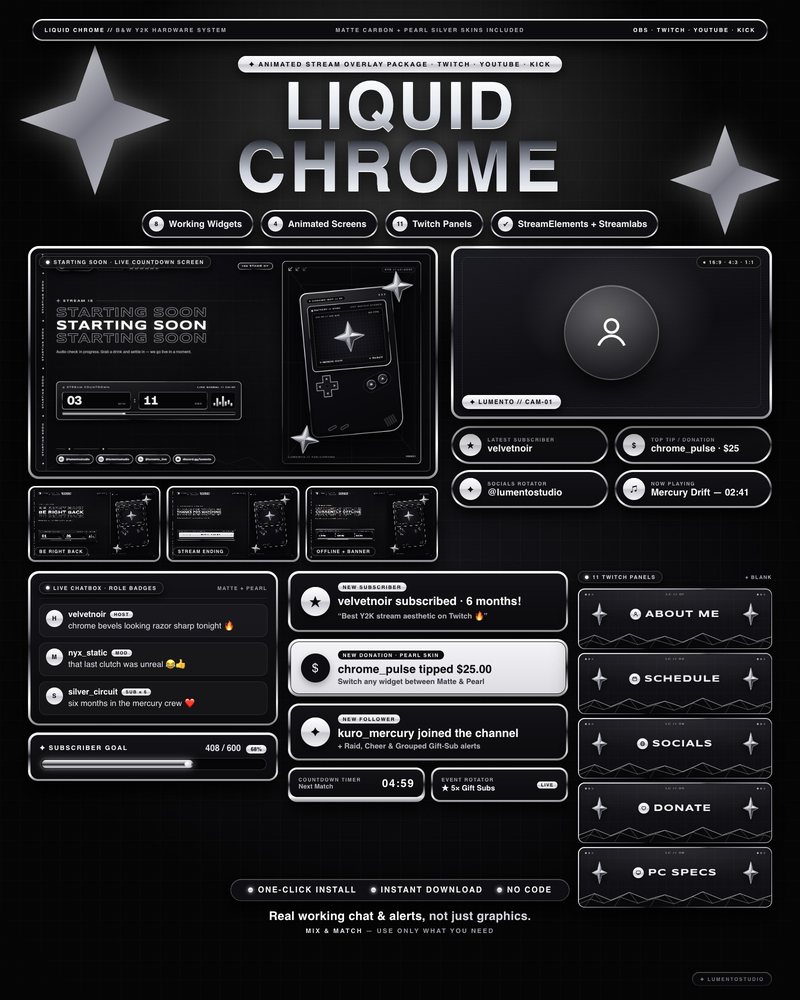
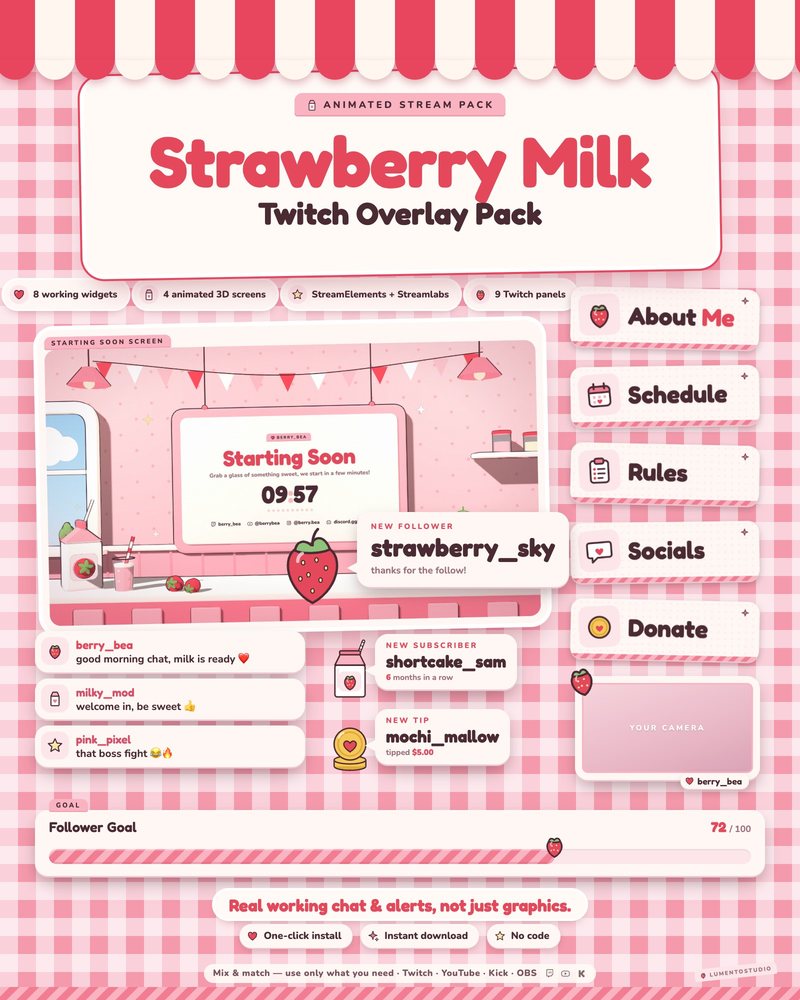
Füge den Rahmen als Browser-Quelle (animiertes HTML oder StreamElements-URL) oder als Bild-Quelle (PNG) hinzu. Unsere animierten Rahmen haben eine transparente Mitte.
Rahmen nach oben legen
Ziehe den Rahmen in der Quellenliste über die Kamera. OBS zeichnet das, was oben in der Liste steht, im Vordergrund.
Seitenverhältnis anpassen
Wähle das Rahmenformat, das zu deiner Kamera passt (16:9, 4:3 oder 1:1). Um die Kamera zuzuschneiden, halte Alt (Windows) oder Option (Mac) gedrückt und ziehe an den Kanten, oder nutze Filters › Crop/Pad.
Ausrichten, gruppieren, sperren
Ziehe die Kamera so groß, dass sie die Öffnung ausfüllt, markiere beide Quellen, klicke mit der rechten Maustaste und wähle Group Selected Items. Klicke dann auf das Schloss-Symbol, damit sich beide gemeinsam bewegen und nichts verrutscht.
Tipps für ein sauberes Ergebnis
- Lass ein paar Pixel der Kamera unter dem inneren Rand des Rahmens, damit keine Lücke sichtbar wird, wenn der Rahmen animiert.
- Für abgerundete Ecken an der Kamera selbst nimmst du einen Image Mask/Blend-Filter.
- Kopiere die Gruppe mit Paste (Reference) in andere Szenen, dann gelten Änderungen überall.