Resposta rápida
Traga seu modelo para o OBS com fundo transparente (Spout2 ou Game Capture com transparência a partir do VTube Studio), posicione no canvas, depois adicione chat, alertas e uma moldura como fontes de navegador separadas. Mantenha os widgets nas laterais e no topo do modelo e agrupe o modelo com a moldura.
Passo a passo
Adicione o modelo com transparência
No VTube Studio, as principais opções no Windows são Spout2 (instale o plugin Spout2 para OBS e adicione uma fonte Spout2) ou uma Game Capture com a opção de captura transparente do app ligada. Outros apps de VTuber oferecem saídas parecidas; confira a documentação deles.
Posicione o modelo
Decida onde o seu modelo fica, geralmente no terço inferior direito ou esquerdo da tela, e dimensione para o rosto ficar mais ou menos na altura dos olhos de quem assiste.
Coloque a moldura
Adicione uma moldura de webcam como fonte Navegador (Browser Source) acima do modelo na lista de Fontes. Uma moldura com o centro transparente funciona em volta de um modelo do mesmo jeito que em volta de uma câmera.
Adicione chat e alertas
Coloque o chat box no lado oposto ao do modelo, e o alert box acima ou ao lado dele. Cada widget é uma fonte própria, então você pode movê-los por cena.
Agrupe e trave
Selecione o modelo e a moldura, clique com o botão direito e escolha Group Selected Items, depois trave o grupo para ele não sair do lugar.
Confira todas as cenas
Copie o grupo para as outras cenas com Paste (Reference) e confira se nada cobre o rosto do modelo em nenhuma delas.
Dicas de layout
- Deixe espaço para o movimento do seu modelo. Mãos e cabelo podem se mover bem para fora da pose de repouso.
- Mantenha os alertas longe do rosto. Um alerta grande em cima do modelo esconde a sua reação, que é justamente o ponto do alerta.
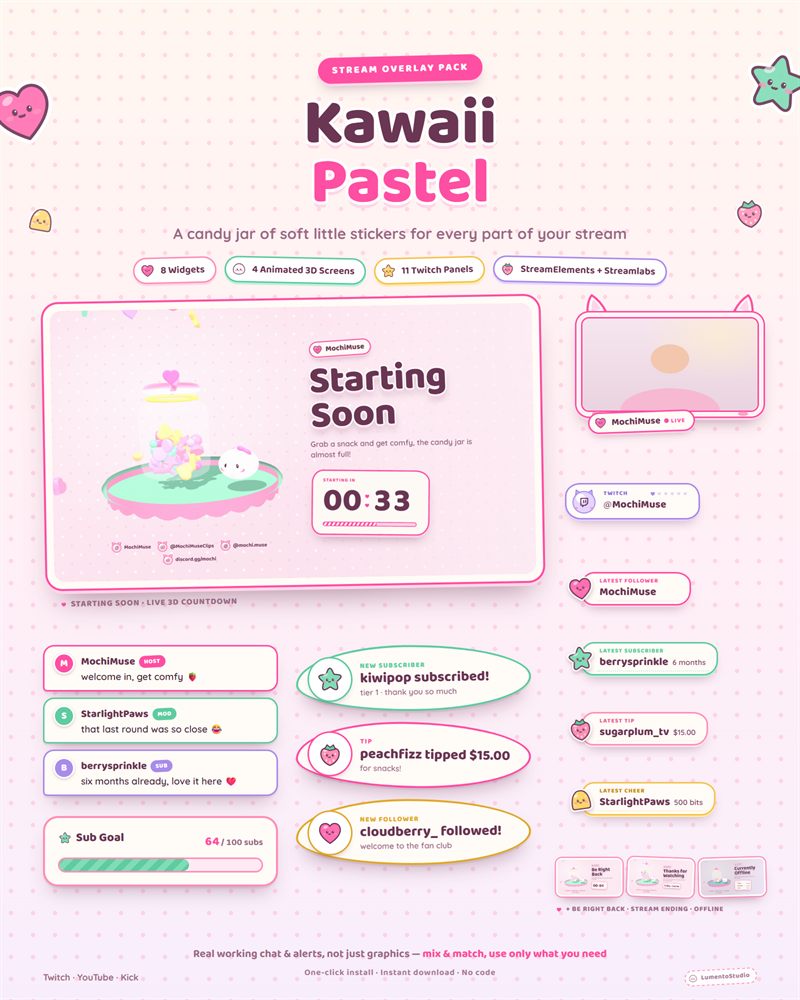
- Overlays suaves, em tons pastel, com plaquinhas sólidas nos widgets ficam bem ao lado de um modelo colorido.
Overlays para VTubers
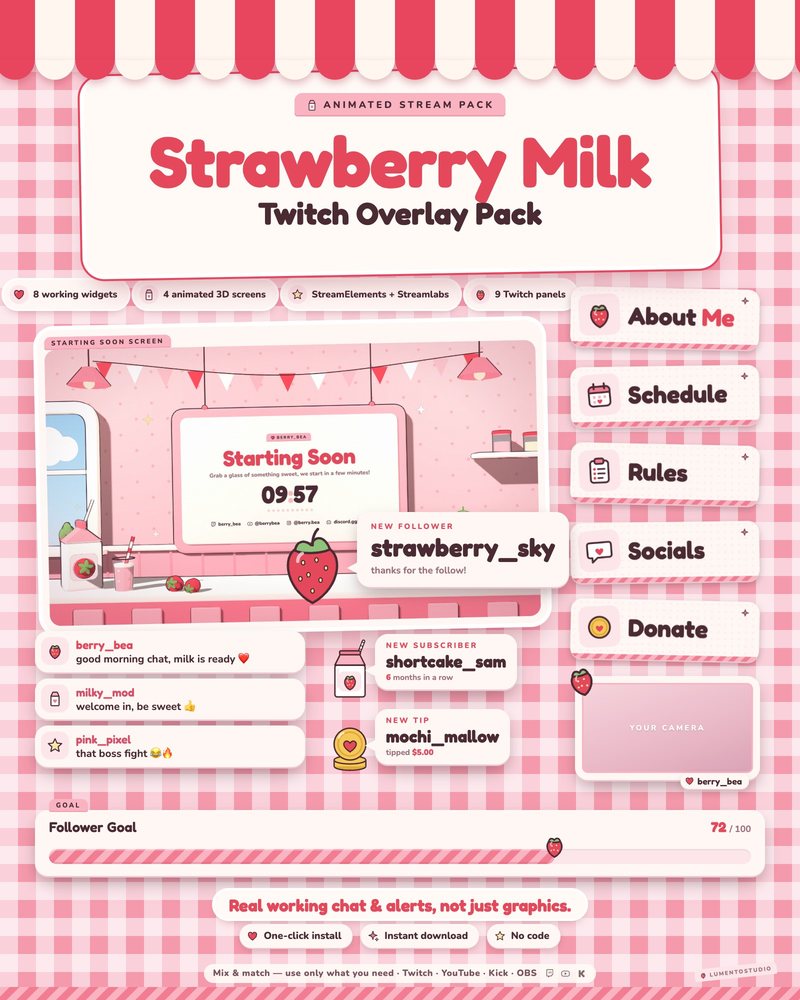
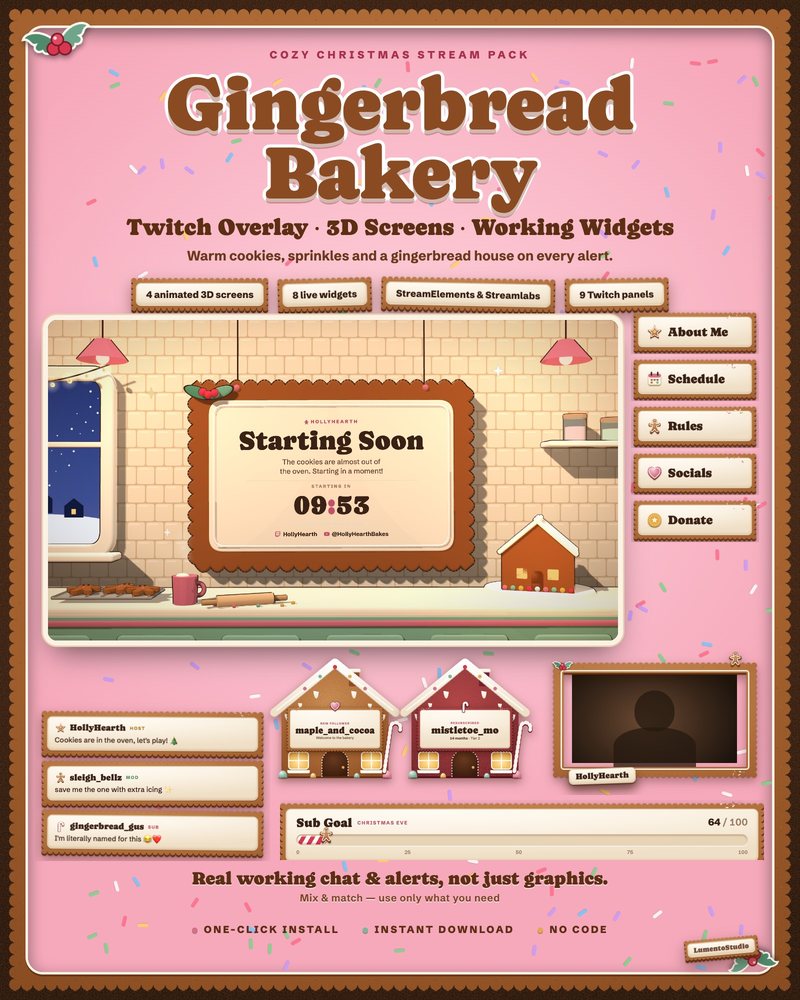
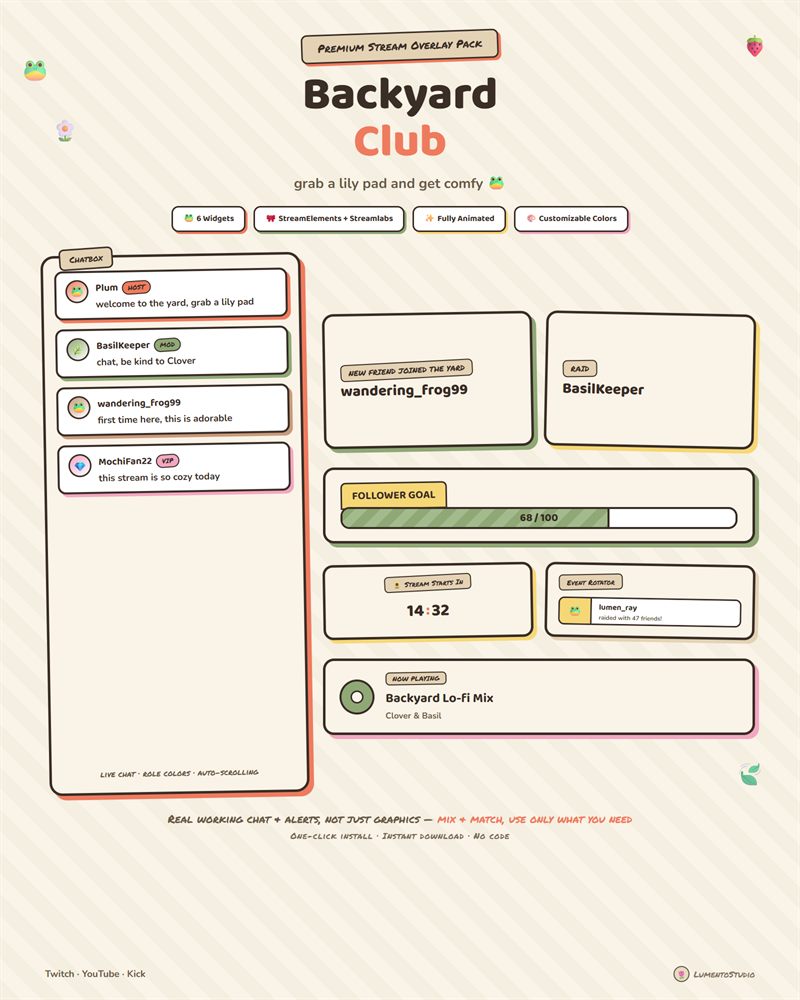
Veja os nossos overlays para VTuber: a moldura de webcam de todo pack vem em 16:9, 4:3 e 1:1 e funciona em volta de um modelo. O guia da moldura de webcam explica corte e camadas.